Fluxor Blocks — Blocos de DWG em famílias do Revit
O que faz
O Fluxor Blocks substitui o trabalho de inserir família por família em cima de um desenho de CAD. Você indica um bloco do DWG e a família que deve representá-lo; a ferramenta varre o desenho, encontra todas as ocorrências daquele mesmo bloco e lança a família em cada ponto, respeitando o giro de cada uma.
A janela permanece aberta enquanto você trabalha no Revit, e a prévia mostra a contagem antes de criar qualquer coisa.
Cenário utilizado neste artigo
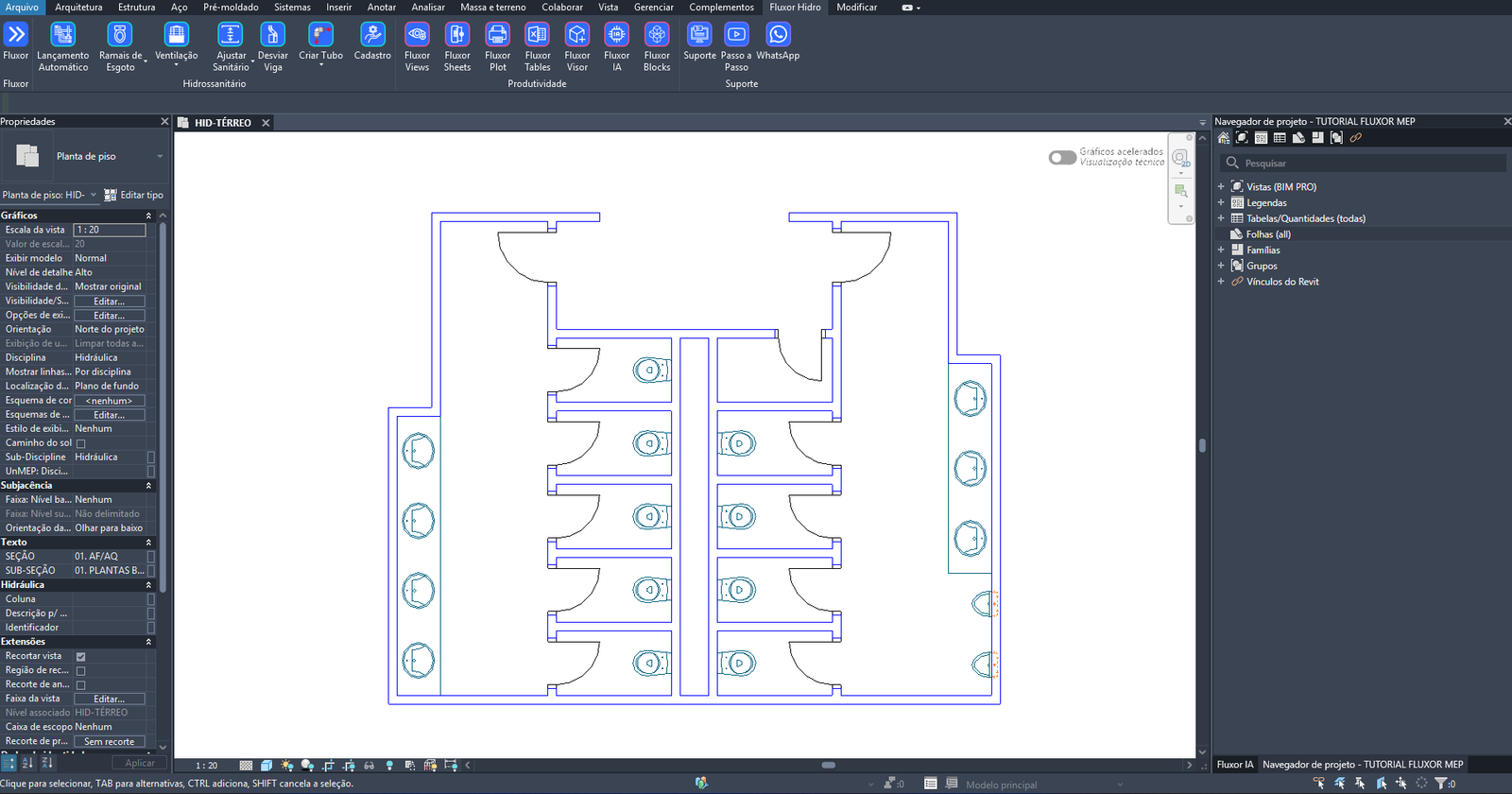
Um banheiro coletivo: o DWG de arquitetura está vinculado ou importado no projeto, com o mesmo bloco de vaso sanitário repetido em cada box e os lavatórios ao longo das paredes. As famílias correspondentes já estão carregadas no projeto do Revit.
É o caso em que a conversão manual mais dói — a mesma peça, dezenas de vezes, cada uma com um giro diferente. O mesmo projeto é convertido de duas maneiras: os vasos sanitários, direto no Revit, e os lavatórios, com o auxílio do AutoCAD.
Antes de começar
- DWG vinculado ou importado no projeto — as duas situações funcionam.
- Famílias de destino carregadas no projeto.
- Vista de planta aberta, no pavimento correto — a cota é medida a partir do nível dessa vista.
- Licença anual ativa.
- Só para o caminho com o AutoCAD: AutoCAD aberto com o mesmo desenho.
Dois caminhos: qual usar
| Aqui no Revit | No AutoCAD | |
|---|---|---|
| Onde você clica no bloco | Na planta, dentro do Revit | No desenho, dentro do AutoCAD |
| Precisa de AutoCAD | Não | Sim, aberto com o desenho |
| Quais ocorrências converter | DWG inteiro ou uma região retangular | Todas do desenho, uma seleção livre ou só uma |
| Bloco dinâmico ou com blocos dentro | Pode não trazer o nome real em DWG importado | Sempre traz o nome real |
Use o caminho do Revit no dia a dia: é mais rápido e não depende de outro programa. Recorra ao caminho do AutoCAD quando o desenho for importado e o nome do bloco vier em branco ou irreconhecível — típico de bloco dinâmico — ou quando você precisar escolher a dedo quais peças converter.
Na parte de cima da janela há uma etiqueta de estado — AutoCAD conectado ou AutoCAD não encontrado — e o botão Conferir, que testa a conexão na hora.
Caminho A — Converter dentro do Revit
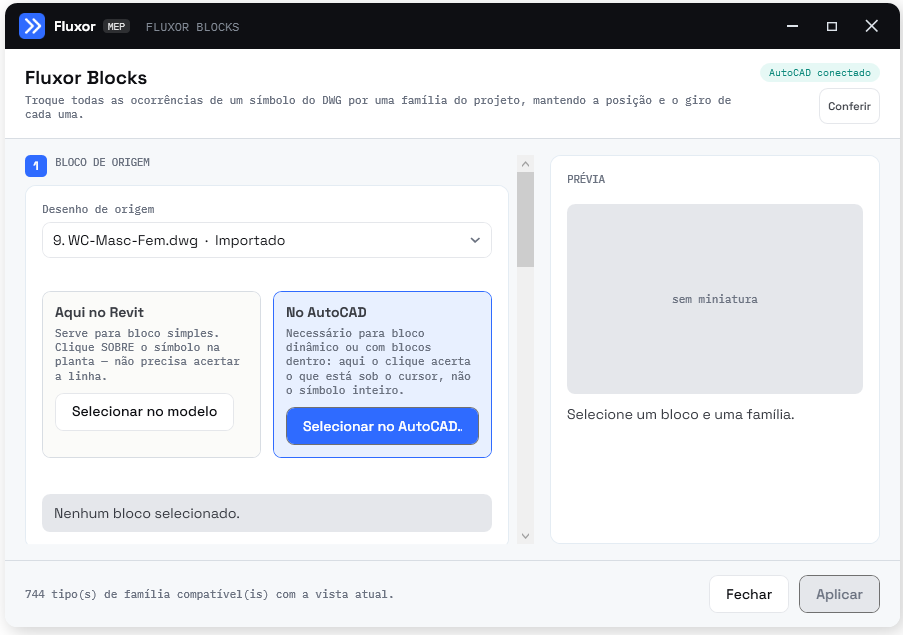
- Abra a ferramenta. Na faixa Fluxor, painel Produtividade, clique em Fluxor Blocks. A janela permanece aberta enquanto você interage com o Revit.
- Escolha o desenho de origem. No card 1 · Bloco de origem, campo Desenho de origem, selecione o DWG a converter. A lista traz todos os desenhos do projeto e indica se cada um é Vínculo ou Importado.
- Selecione o bloco. Clique em Selecionar no modelo. O cursor entra em modo de apontar e a janela sai da frente.
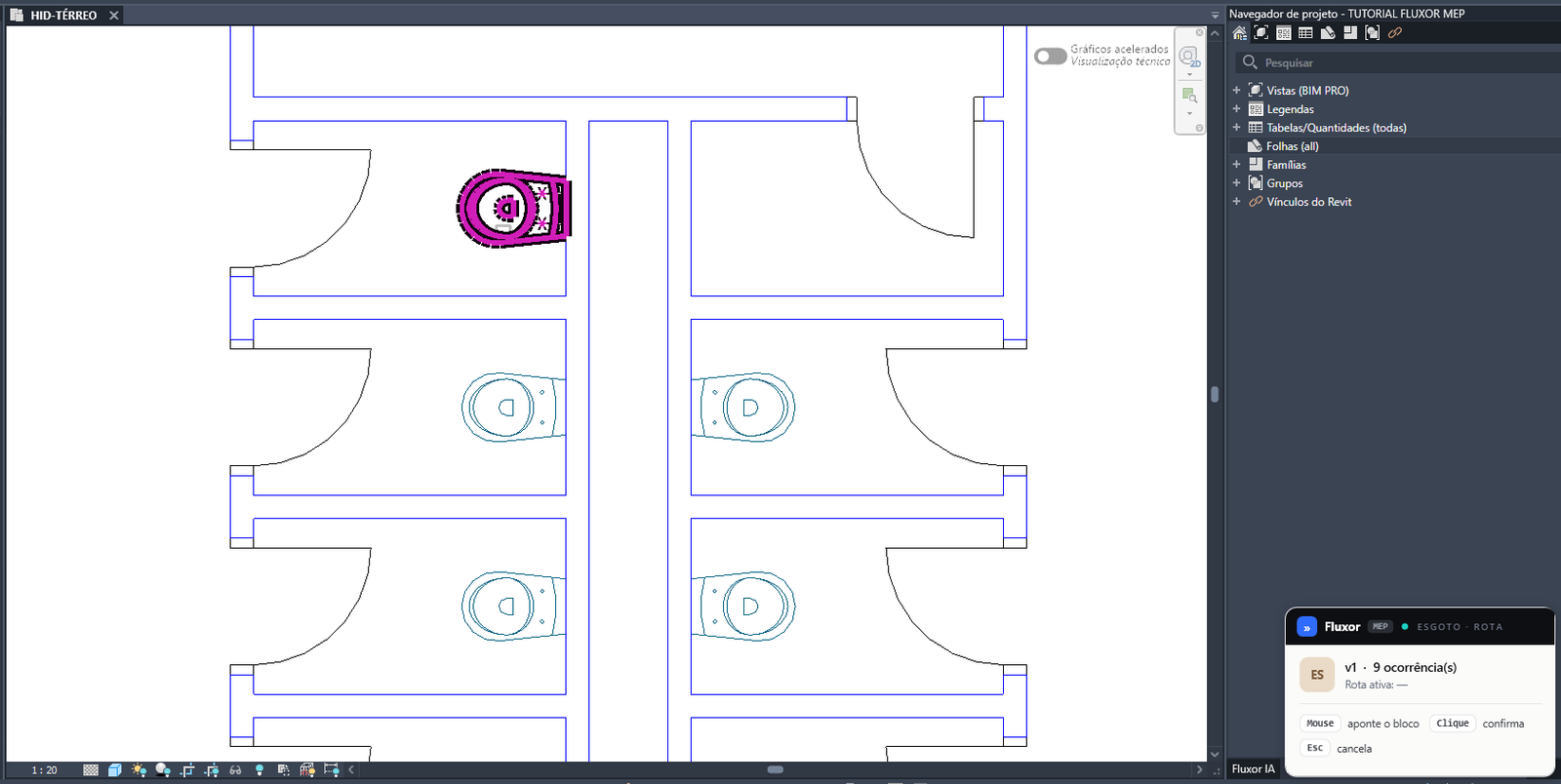
Passe o mouse pela planta: o bloco sob o cursor acende em magenta, inteiro, como faz o realce do AutoCAD. Não é preciso acertar a linha — o Fluxor pega pelo traço, pelo contorno ou pelo bloco mais próximo do cursor.
No canto inferior direito, um painel mostra o nome do bloco e quantas ocorrências iguais existem no desenho. É a contagem do conjunto antes de você confirmar qualquer coisa: na imagem, o bloco v1 com 9 ocorrências. Quando o bloco foi pego pelo contorno, e não pelo traço, o painel acrescenta · contorno.
- Clique — confirma o bloco apontado.
- Esc — cancela e devolve o cursor ao Revit.
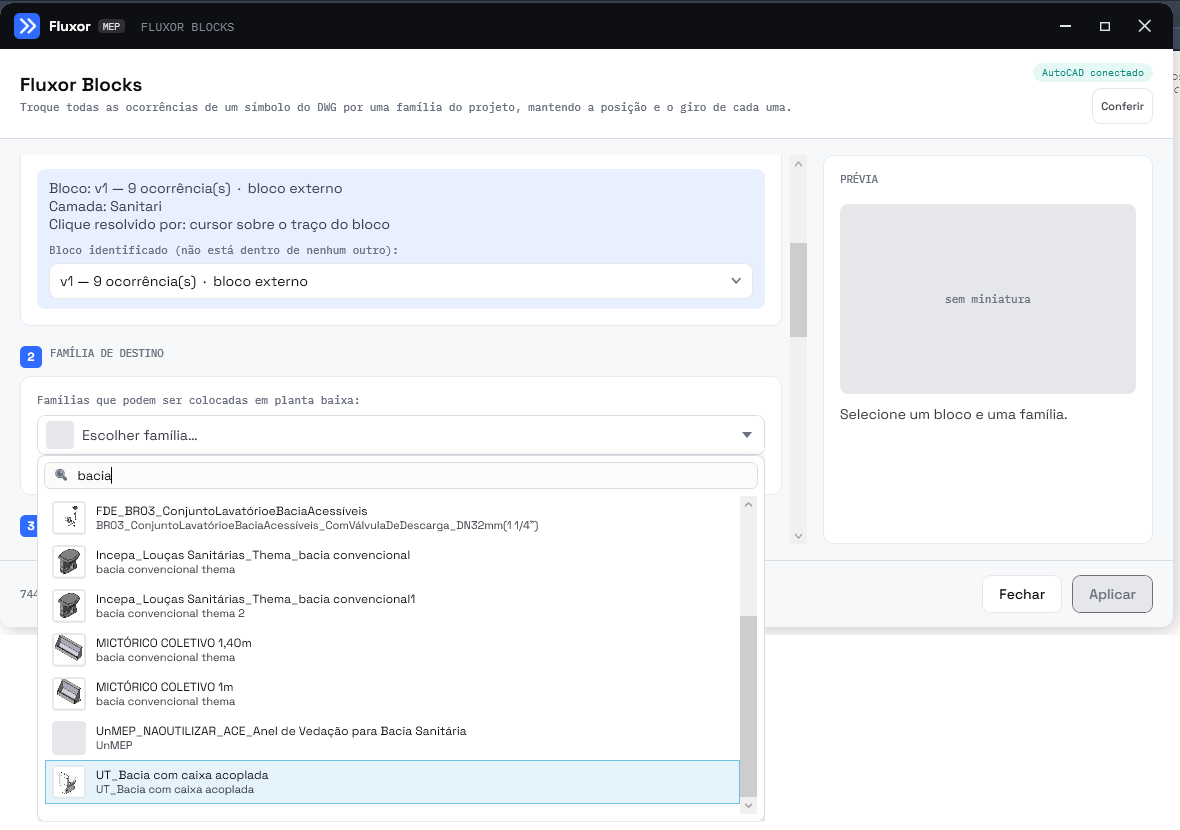
Confirmado o bloco, a janela volta e resume o que foi apontado: nome e contagem, a camada e por qual critério o clique foi resolvido. Logo abaixo, Bloco identificado (não está dentro de nenhum outro) confirma que aquele é o bloco mais externo — é ele que será convertido.
Se o traço apontado pertencer a um bloco dentro de outro, esse mesmo campo vira a pergunta Qual bloco converter? e lista os níveis disponíveis — escolha o que representa a peça inteira.
⚠️ Peça espelhada: prefira a opção "como no AutoCAD". O Revit trata a versão espelhada de um bloco como um símbolo diferente. Quando isso acontece, a lista traz uma opção marcada como no AutoCAD (junta espelhadas), com a contagem maior — e é ela que você quer. Sem ela, um conjunto de 7 bancadas apareceria como 4, e as 3 espelhadas ficariam para trás sem aviso. - Escolha a família de destino. No card 2 · Família de destino, clique em Escolher família…. O rótulo acima da lista diz de onde ela vem — Famílias que podem ser colocadas em planta baixa —, porque só aparece o que o Revit aceita inserir na vista aberta.
Digite no campo de busca para filtrar: no exemplo, bacia. Cada item traz a miniatura da família, o nome da família e, embaixo, o tipo — é assim que você separa duas famílias de nome parecido antes de converter 9 peças de uma vez.
Escolhida a família, o Fluxor informa o tipo de posicionamento dela. Se for hospedada, a janela avisa: a orientação virá da parede, não do bloco.
- Defina a abrangência. No card 3 · Abrangência:
- DWG inteiro — converte toda ocorrência do bloco escolhido no desenho.
- Somente dentro de uma região — clique em Desenhar região (2 cliques) e delimite um retângulo na vista; só o que cair dentro é convertido.
- Informe a cota. No card 4 · Cota, em Deslocamento vertical a partir do nível da vista (mm), digite a altura de inserção em milímetros. O bloco 2D está sempre em Z=0 no CAD, então a altura nunca vem do desenho: ela vem daqui.
Peças apoiadas no piso, como o vaso sanitário, ficam com 0. Um lavatório suspenso usa a altura de instalação — no exemplo, 900.
- Acerte o ajuste da família. O ponto de inserção do bloco e o da família raramente coincidem, e o mesmo desvio se repete em todas as ocorrências. Corrija uma vez, no card 5 · Ajuste da família, e vale para todas as ocorrências de uma vez. Há duas formas:
- Digitando os valores de Girar (°), Frente/trás (mm) e Lado (mm), com os atalhos −90°, +90°, 180° e Zerar.
- Pela primeira peça — o método recomendado, mostrado no vídeo.
Para ajustar pela primeira peça:
- Clique em 1 · Lançar uma. O Fluxor insere uma peça de amostra e a deixa selecionada no modelo.
- Mova e gire essa peça no Revit até ela ficar exatamente como deve ficar.
- Volte à janela e clique em 2 · Capturar ajuste. O Fluxor mede o quanto você deslocou e girou e aplica a mesma correção às demais.
💡 Frente e lado seguem o símbolo, não a planta. O deslocamento é medido no referencial do bloco, então acompanha o giro de cada ocorrência: "10 cm à frente" aponta para um lado numa peça de parede norte e para outro numa de parede leste. É por isso que uma única captura acerta todas as ocorrências de uma vez.Se a peça de amostra já cair certa, capture o ajuste do mesmo jeito — é assim que a ferramenta confirma que nada precisa ser corrigido. E um clique basta: capturar duas vezes sem mover nada não muda o ajuste, e o Fluxor avisa isso.
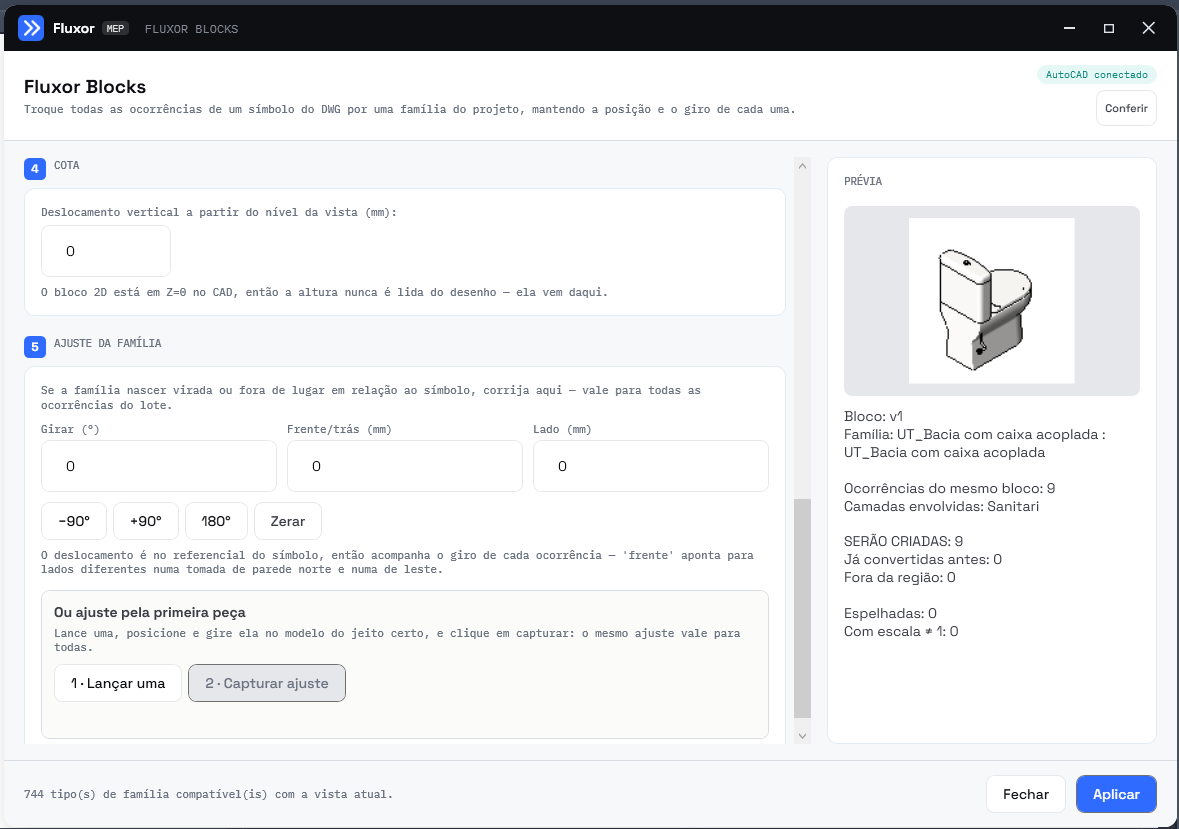
- Confira a prévia e aplique. Com bloco e família definidos, o painel Prévia — visível na imagem acima — mostra tudo o que vai acontecer antes de criar qualquer coisa:
- a miniatura da família escolhida, para conferir que é mesmo ela;
- Bloco e Família, com família e tipo por extenso;
- Ocorrências do mesmo bloco e camadas envolvidas;
- SERÃO CRIADAS, já convertidas antes e fora da região;
- Espelhadas e com escala ≠ 1.
No exemplo, o bloco v1 tem 9 ocorrências na camada Sanitari, e as 9 serão criadas: nenhuma repetida, nenhuma fora de região, nenhuma espelhada ou escalada. Se o conjunto atravessar mais de uma camada, o Fluxor avisa — vale conferir se são mesmo o mesmo símbolo.
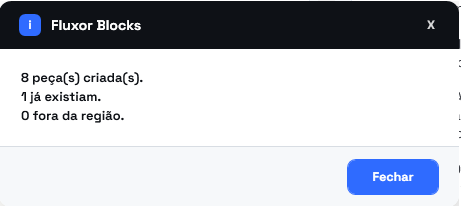
Confira os números e clique em Aplicar. Ao terminar, o Fluxor informa quantas peças foram criadas, quantas já existiam e quantas ficaram fora da região.
No exemplo o resultado é 8 criadas e 1 já existia — as 9 ocorrências do bloco. A que "já existia" é a peça de amostra do Lançar uma: ela foi criada no passo do ajuste e o Fluxor não a duplica.
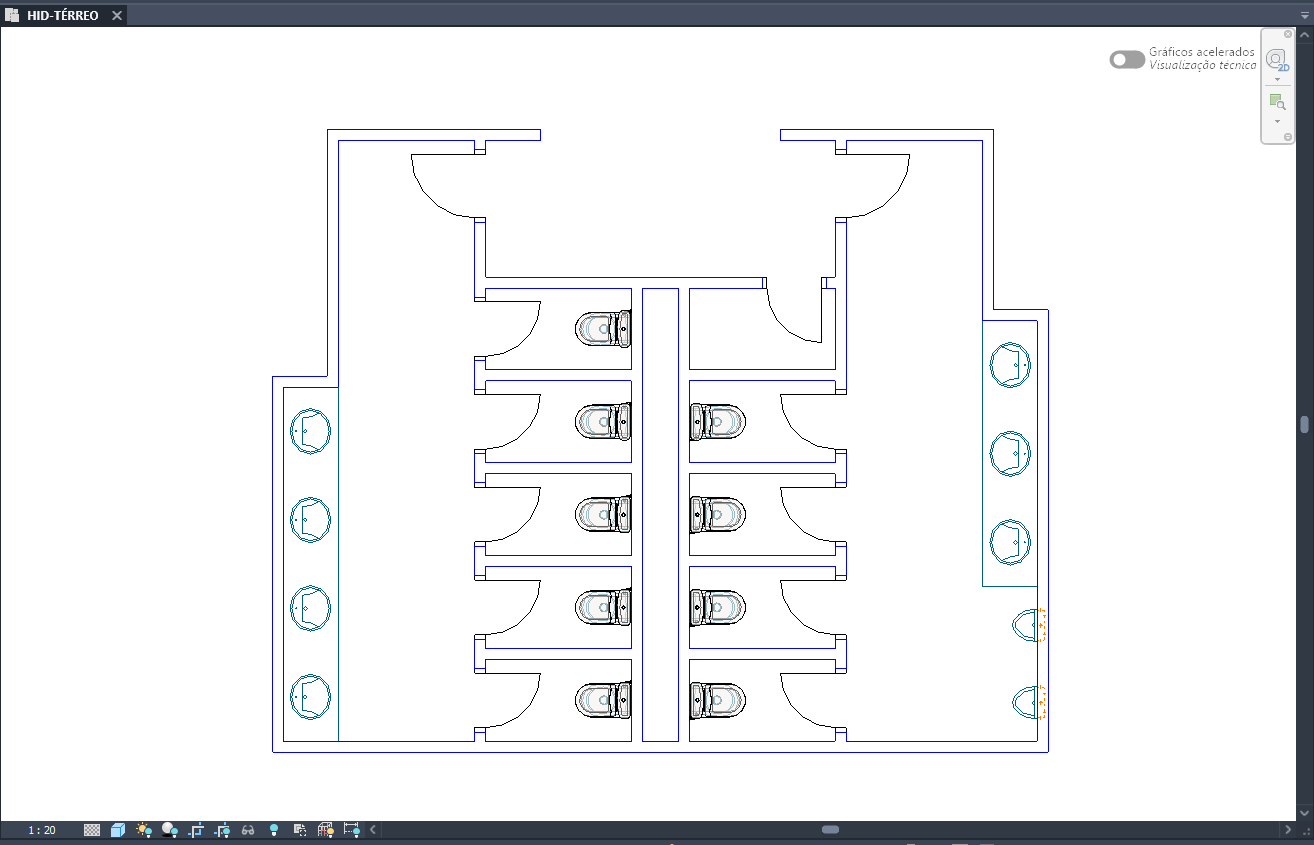
Na planta, os blocos de vaso sanitário deram lugar às famílias do Revit — uma em cada box, na posição e no giro de cada bloco. Os lavatórios continuam como blocos do DWG: são o conjunto do Caminho B.
Caminho B — Converter com o auxílio do AutoCAD
Abra o mesmo DWG no AutoCAD e mantenha-o aberto. No Revit, escolha o desenho de origem como no Caminho A e siga daqui.
- Chame a seleção no AutoCAD. Clique em Selecionar no AutoCAD…. A janela do Fluxor Blocks abre sozinha no AutoCAD, com os mesmos três passos: bloco de referência, alcance e enviar ao Revit.
No topo dela aparecem a sua conta e o seu plano, lidos do Revit, e a etiqueta Revit conectado — é o sinal de que o outro lado está ouvindo. O rodapé do card 3 lembra a condição: o Revit precisa estar com a janela do Fluxor Blocks aberta, aguardando a seleção. Ele espera por até três minutos.
Dá para começar pelo AutoCAD também: o botão Fluxor Blocks, na aba Fluxor do AutoCAD, abre a mesma janela. Basta que o Revit esteja com a janela do Fluxor Blocks aberta. Não é preciso digitar nada na linha de comando — o complemento já sobe ouvindo quando o AutoCAD abre.
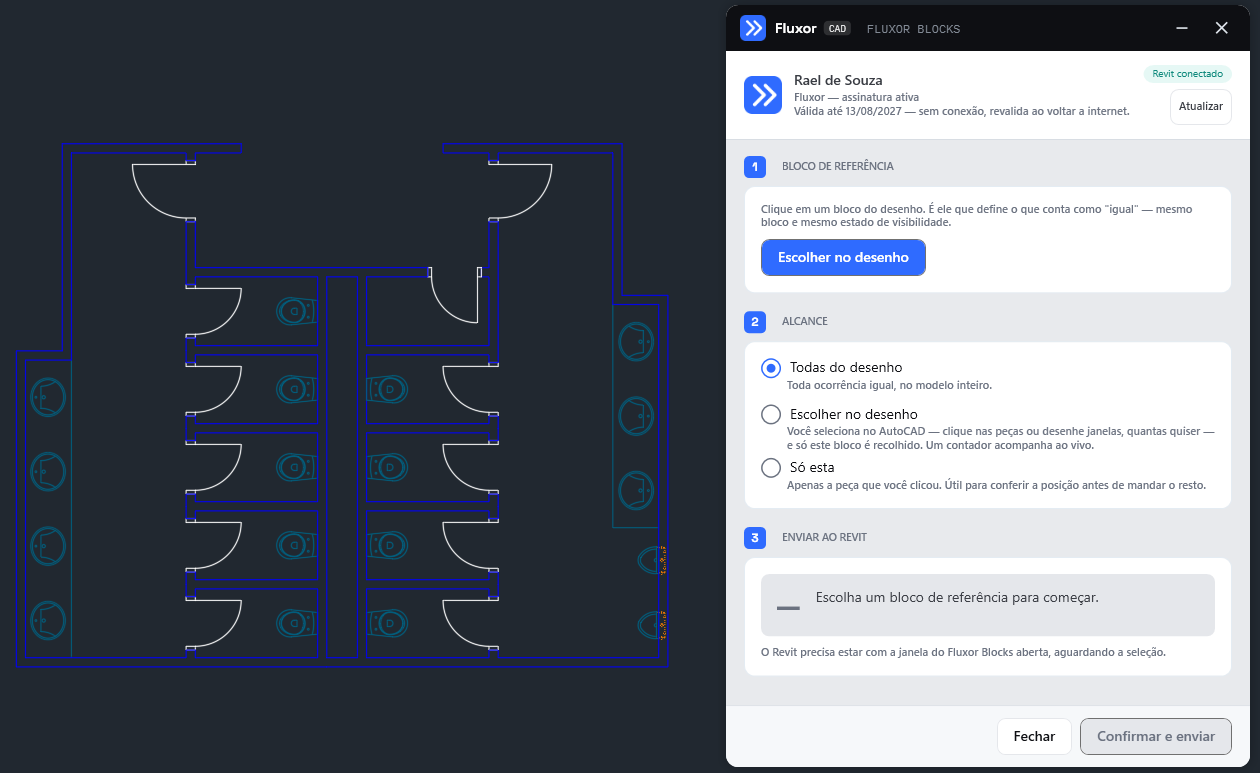
- Escolha o bloco de referência. Clique em Escolher no desenho. A janela recolhe e o AutoCAD pede "Fluxor: clique em UM bloco de referência", realçando o bloco sob o cursor. Clique no lavatório.
É esse bloco que define o que conta como "igual": mesmo bloco e mesmo estado de visibilidade. Num bloco dinâmico, isso importa — duas peças do mesmo bloco em estados diferentes não entram no mesmo conjunto.
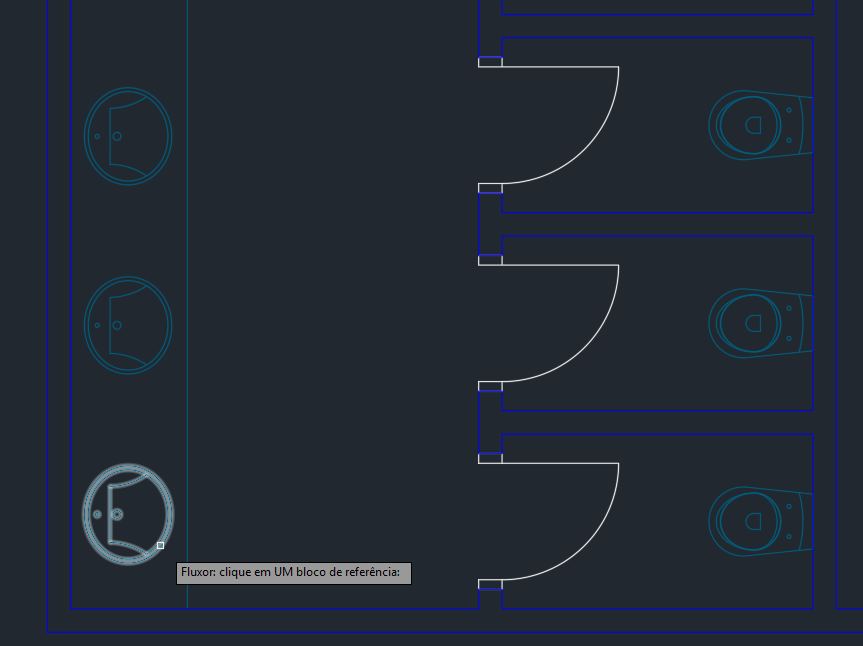
- Defina o alcance. Escolhido o bloco, o card 1 mostra o que ele é — no exemplo, vanity unit 032, camada Sanitari, 7 iguais no desenho. Agora decida quanto vai:
- Todas do desenho — toda ocorrência igual, no modelo inteiro.
- Escolher no desenho — clique em Selecionar no desenho e monte a seleção no AutoCAD com quantos cliques e janelas quiser; um contador acompanha ao vivo. Use Limpar para começar de novo.
- Só esta — apenas a peça clicada, útil para conferir a posição antes de mandar o resto.
O card 3 · Enviar ao Revit fecha a conta: 7 ocorrências prontas para o Revit. É o mesmo número que vai aparecer do outro lado.
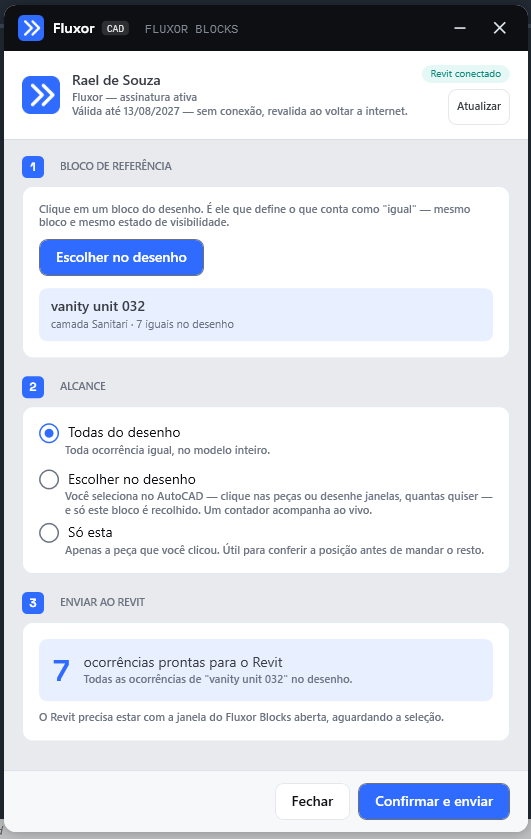
- Confirme e envie. Clique em Confirmar e enviar. O foco volta ao Revit, e a janela do Fluxor Blocks mostra o bloco selecionado e quantas ocorrências foram casadas com o desenho do projeto.
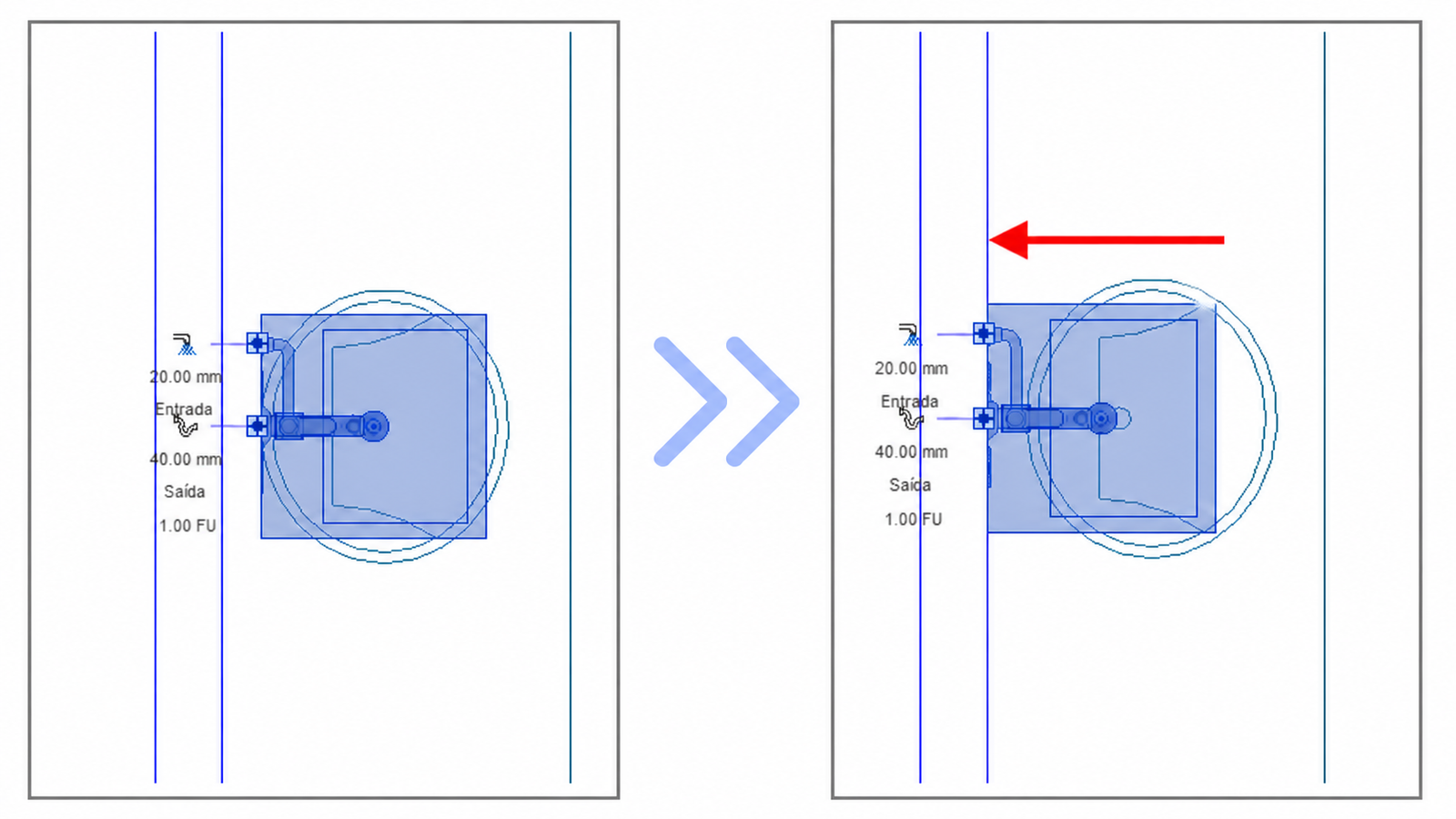
- Conclua no Revit. Daí em diante o procedimento é o mesmo do Caminho A: escolha a família de destino (aqui, um lavatório suspenso), informe a cota — 900 mm, a altura de instalação —, e acerte o ajuste com Lançar uma e Capturar ajuste.
Na prática o ajuste é isto: a peça de amostra nasce deslocada em relação ao símbolo do CAD, e você a arrasta até a posição correta — aqui, encostando o lavatório na parede.
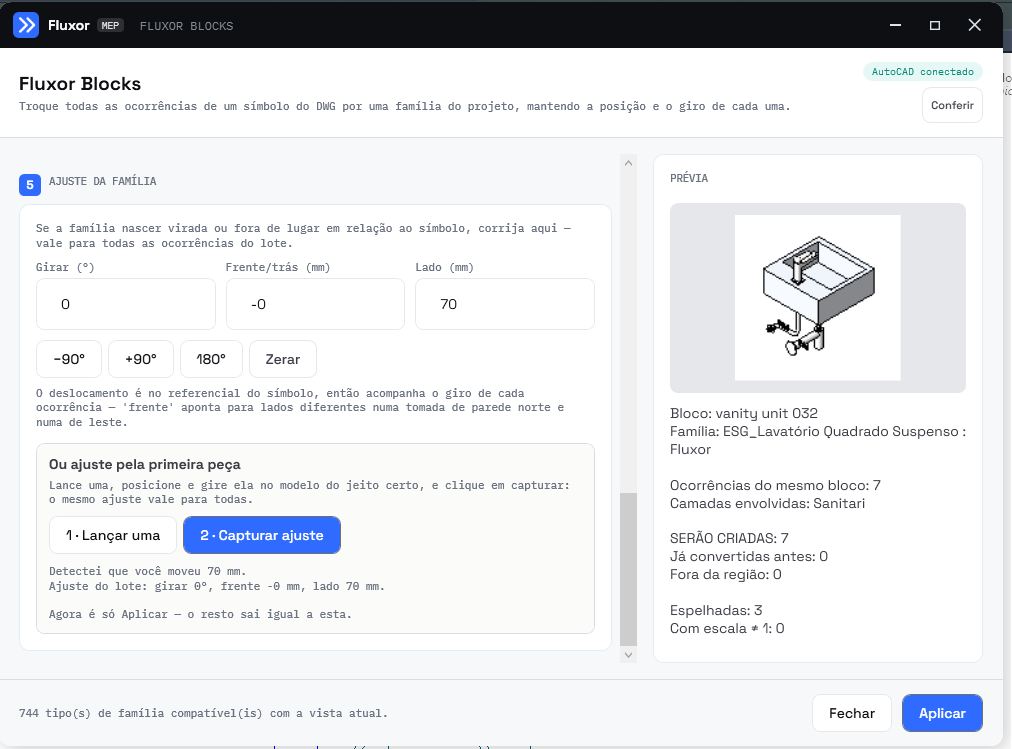
Ao capturar, o Fluxor diz exatamente o que mediu — "Detectei que você moveu 70 mm. Ajuste do lote: girar 0°, frente −0 mm, lado 70 mm." — e fecha com "agora é só Aplicar — o resto sai igual a esta". Ao lado, a prévia confirma que o conjunto veio do AutoCAD: bloco vanity unit 032, 7 ocorrências, 7 serão criadas. E repare em Espelhadas: 3 — são os lavatórios da parede oposta, que o Revit trata como um símbolo diferente e o Fluxor traz junto assim mesmo.
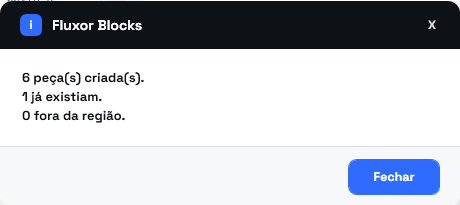
Clique em Aplicar. O resultado: 6 criadas e 1 já existia — de novo, a peça de amostra.
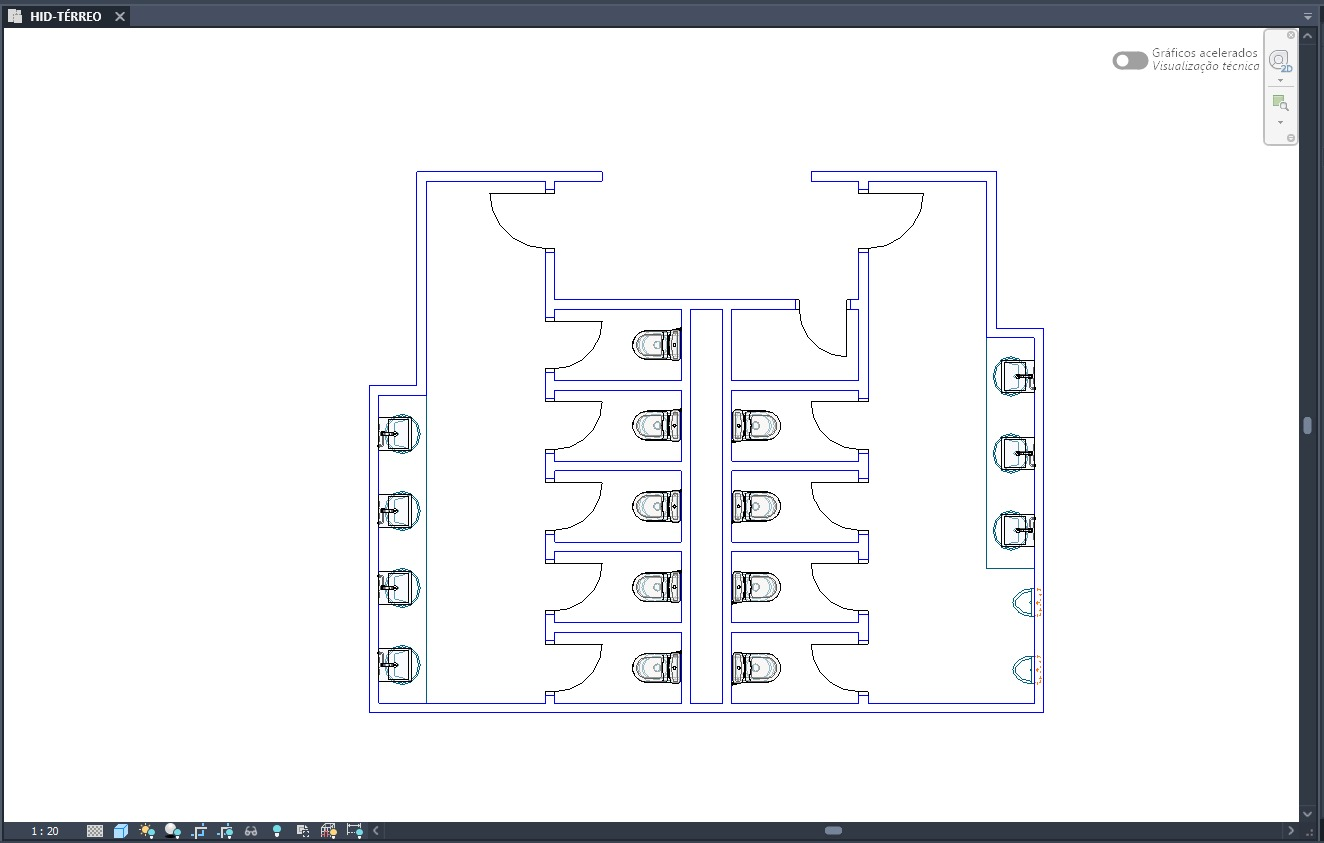
Na planta, os 7 lavatórios ocupam o lugar dos blocos — 4 numa parede e 3 na parede oposta, estas últimas as espelhadas que a prévia contou.
Resultado esperado
Uma família do Revit em cada ocorrência do bloco escolhido, na cota informada e com o giro de cada bloco — pronta para receber conexões, tabelas e qualquer outra informação do modelo.
Erros comuns
| Sintoma | Causa provável | Solução |
|---|---|---|
| Botão esmaecido na faixa | Plano gratuito ou mensal | O Fluxor Blocks é recurso do plano anual — fale com o suporte |
| Nenhum desenho na lista | O projeto não tem DWG vinculado nem importado | Vincule ou importe o desenho antes de abrir a ferramenta |
| Nome do bloco em branco ou irreconhecível | Bloco dinâmico em DWG importado — o Revit não guarda o arquivo de origem | Converta pelo caminho do AutoCAD |
| A família não aparece na lista | Não pode ser inserida na vista atual, ou não está carregada no projeto | Abra a planta correta e carregue a família |
| Capturei o ajuste e nada mudou | O ajuste foi capturado sem mover a peça de amostra | Mova ou gire a peça no Revit antes de clicar em Capturar ajuste |
| O AutoCAD não responde ao pedido | Fechado, sem desenho aberto, ou um dos programas está como administrador e o outro não | Abra o AutoCAD com o desenho, os dois no mesmo modo, e clique de novo |
| Rodei de novo e criou 0 peças | As ocorrências já foram convertidas antes | Comportamento esperado: a ferramenta não duplica |