Fluxor Tables — Excel e Revit: importar, sincronizar e exportar
O que faz
O Fluxor Tables liga as tabelas do Revit ao Excel, nos dois sentidos:
- Importar — a planilha aparece na prévia como no Excel; você arrasta a região e ela vira uma tabela no projeto, com cores, mesclagens, bordas e logotipo.
- Sincronizar — mudou a planilha? Um clique atualiza a tabela que você importou, sem refazer nada.
- Exportar — as tabelas do projeto, inclusive quadros de carga, viram abas de um .xlsx formatado. Você escolhe quantos arquivos e o que vai em cada um.
Cenário deste artigo
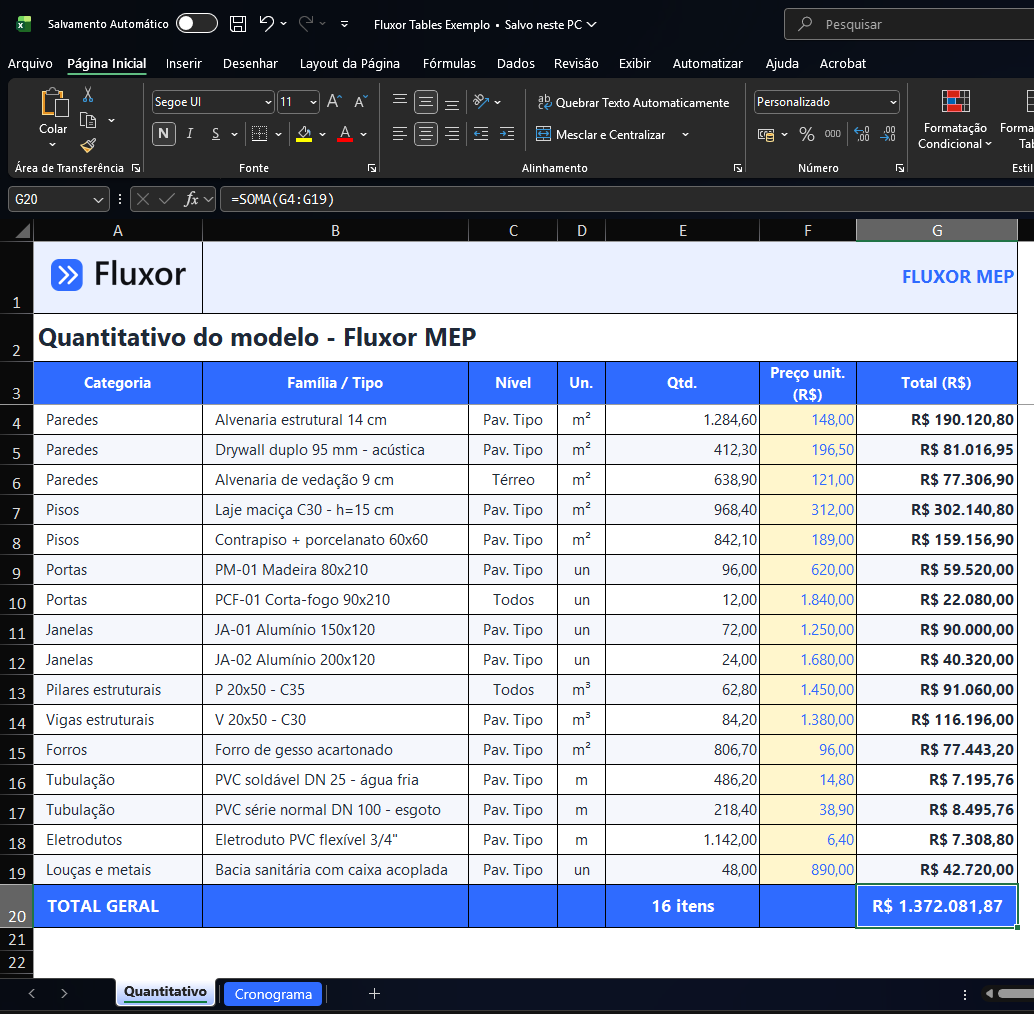
Um projeto elétrico e a planilha Fluxor Tables Exemplo.xlsx, com a tabela Quantitativo do modelo - Fluxor MEP na aba Quantitativo.
Parte 1 — Importar a planilha para o Revit
- Abra e escolha a planilha. Na faixa Fluxor, painel Produtividade, clique em Fluxor Tables. A janela abre em 1 · Importar (Excel → Revit). Clique em Escolher planilha… e selecione o .xlsx.
- Veja a prévia. A aba aparece no centro como no Excel. No rodapé da prévia estão as abas do arquivo — clique para trocar. Ctrl + roda do mouse dá zoom.
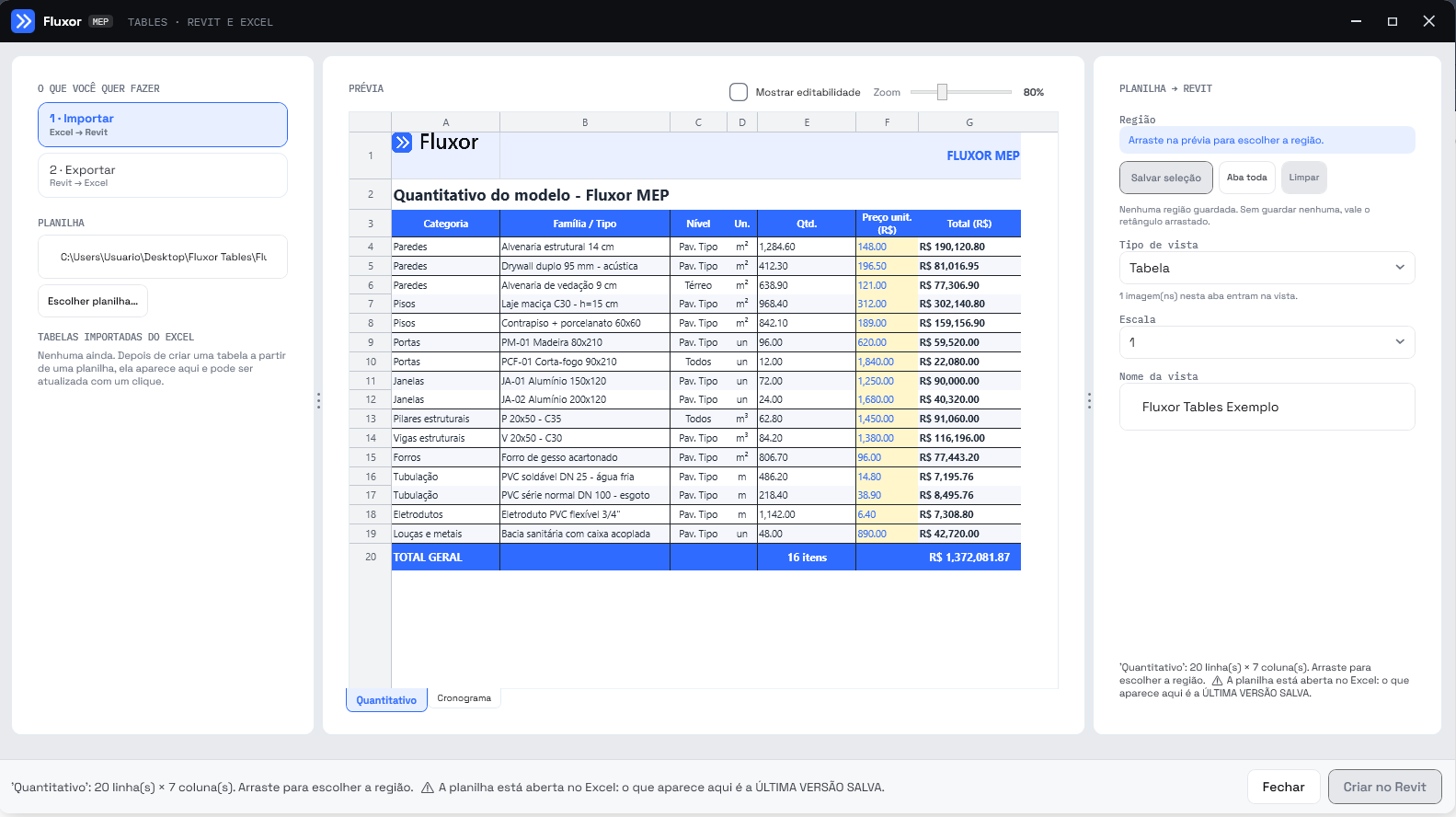
- Arraste a região e salve. Clique na primeira célula da tabela e arraste até a última. À direita, em Região, aparece o endereço — aqui, A1:G20 (20 × 7). Clique em Salvar seleção. Para importar a aba inteira sem arrastar, use Aba toda.
Quer mais de uma tabela? Arraste e salve cada região, mesmo de abas diferentes: cada uma vira uma vista.
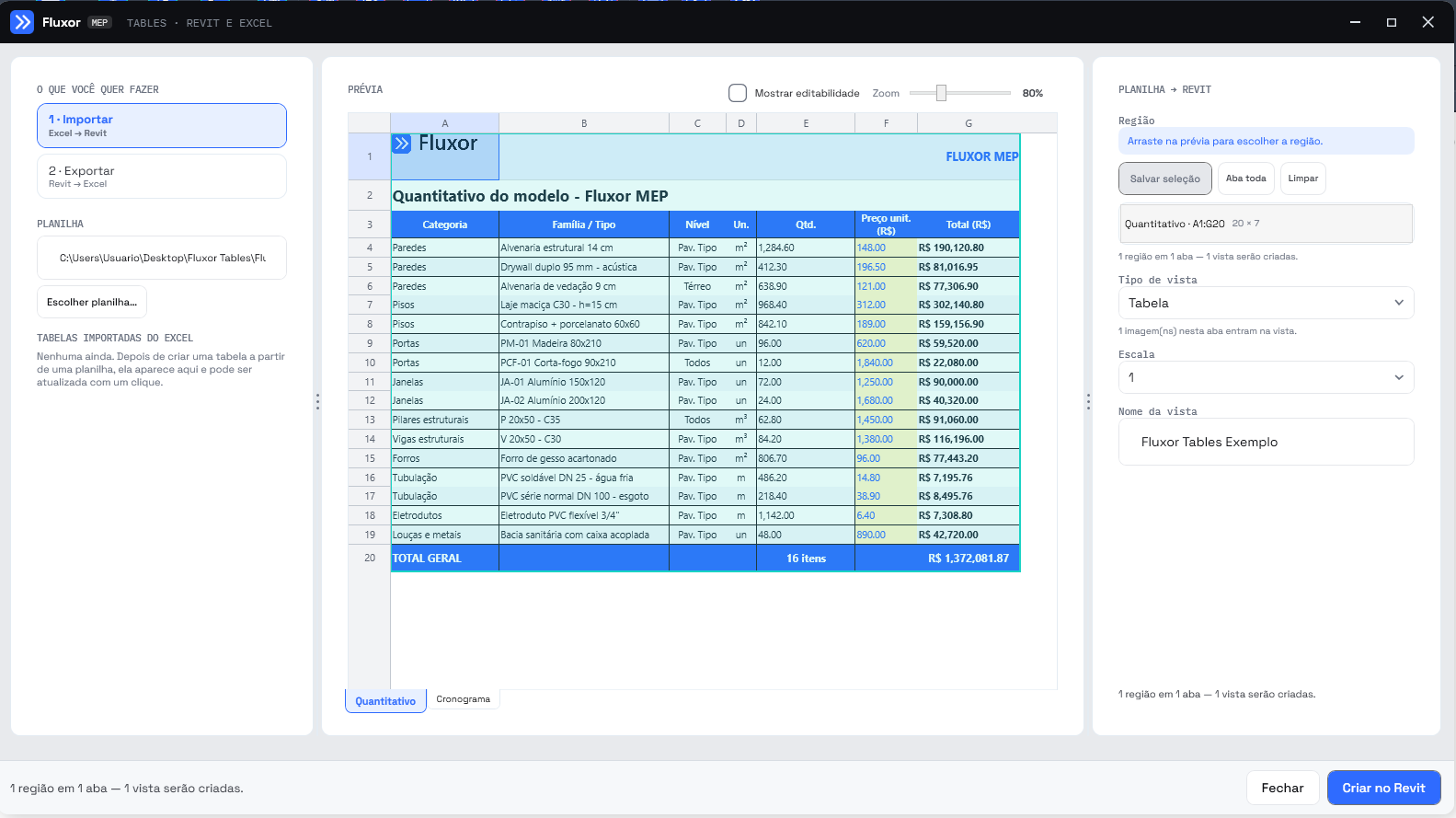
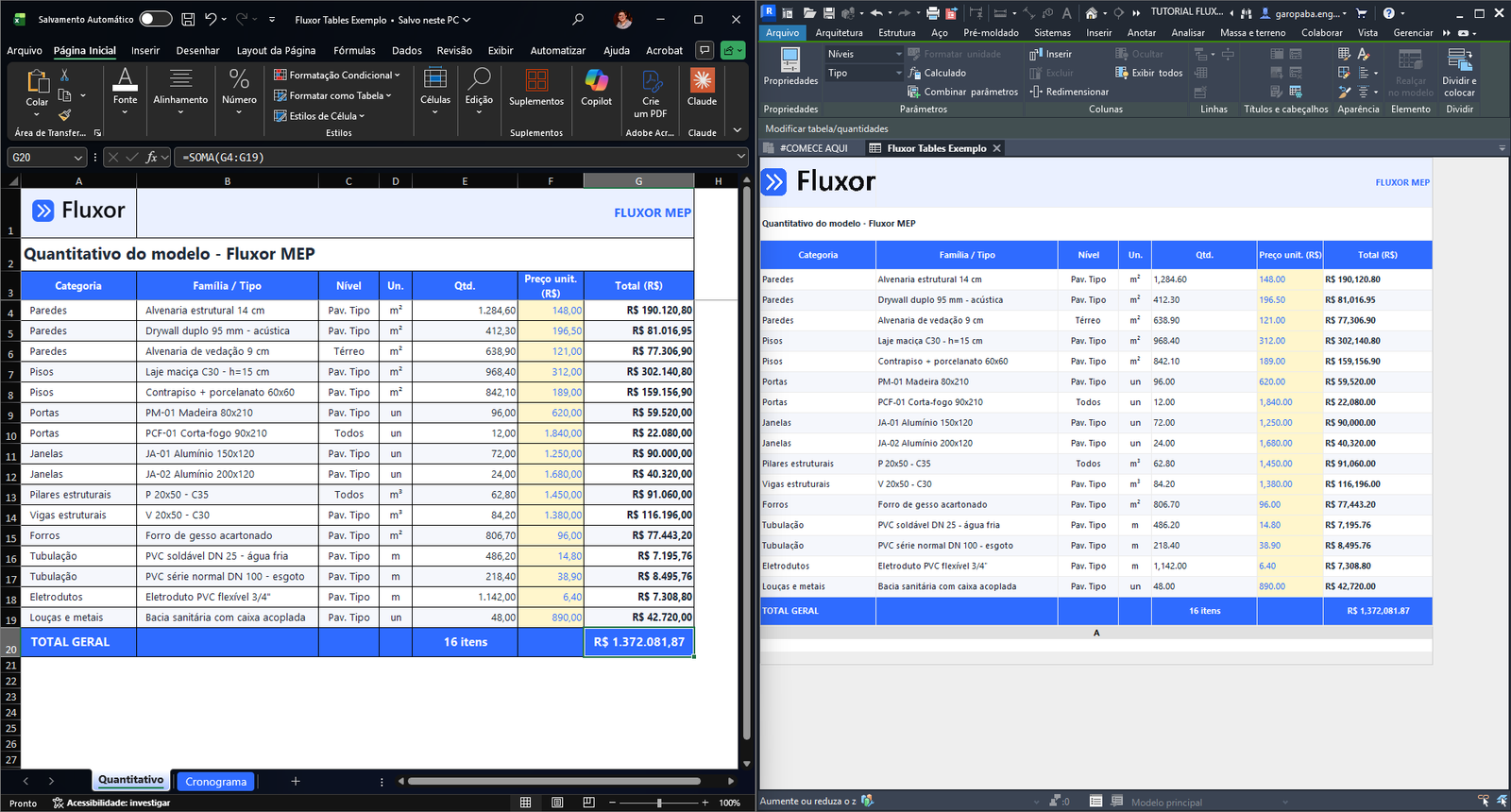
- Crie no Revit. Confira Tipo de vista (Tabela é o padrão) e Nome da vista, e clique em Criar no Revit. A tabela é criada e aberta na tela. Se não gostar, Ctrl+Z desfaz tudo de uma vez.
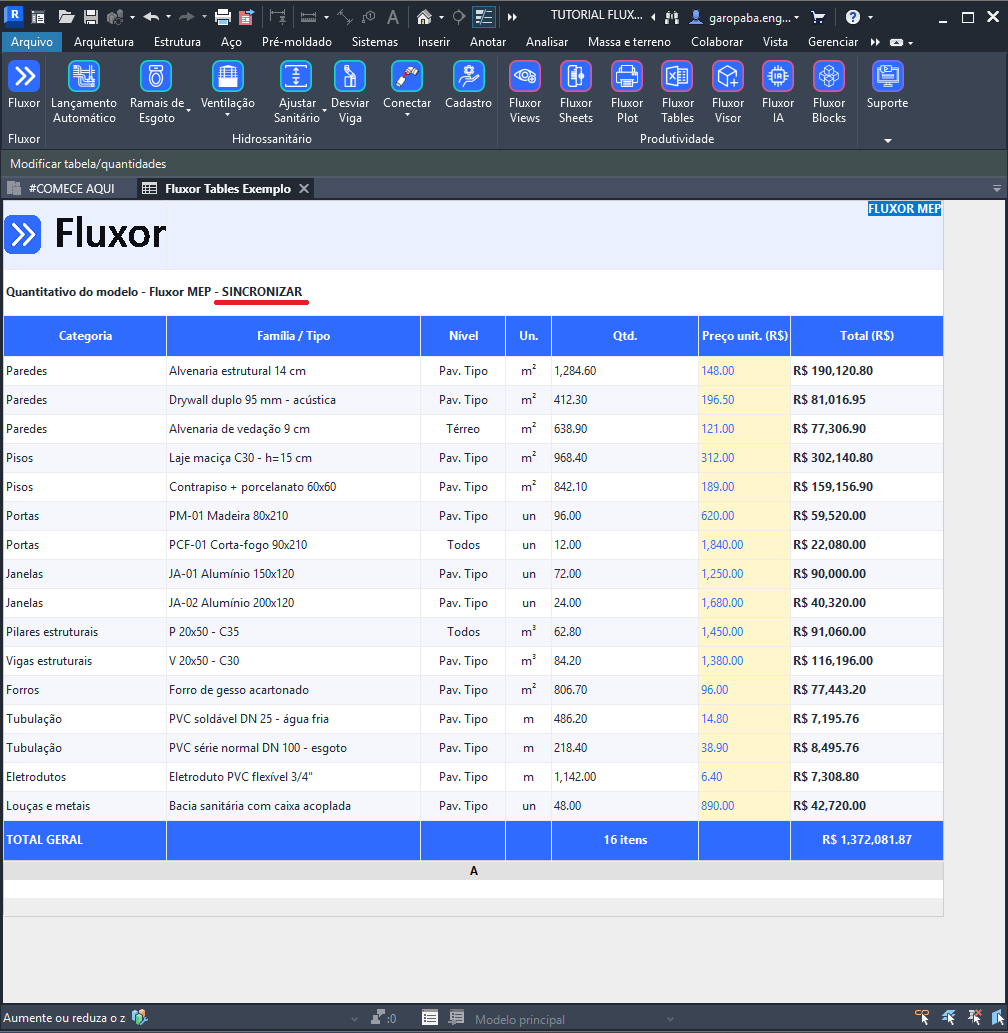
Compare os dois lados: estrutura, cores, mesclagens, larguras e logotipo vieram iguais. Os números saem com ponto decimal e alinhados à esquerda.
Parte 2 — Sincronizar quando a planilha mudar
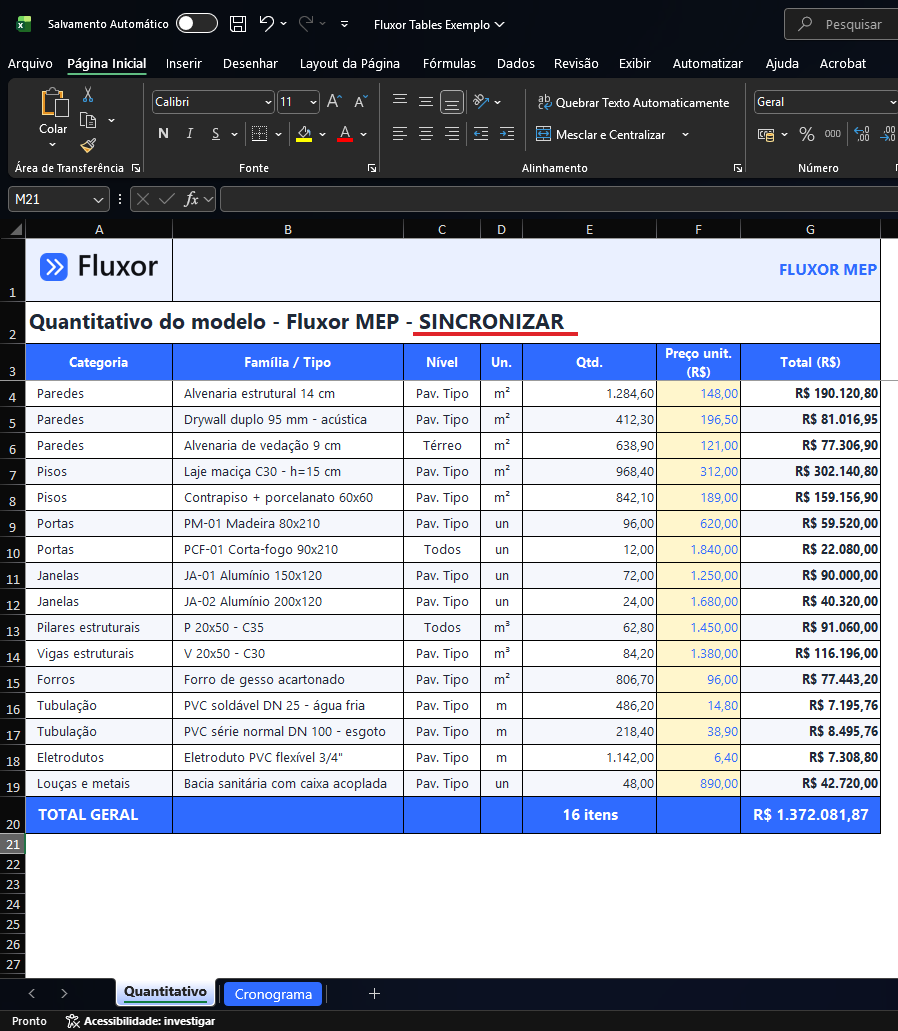
- Edite e salve no Excel. No exemplo, o título ganha - SINCRONIZAR. Salve (Ctrl+S). No Revit, a tabela continua com o texto antigo — nada muda sozinho.
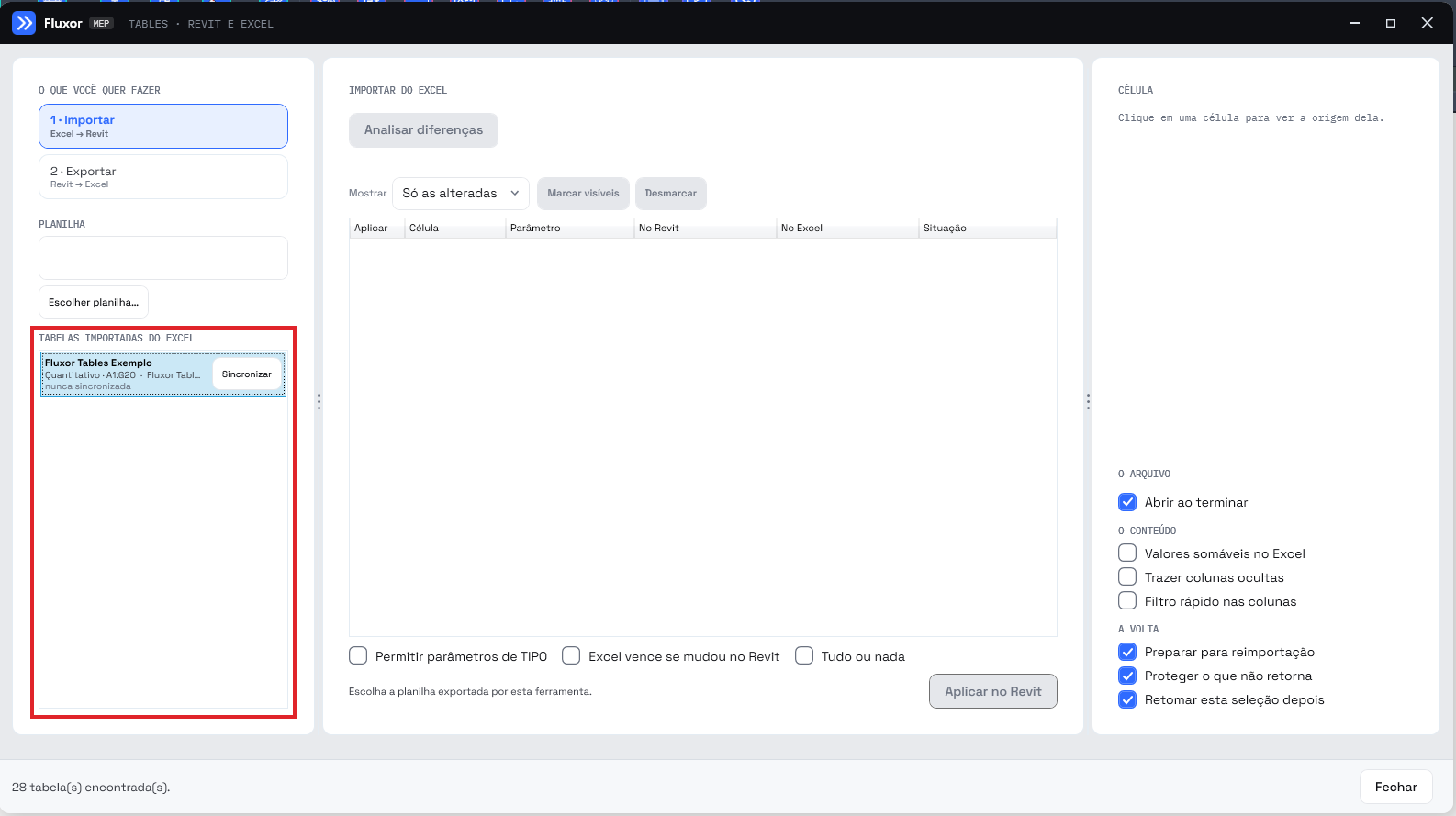
- Clique em Sincronizar. Abra o Fluxor Tables. No modo Importar, a lista TABELAS IMPORTADAS DO EXCEL mostra todas as tabelas que vieram de planilha, com aba, região e arquivo de origem — sem precisar escolher arquivo nenhum. Clique em Sincronizar na linha da tabela.
- Pronto. A tabela no Revit já mostra o conteúdo atual da planilha. A tabela que ganhou linhas no Excel entra inteira; a que perdeu, encolhe. Um Ctrl+Z desfaz.
Parte 3 — Exportar tabelas do Revit para o Excel
Cada conjunto é um arquivo .xlsx; cada aba dentro dele é uma tabela. No exemplo saem dois arquivos: Legenda de Pontos.xlsx, com duas listas de materiais, e QD.xlsx, com o quadro de cargas.
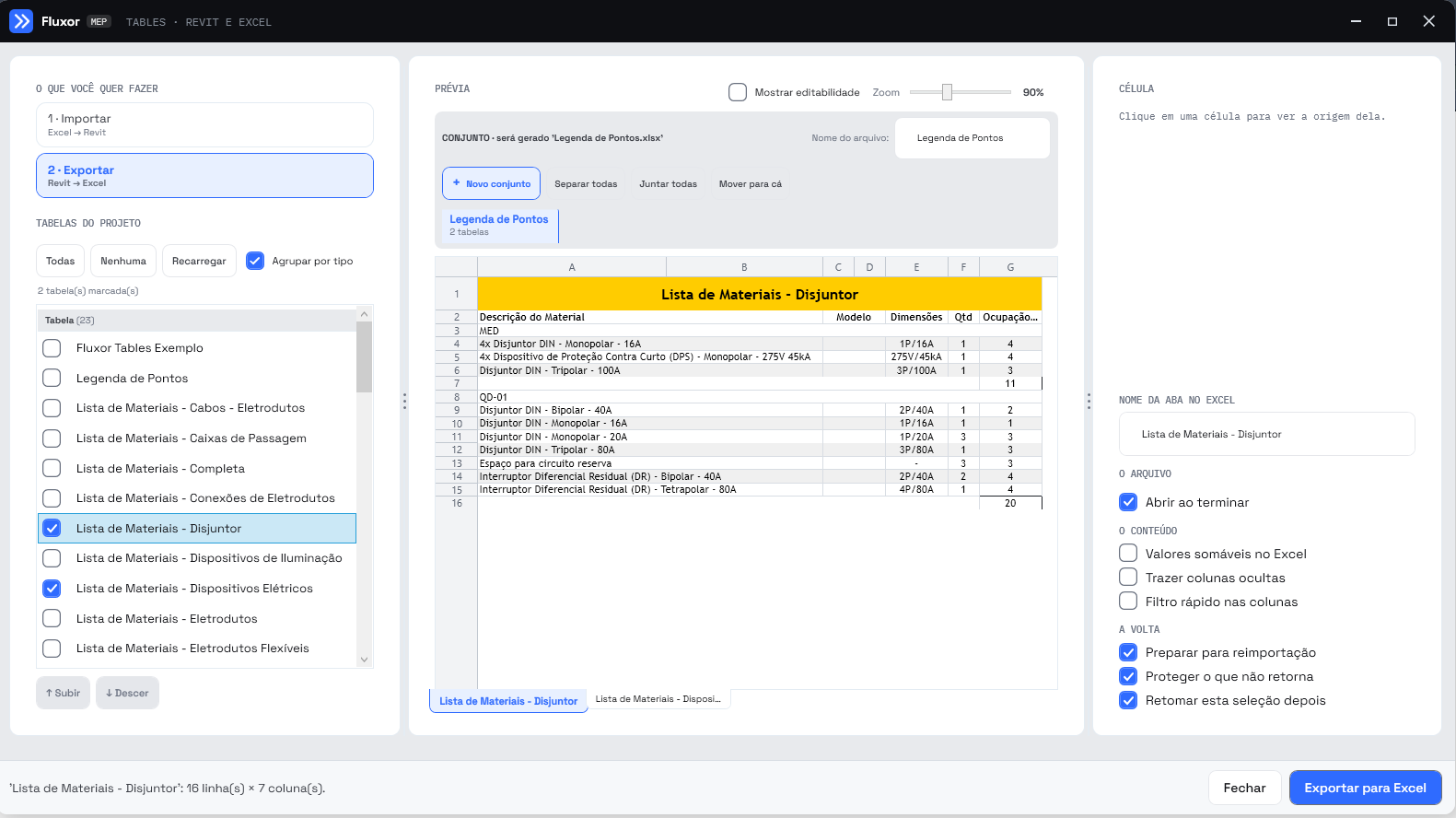
- Marque as tabelas. Clique em 2 · Exportar (Revit → Excel). A lista TABELAS DO PROJETO traz todas as tabelas do modelo, agrupadas por tipo — o quadro de cargas está em Painel elétrico. Marque Lista de Materiais - Disjuntor e Lista de Materiais - Dispositivos Elétricos: cada tabela marcada vira uma aba no rodapé da prévia.
Na imagem, os três lugares que importam: as tabelas no modelo (esquerda), o campo Nome do arquivo (alto) e as abas selecionadas (rodapé). O conjunto já aparece renomeado para Legenda de Pontos, que é o próximo passo.
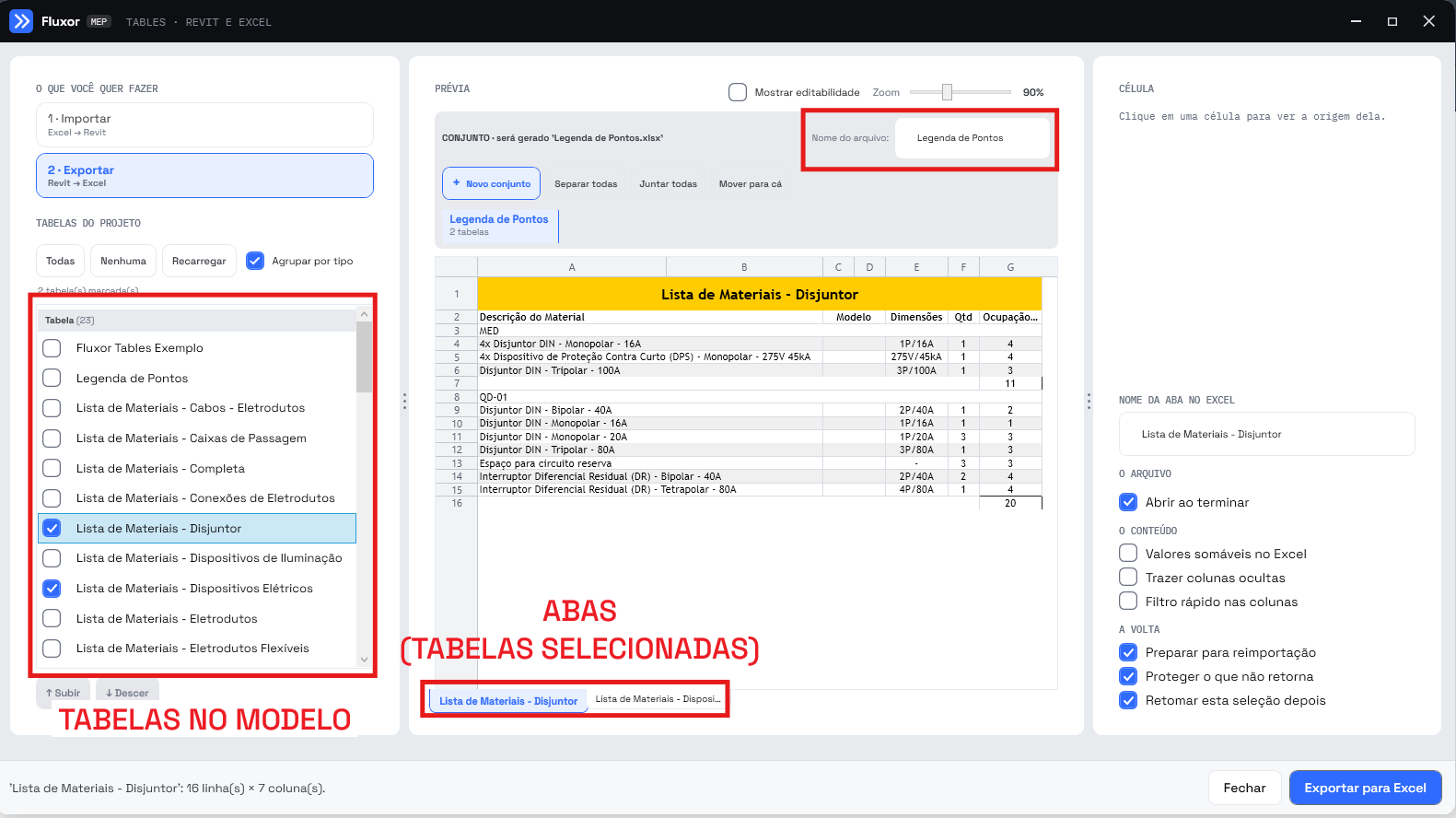
- Dê nome ao arquivo. Em Nome do arquivo:, digite Legenda de Pontos. O cabeçalho confirma: CONJUNTO · será gerado 'Legenda de Pontos.xlsx'.
- Crie o segundo arquivo. Clique em Novo conjunto. Ele nasce vazio, como Arquivo 2. Marque QD · QD em Painel elétrico e troque o nome para QD. O cabeçalho passa a CONJUNTOS · 2 arquivos serão gerados e o botão do rodapé vira Exportar 2 arquivos. Clique em cada conjunto da faixa para ver suas abas.
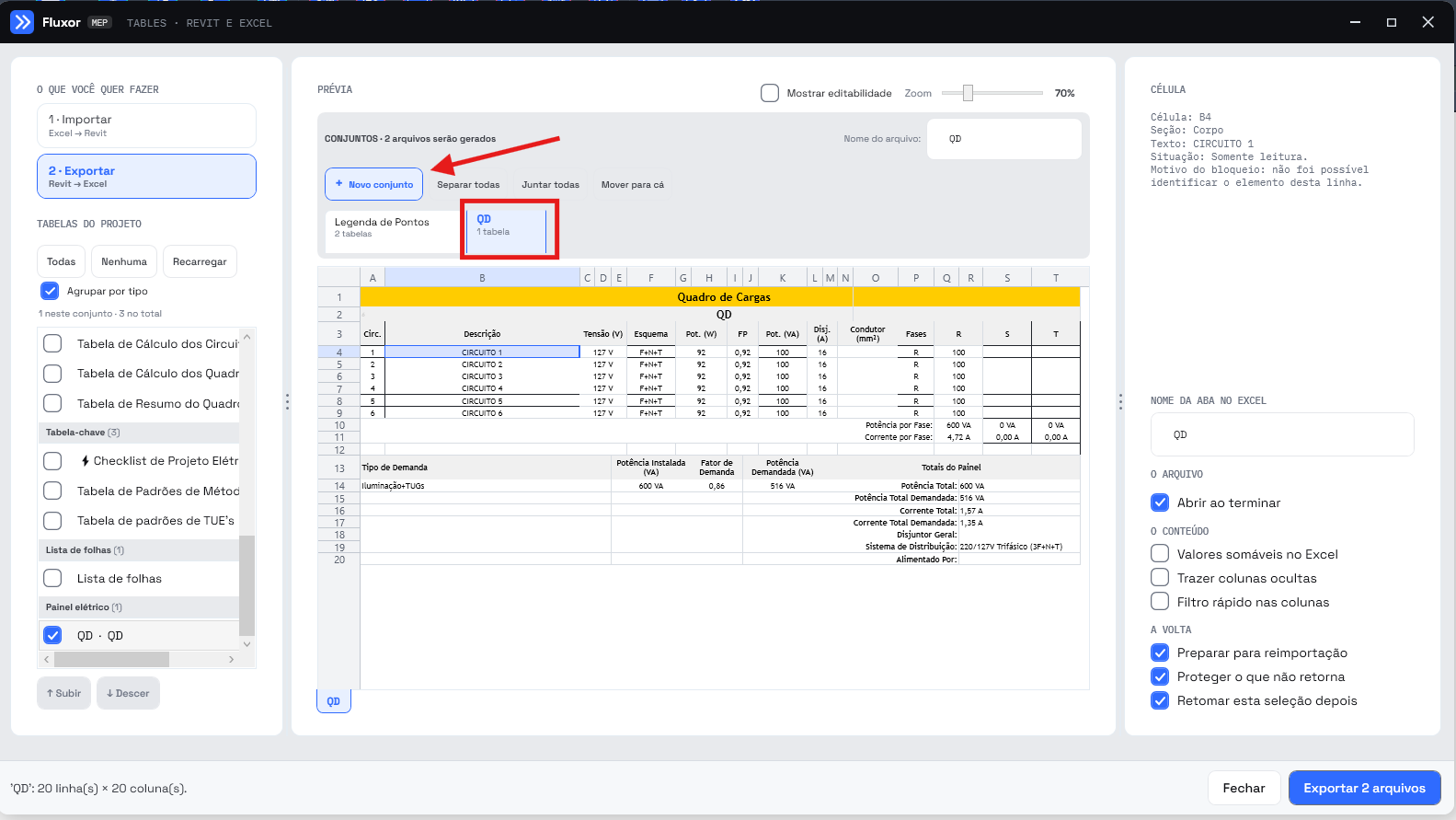
- Exporte. Clique em Exportar 2 arquivos e escolha a pasta. Com um conjunto só, o botão diz Exportar para Excel e pede o nome do arquivo. Com Abrir ao terminar ligado, a pasta abre com os arquivos prontos.
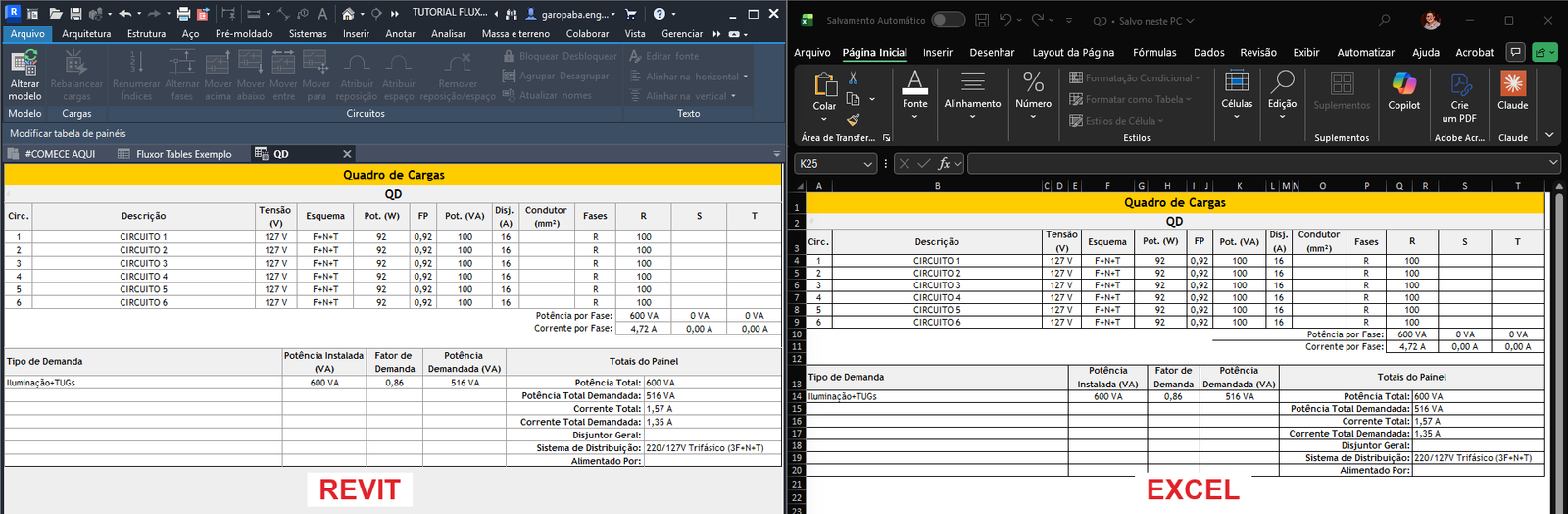
Abra QD.xlsx ao lado do quadro no Revit: mesmo título em faixa amarela, mesmos cabeçalhos, bordas e totais. Larguras e quebras de linha podem variar um pouco.
Editar no Excel e trazer de volta
A planilha exportada sai pronta para receber edições e devolvê-las ao modelo (opção Preparar para reimportação, ligada por padrão). No modo Importar, escolha essa planilha, clique em Analisar diferenças, confira a lista do que mudou e clique em Aplicar no Revit. Só o que você marcar é gravado, e um Ctrl+Z desfaz tudo.
Voltam as células do corpo de tabelas itemizadas que apontam para um único elemento com parâmetro gravável. Títulos, totais, campos calculados, tabelas agrupadas e quadros de carga são só leitura.
Erros comuns
| Sintoma | O que fazer |
|---|---|
| Botão esmaecido na faixa | Entre com a sua conta em Fluxor › Entrar |
| Alterei no Excel e nada mudou na prévia ou ao sincronizar | A ferramenta lê a última versão salva: Ctrl+S no Excel e repita |
| arquivo não encontrado na lista de tabelas importadas | Clique em Sincronizar e indique onde a planilha está agora |
| "O arquivo está aberto no Excel" ao exportar | Feche o arquivo ou exporte com outro nome |
| Números não somam no Excel | Ligue Valores somáveis no Excel antes de exportar |