Fluxor Blocks — bloques de DWG en familias de Revit
Qué hace
Fluxor Blocks reemplaza el trabajo de insertar familia por familia sobre un dibujo de CAD. Indicas un bloque del DWG y la familia que debe representarlo; la herramienta recorre el dibujo, encuentra todas las ocurrencias de ese mismo bloque y coloca la familia en cada punto, respetando el giro de cada una.
La ventana permanece abierta mientras trabajas en Revit, y la vista previa muestra el conteo antes de crear nada.
Escenario utilizado en este artículo
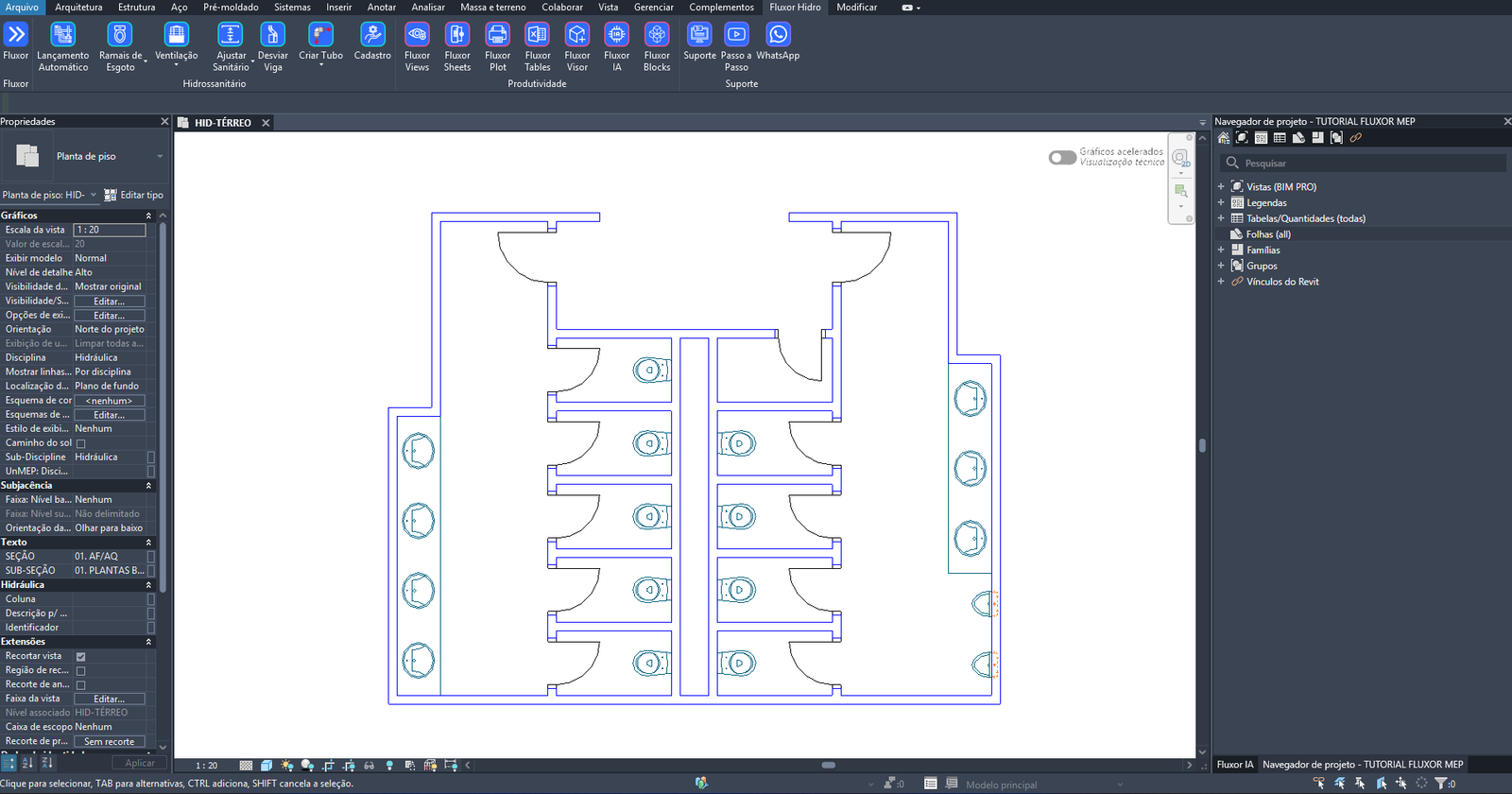
Un baño colectivo: el DWG de arquitectura está vinculado o importado en el proyecto, con el mismo bloque de inodoro repetido en cada cubículo y los lavamanos a lo largo de las paredes. Las familias correspondientes ya están cargadas en el proyecto de Revit.
Es el caso en que la conversión manual más duele — la misma pieza, decenas de veces, cada una con un giro diferente. El mismo proyecto se convierte de dos maneras: los inodoros, directo en Revit, y los lavamanos, con la ayuda de AutoCAD.
Antes de empezar
- DWG vinculado o importado en el proyecto — las dos situaciones funcionan.
- Familias de destino cargadas en el proyecto.
- Vista de planta abierta, en el nivel correcto — la cota se mide a partir del nivel de esa vista.
- Licencia anual activa.
- Solo para el camino con AutoCAD: AutoCAD abierto con el mismo dibujo.
Dos caminos: cuál usar
| Aquí en Revit | En AutoCAD | |
|---|---|---|
| Dónde haces clic en el bloque | En la planta, dentro de Revit | En el dibujo, dentro de AutoCAD |
| Necesita AutoCAD | No | Sí, abierto con el dibujo |
| Qué ocurrencias convertir | Todo el DWG o una región rectangular | Todas las del dibujo, una selección libre o solo una |
| Bloque dinámico o con bloques dentro | Puede no traer el nombre real en DWG importado | Siempre trae el nombre real |
Usa el camino de Revit en el día a día: es más rápido y no depende de otro programa. Recurre al camino de AutoCAD cuando el dibujo sea importado y el nombre del bloque venga en blanco o irreconocible — típico de un bloque dinámico — o cuando necesites elegir a mano qué piezas convertir.
En la parte superior de la ventana hay una etiqueta de estado — AutoCAD conectado o AutoCAD no encontrado — y el botón Comprobar, que prueba la conexión al instante.
Camino A — Convertir dentro de Revit
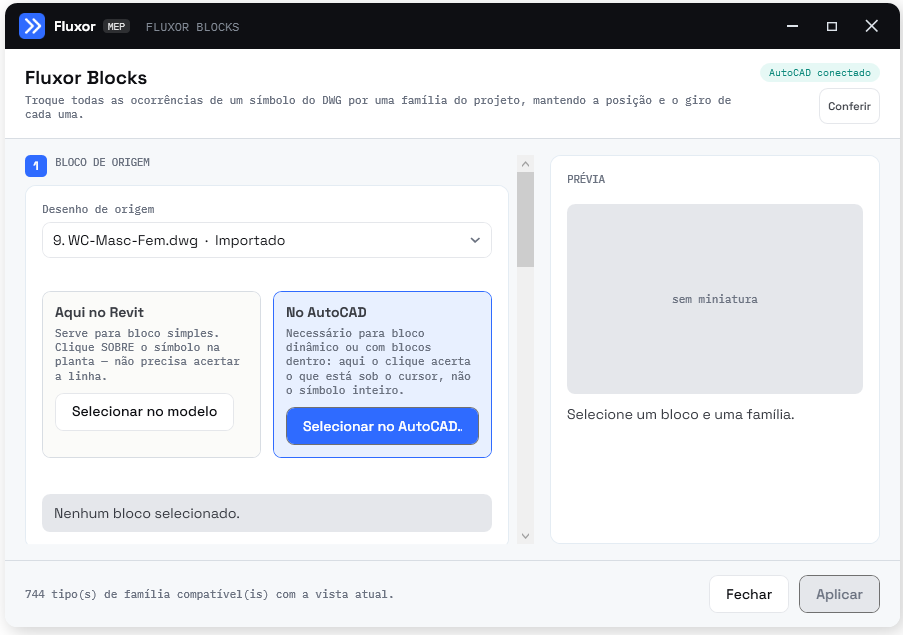
- Abre la herramienta. En la cinta Fluxor, panel Productividad, haz clic en Fluxor Blocks. La ventana permanece abierta mientras interactúas con Revit.
- Elige el dibujo de origen. En la tarjeta 1 · Bloque de origen, campo Dibujo de origen, selecciona el DWG a convertir. La lista trae todos los dibujos del proyecto e indica si cada uno es Vínculo o Importado.
- Selecciona el bloque. Haz clic en Seleccionar en el modelo. El cursor entra en modo de selección y la ventana sale de en medio.
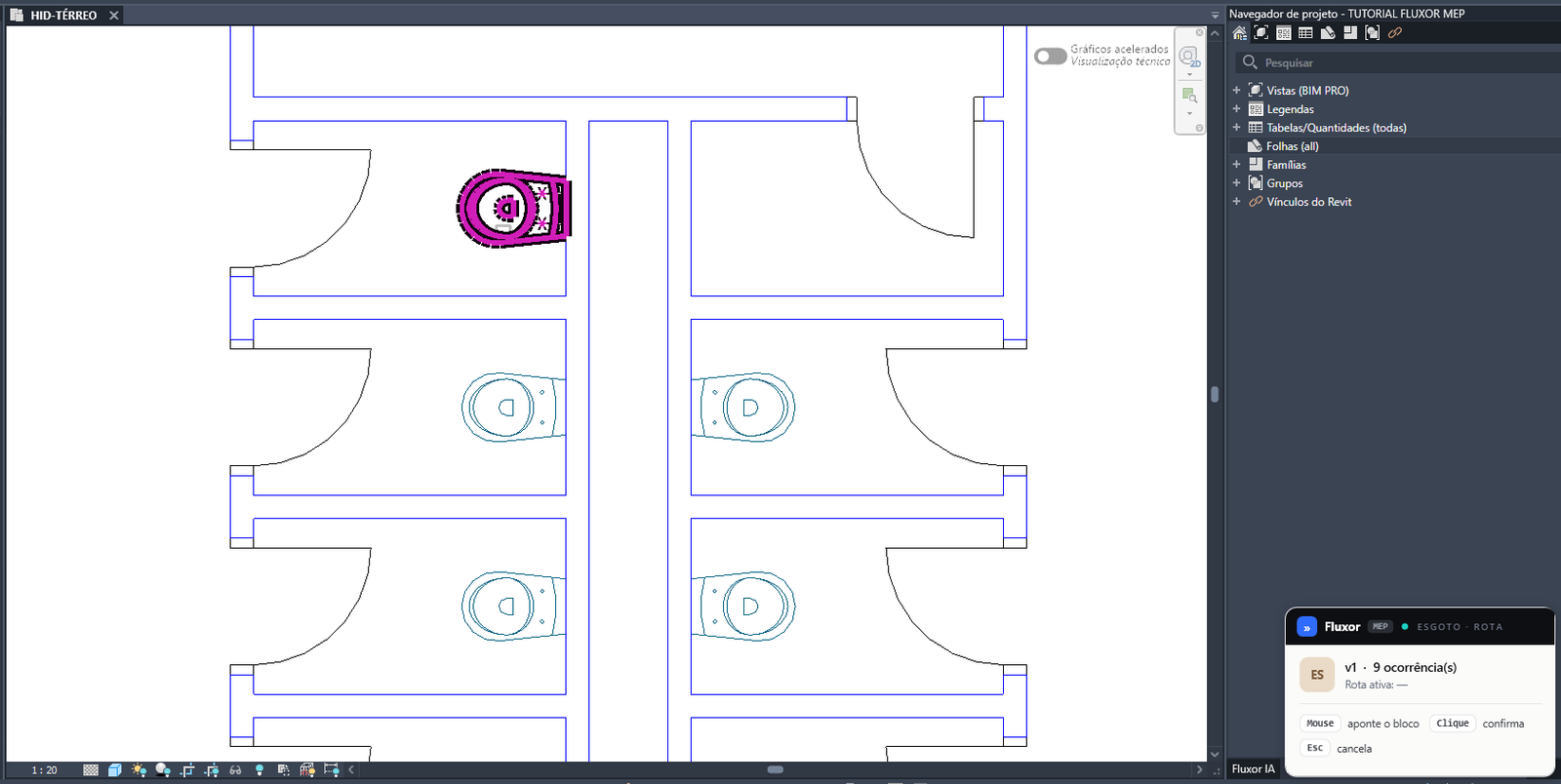
Pasa el mouse por la planta: el bloque bajo el cursor se ilumina en magenta, entero, tal como funciona el resaltado de AutoCAD. No hace falta acertar la línea — Fluxor lo toma por el trazo, por el contorno o por el bloque más cercano al cursor.
En la esquina inferior derecha, un panel muestra el nombre del bloque y cuántas ocurrencias iguales existen en el dibujo. Es el conteo del conjunto antes de que confirmes nada: en la imagen, el bloque v1 con 9 ocurrencias. Cuando el bloque se tomó por el contorno, y no por el trazo, el panel agrega · contorno.
- Clic — confirma el bloque señalado.
- Esc — cancela y devuelve el cursor a Revit.
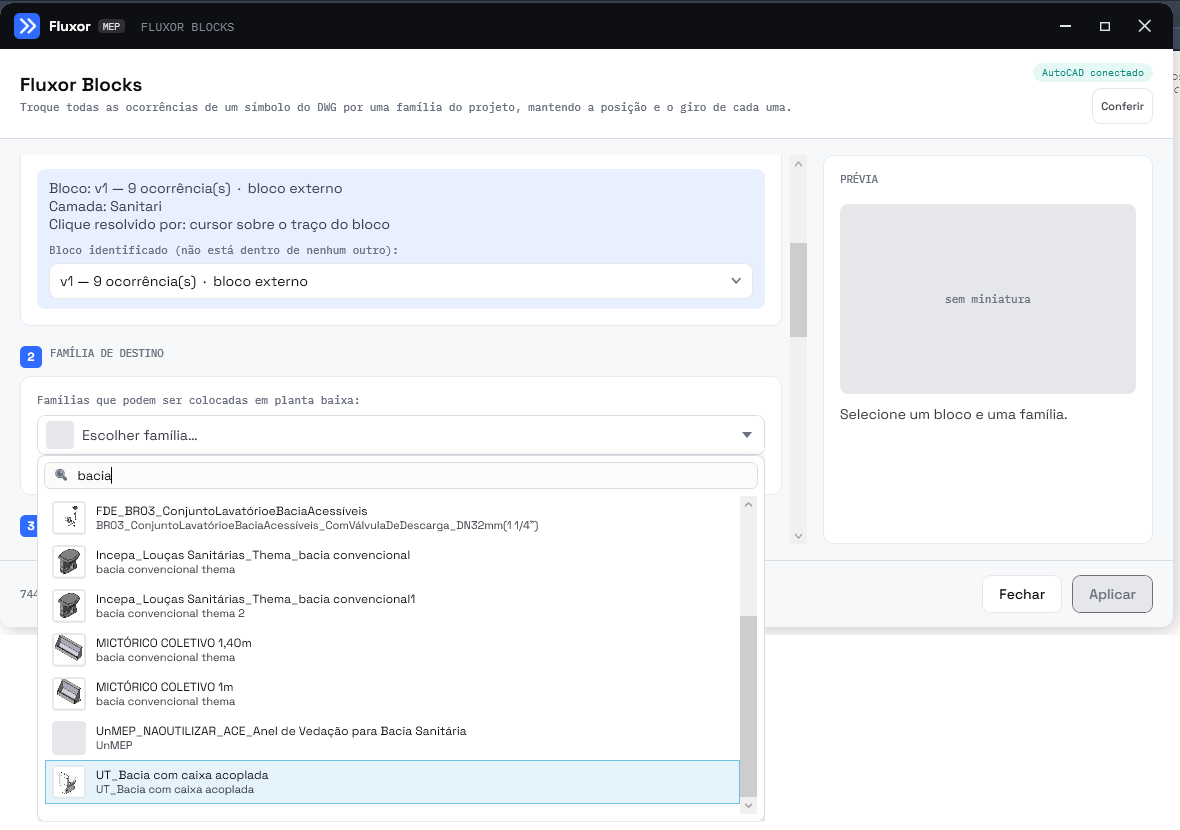
Confirmado el bloque, la ventana vuelve y resume lo que se señaló: nombre y conteo, la capa y con qué criterio se resolvió el clic. Justo debajo, Bloque identificado (no está dentro de ningún otro) confirma que ese es el bloque más externo — es el que será convertido.
Si el trazo señalado pertenece a un bloque dentro de otro, ese mismo campo se convierte en la pregunta ¿Qué bloque convertir? y lista los niveles disponibles — elige el que representa la pieza entera.
⚠️ Pieza espejada: prefiere la opción "como en AutoCAD". Revit trata la versión espejada de un bloque como un símbolo diferente. Cuando eso pasa, la lista trae una opción marcada como en AutoCAD (une espejadas), con el conteo mayor — y es esa la que quieres. Sin ella, un conjunto de 7 muebles de baño aparecería como 4, y los 3 espejados quedarían atrás sin aviso. - Elige la familia de destino. En la tarjeta 2 · Familia de destino, haz clic en Elegir familia…. La etiqueta arriba de la lista dice de dónde viene — Familias que se pueden colocar en planta baja —, porque solo aparece lo que Revit acepta insertar en la vista abierta.
Escribe en el campo de búsqueda para filtrar: en el ejemplo, taza. Cada elemento trae la miniatura de la familia, el nombre de la familia y, debajo, el tipo — así es como distingues dos familias de nombre parecido antes de convertir 9 piezas de una vez.
Elegida la familia, Fluxor informa el tipo de colocación de ella. Si es alojada, la ventana avisa: la orientación vendrá de la pared, no del bloque.
- Define el alcance. En la tarjeta 3 · Alcance:
- DWG entero — convierte toda ocurrencia del bloque elegido en el dibujo.
- Solo dentro de una región — haz clic en Dibujar región (2 clics) y delimita un rectángulo en la vista; solo lo que caiga dentro se convierte.
- Indica la cota. En la tarjeta 4 · Cota, en Desplazamiento vertical desde el nivel de la vista (mm), escribe la altura de inserción en milímetros. El bloque 2D siempre está en Z=0 en el CAD, así que la altura nunca viene del dibujo: viene de aquí.
Las piezas apoyadas en el piso, como el inodoro, quedan con 0. Un lavamanos suspendido usa la altura de instalación — en el ejemplo, 900.
- Ajusta la familia. El punto de inserción del bloque y el de la familia rara vez coinciden, y la misma desviación se repite en todas las ocurrencias. Corrígelo una vez, en la tarjeta 5 · Ajuste de la familia, y vale para todas las ocurrencias de una vez. Hay dos formas:
- Escribiendo los valores de Girar (°), Adelante/atrás (mm) y Lado (mm), con los atajos −90°, +90°, 180° y Restablecer.
- Por la primera pieza — el método recomendado, mostrado en el video.
Para ajustar por la primera pieza:
- Haz clic en 1 · Colocar una. Fluxor inserta una pieza de muestra y la deja seleccionada en el modelo.
- Mueve y gira esa pieza en Revit hasta que quede exactamente como debe quedar.
- Vuelve a la ventana y haz clic en 2 · Capturar ajuste. Fluxor mide cuánto desplazaste y giraste y aplica la misma corrección a las demás.
💡 Adelante y lado siguen al símbolo, no a la planta. El desplazamiento se mide en el marco de referencia del bloque, así que sigue el giro de cada ocurrencia: "10 cm hacia adelante" apunta hacia un lado en una pieza de pared norte y hacia otro en una de pared este. Por eso una sola captura acierta todas las ocurrencias de una vez.Si la pieza de muestra ya cae correcta, captura el ajuste de todos modos — así es como la herramienta confirma que nada necesita corrección. Y basta un clic: capturar dos veces sin mover nada no cambia el ajuste, y Fluxor lo avisa.
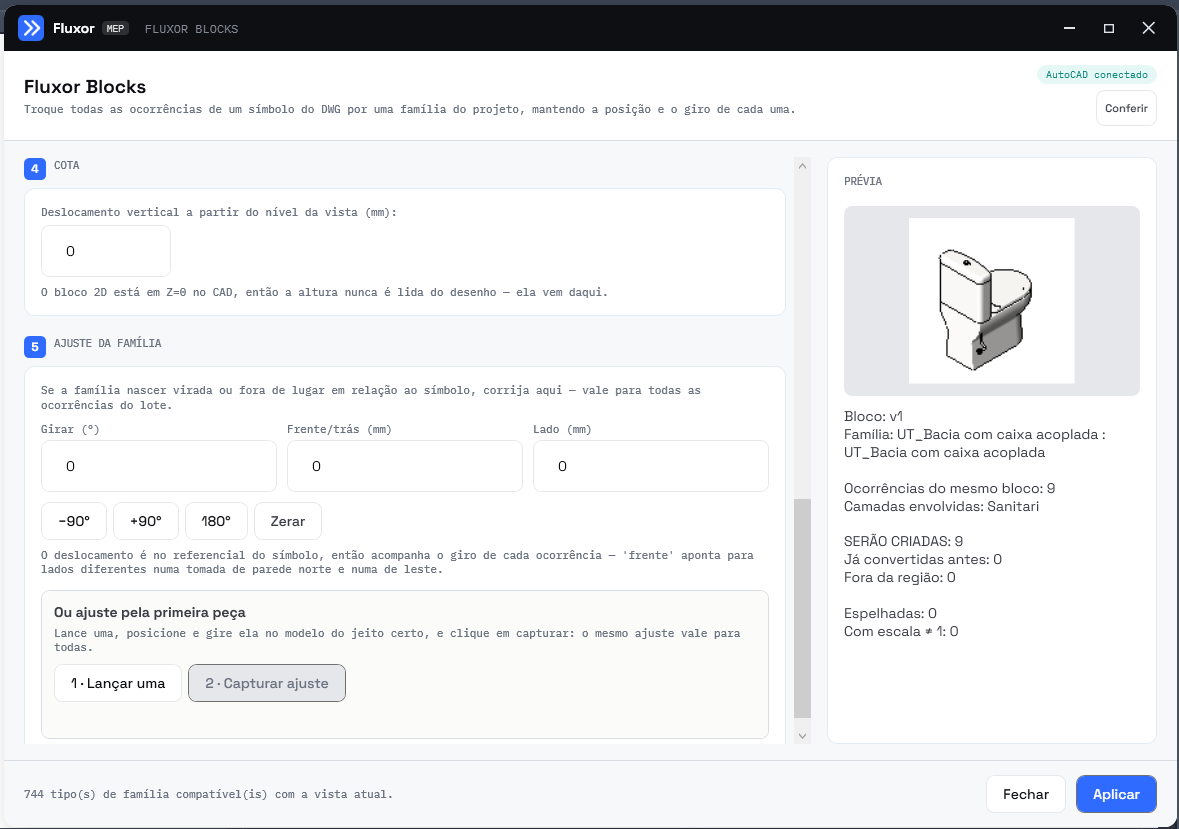
- Revisa la vista previa y aplica. Con el bloque y la familia definidos, el panel Vista previa — visible en la imagen de arriba — muestra todo lo que va a pasar antes de crear nada:
- la miniatura de la familia elegida, para confirmar que es la correcta;
- Bloque y Familia, con familia y tipo detallados;
- Ocurrencias del mismo bloque y capas involucradas;
- SE CREARÁN, ya convertidas antes y fuera de la región;
- Espejadas y con escala ≠ 1.
En el ejemplo, el bloque v1 tiene 9 ocurrencias en la capa Sanitari, y las 9 se crearán: ninguna repetida, ninguna fuera de región, ninguna espejada o escalada. Si el conjunto abarca más de una capa, Fluxor avisa — vale la pena revisar si son en verdad el mismo símbolo.
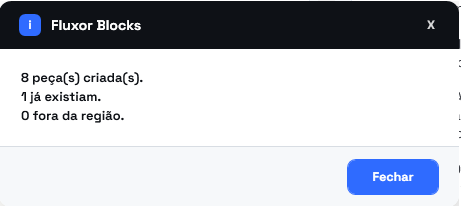
Revisa los números y haz clic en Aplicar. Al terminar, Fluxor informa cuántas piezas se crearon, cuántas ya existían y cuántas quedaron fuera de la región.
En el ejemplo el resultado es 8 creadas y 1 ya existía — las 9 ocurrencias del bloque. La que "ya existía" es la pieza de muestra de Colocar una: se creó en el paso del ajuste y Fluxor no la duplica.
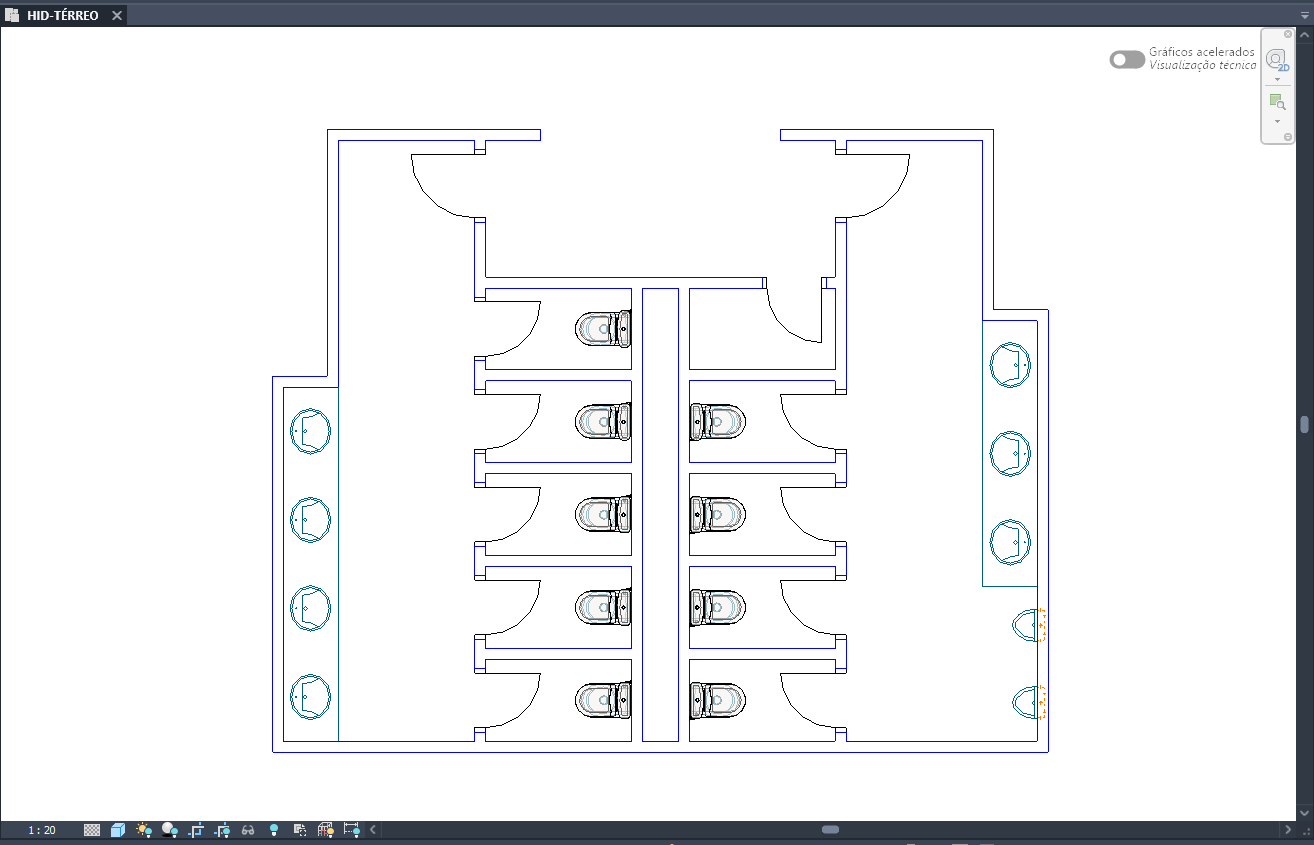
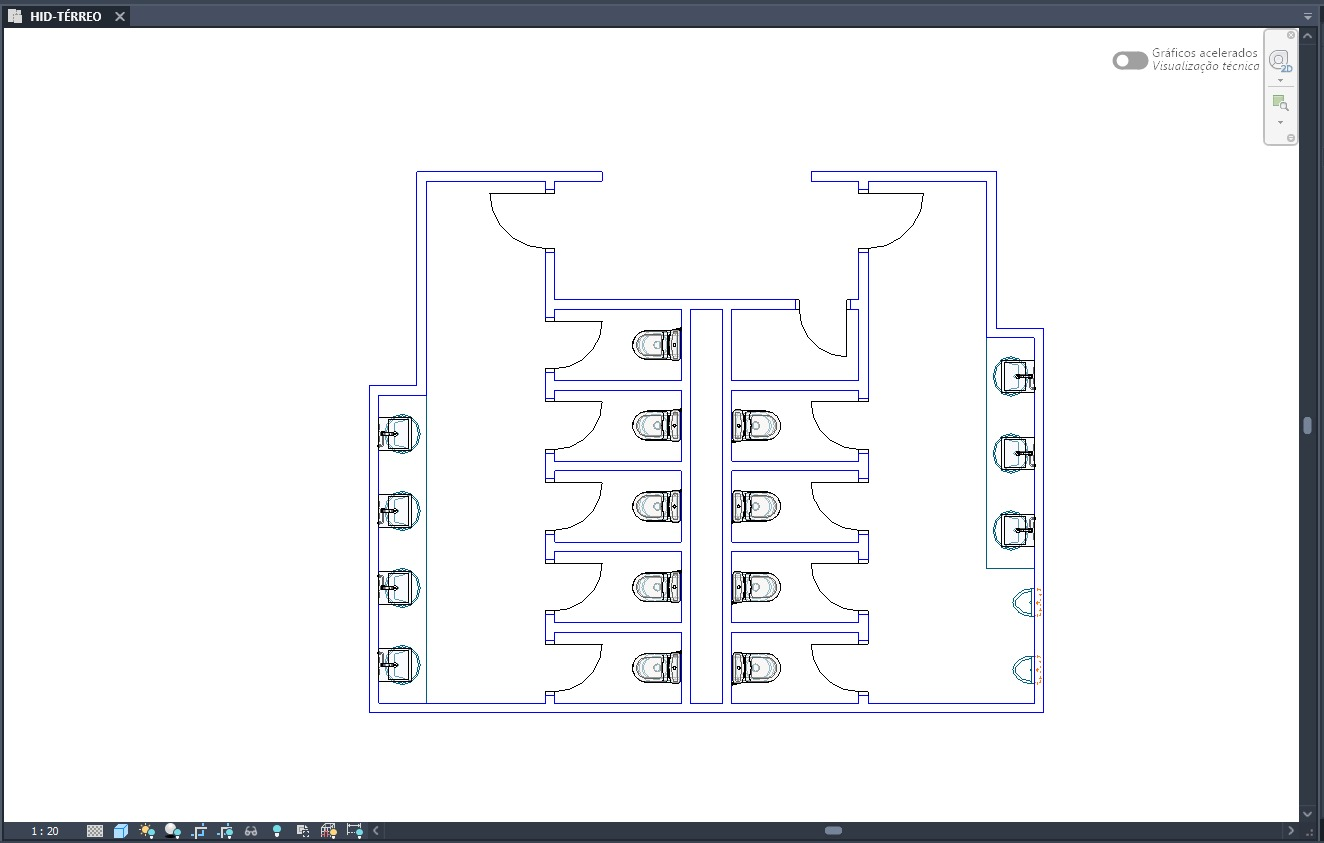
En la planta, los bloques de inodoro dieron lugar a las familias de Revit — uno en cada cubículo, en la posición y el giro de cada bloque. Los lavamanos siguen como bloques del DWG: son el conjunto del Camino B.
Camino B — Convertir con la ayuda de AutoCAD
Abre el mismo DWG en AutoCAD y mantenlo abierto. En Revit, elige el dibujo de origen como en el Camino A, y continúa desde aquí.
- Llama a la selección en AutoCAD. Haz clic en Seleccionar en AutoCAD…. La ventana de Fluxor Blocks se abre sola en AutoCAD, con los mismos tres pasos: bloque de referencia, alcance y enviar a Revit.
En la parte superior aparecen tu cuenta y tu plan, leídos desde Revit, y la etiqueta Revit conectado — es la señal de que el otro lado está escuchando. El pie de la tarjeta 3 recuerda la condición: Revit necesita tener la ventana de Fluxor Blocks abierta, esperando la selección. Espera hasta tres minutos.
También puedes empezar desde AutoCAD: el botón Fluxor Blocks, en la pestaña Fluxor de AutoCAD, abre la misma ventana. Basta con que Revit tenga la ventana de Fluxor Blocks abierta. No hace falta escribir nada en la línea de comandos — el complemento ya está escuchando cuando AutoCAD se abre.
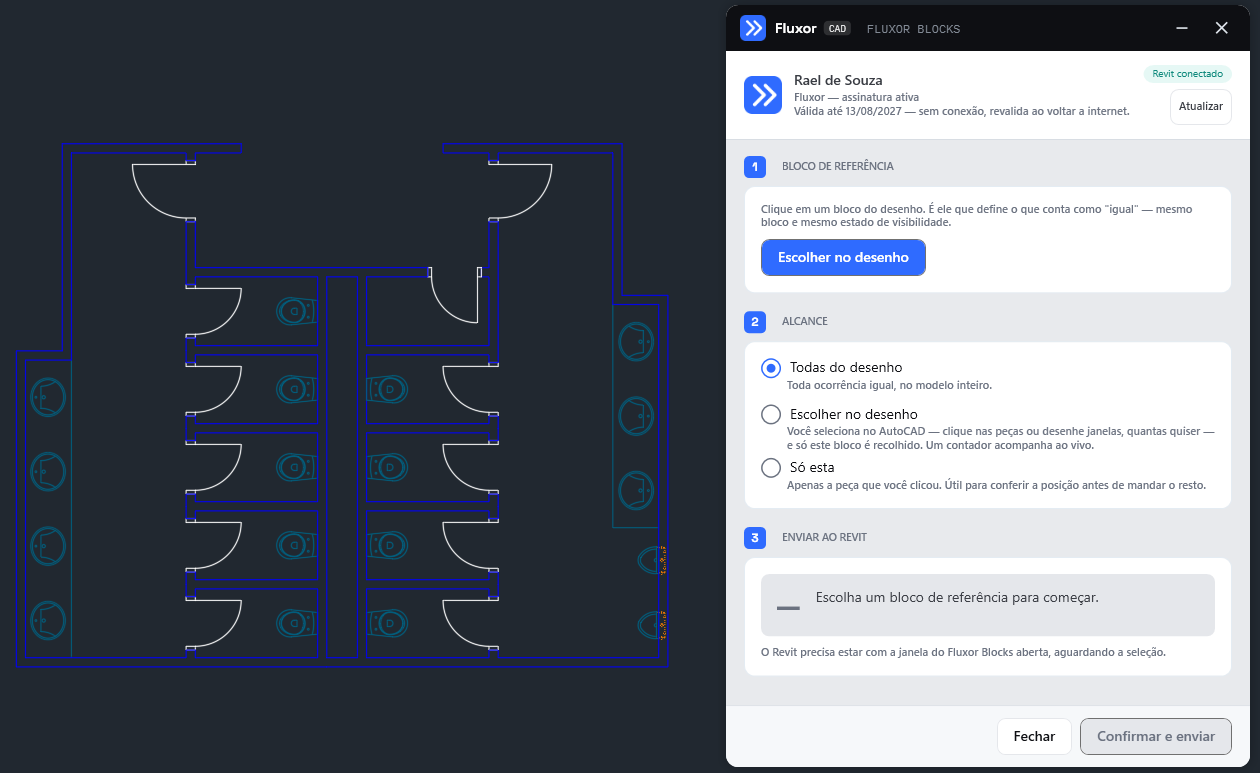
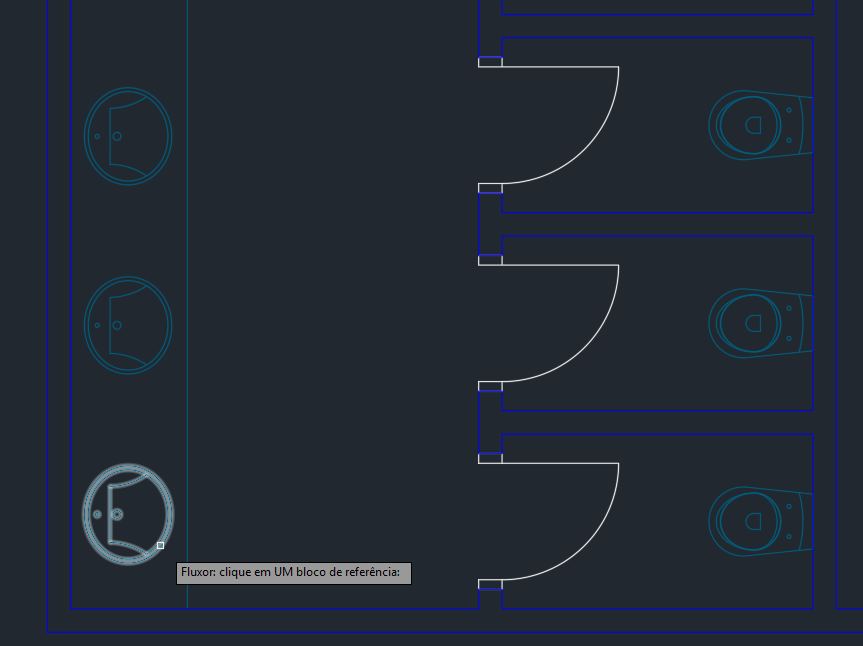
- Elige el bloque de referencia. Haz clic en Elegir en el dibujo. La ventana se recoge y AutoCAD pide "Fluxor: haz clic en UN bloque de referencia", resaltando el bloque bajo el cursor. Haz clic en el lavamanos.
Ese bloque es el que define qué cuenta como "igual": mismo bloque y mismo estado de visibilidad. En un bloque dinámico, eso importa — dos piezas del mismo bloque en estados diferentes no entran en el mismo conjunto.
- Define el alcance. Elegido el bloque, la tarjeta 1 muestra qué es — en el ejemplo, vanity unit 032, capa Sanitari, 7 iguales en el dibujo. Ahora decide hasta dónde llega:
- Todas las del dibujo — toda ocurrencia igual, en el modelo entero.
- Elegir en el dibujo — haz clic en Seleccionar en el dibujo y arma la selección en AutoCAD con cuantos clics y ventanas quieras; un contador acompaña en vivo. Usa Limpiar para empezar de nuevo.
- Solo esta — solo la pieza clicada, útil para verificar la posición antes de enviar el resto.
La tarjeta 3 · Enviar a Revit cierra la cuenta: 7 ocurrencias listas para Revit. Es el mismo número que va a aparecer del otro lado.
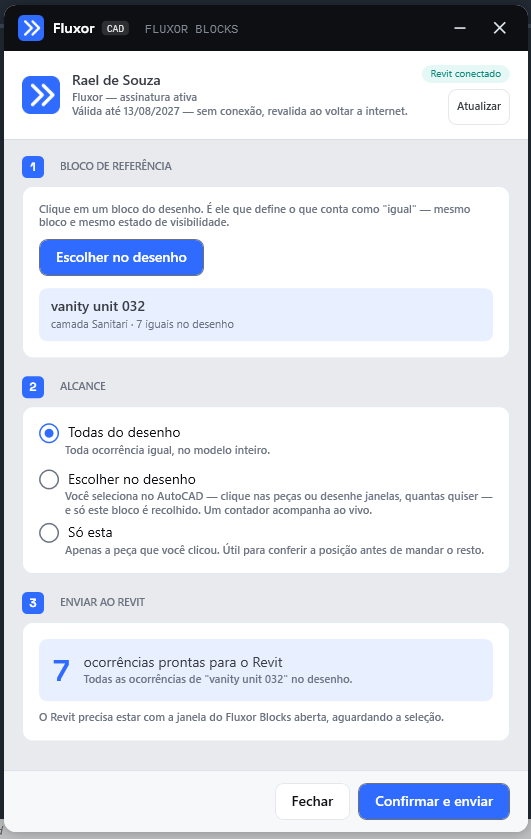
- Confirma y envía. Haz clic en Confirmar y enviar. El foco vuelve a Revit, y la ventana de Fluxor Blocks muestra el bloque seleccionado y cuántas ocurrencias se emparejaron con el dibujo del proyecto.
- Termina en Revit. De aquí en adelante el procedimiento es el mismo del Camino A: elige la familia de destino (aquí, un lavamanos suspendido), indica la cota — 900 mm, la altura de instalación —, y ajusta con Colocar una y Capturar ajuste.
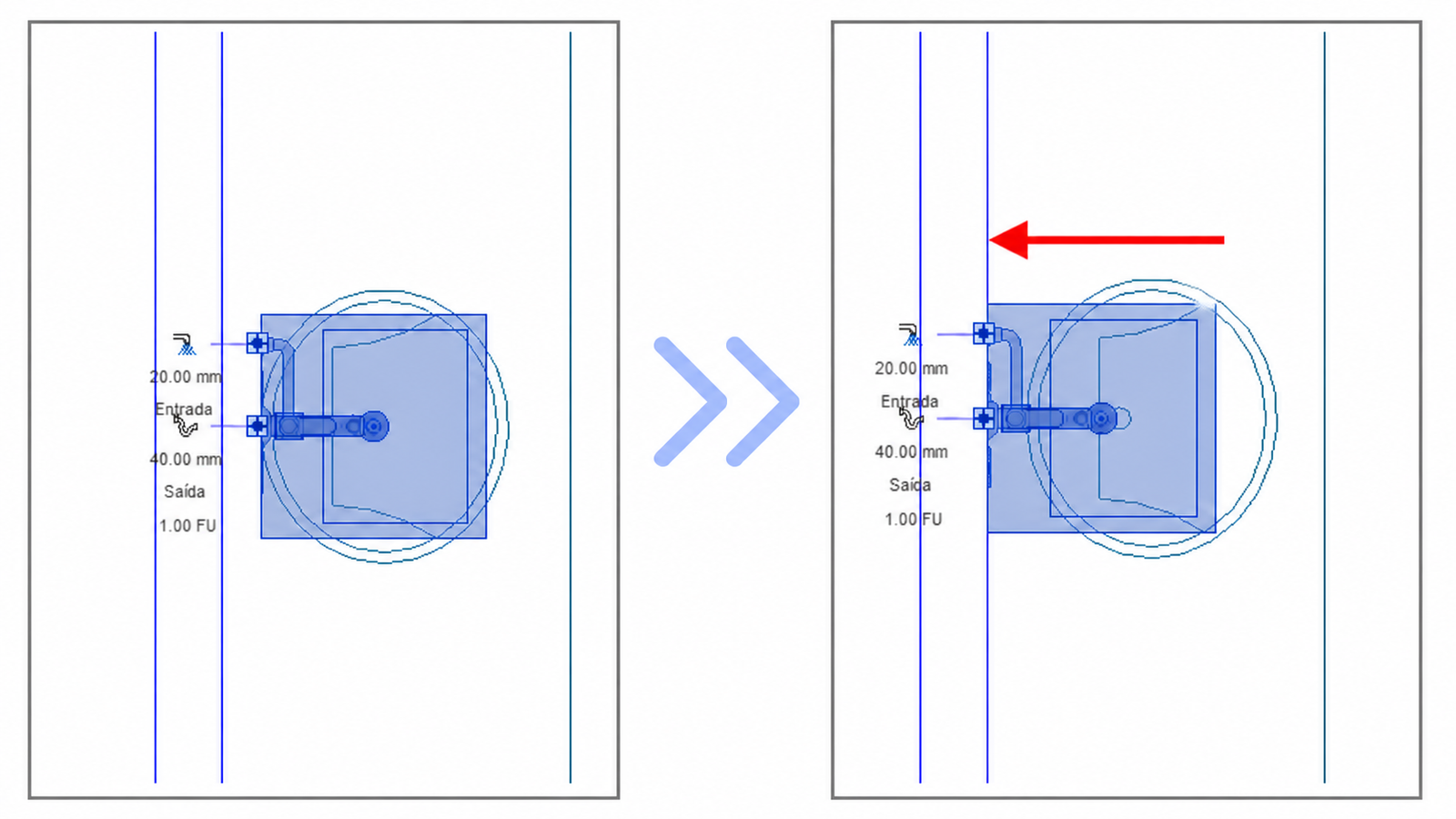
En la práctica el ajuste es esto: la pieza de muestra nace desplazada respecto al símbolo del CAD, y la arrastras hasta la posición correcta — aquí, pegando el lavamanos a la pared.
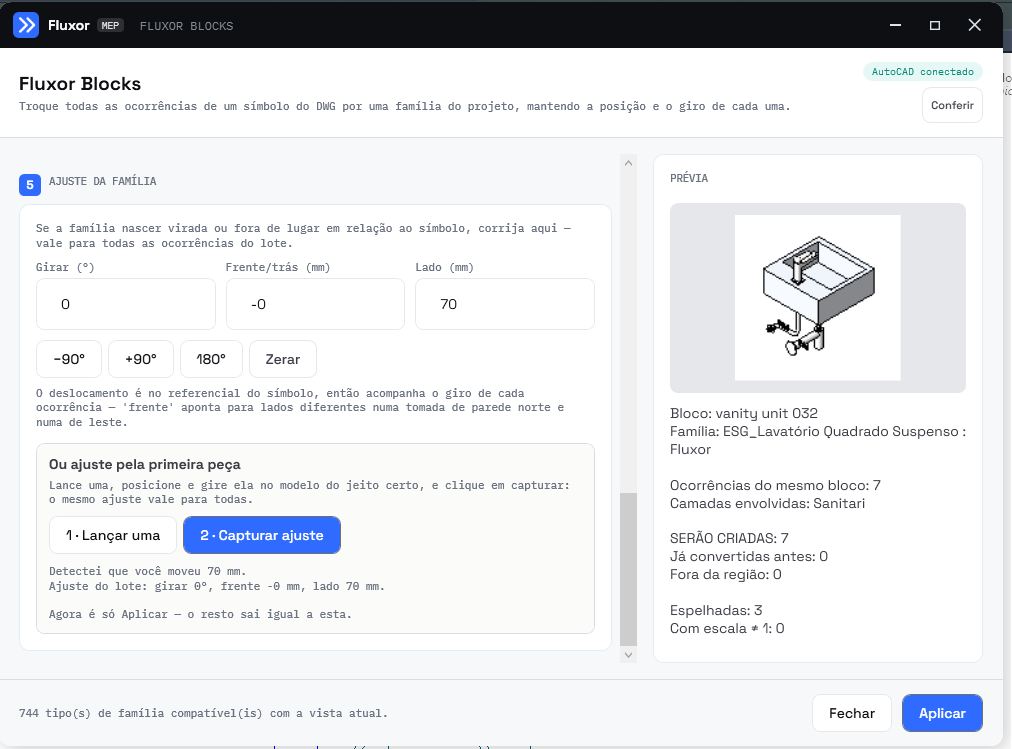
Al capturar, Fluxor dice exactamente qué midió — "Detecté que moviste 70 mm. Ajuste del lote: girar 0°, adelante −0 mm, lado 70 mm." — y cierra con "ahora solo falta Aplicar — el resto sale igual a esta". Al lado, la vista previa confirma que el conjunto vino de AutoCAD: bloque vanity unit 032, 7 ocurrencias, 7 se crearán. Y observa Espejadas: 3 — son los lavamanos de la pared opuesta, que Revit trata como un símbolo diferente y Fluxor trae igual.
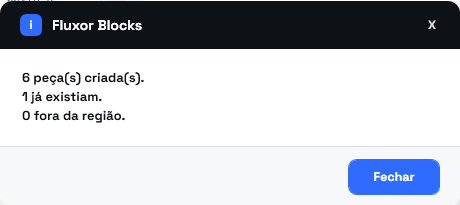
Haz clic en Aplicar. El resultado: 6 creadas y 1 ya existía — de nuevo, la pieza de muestra.
En la planta, los 7 lavamanos ocupan el lugar de los bloques — 4 en una pared y 3 en la pared opuesta, estas últimas las espejadas que la vista previa contó.
Resultado esperado
Una familia de Revit en cada ocurrencia del bloque elegido, en la cota indicada y con el giro de cada bloque — lista para recibir conexiones, tablas y cualquier otra información del modelo.
Errores comunes
| Síntoma | Causa probable | Solución |
|---|---|---|
| Botón atenuado en la cinta | Plan gratuito o mensual | Fluxor Blocks es una función del plan anual — habla con el soporte |
| Ningún dibujo en la lista | El proyecto no tiene DWG vinculado ni importado | Vincula o importa el dibujo antes de abrir la herramienta |
| Nombre del bloque en blanco o irreconocible | Bloque dinámico en DWG importado — Revit no guarda el archivo de origen | Convierte por el camino de AutoCAD |
| La familia no aparece en la lista | No se puede insertar en la vista actual, o no está cargada en el proyecto | Abre la planta correcta y carga la familia |
| Capturé el ajuste y no cambió nada | El ajuste se capturó sin mover la pieza de muestra | Mueve o gira la pieza en Revit antes de hacer clic en Capturar ajuste |
| AutoCAD no responde a la solicitud | Cerrado, sin dibujo abierto, o uno de los programas está como administrador y el otro no | Abre AutoCAD con el dibujo, los dos en el mismo modo, y haz clic de nuevo |
| Lo corrí de nuevo y creó 0 piezas | Las ocurrencias ya fueron convertidas antes | Comportamiento esperado: la herramienta no duplica |