Fluxor Tables — Excel y Revit: importar, sincronizar y exportar
Qué hace
Fluxor Tables conecta las tablas de Revit con Excel, en los dos sentidos:
- Importar — la planilla aparece en la vista previa como en Excel; arrastras la región y se convierte en una tabla en el proyecto, con colores, combinaciones de celdas, bordes y logotipo.
- Sincronizar — ¿cambió la planilla? Un clic actualiza la tabla que importaste, sin rehacer nada.
- Exportar — las tablas del proyecto, incluidos los tableros de cargas, se convierten en pestañas de un .xlsx formateado. Eliges cuántos archivos y qué va en cada uno.
Escenario utilizado en este artículo
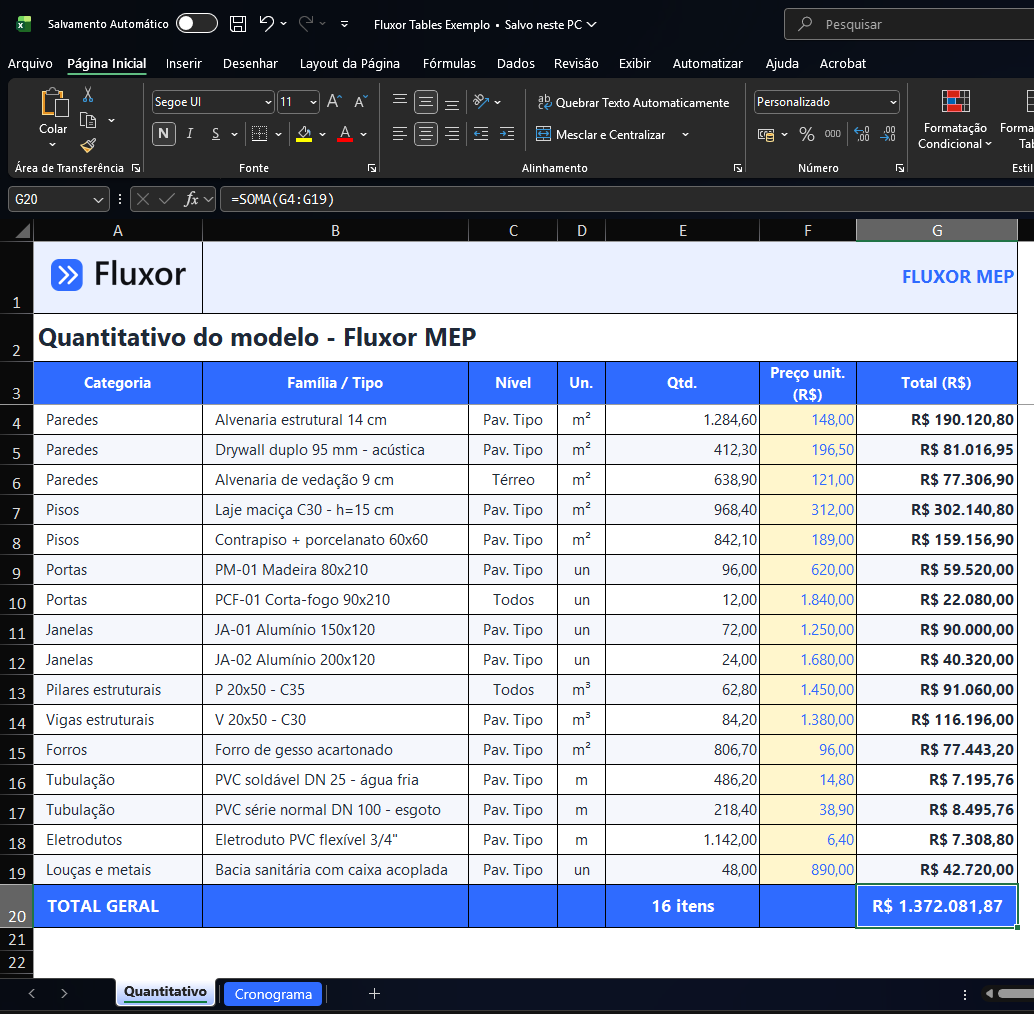
Un proyecto eléctrico y la planilla Fluxor Tables Exemplo.xlsx, con la tabla Quantitativo do modelo - Fluxor MEP en la pestaña Quantitativo.
Parte 1 — Importar la planilla a Revit
- Abre la herramienta y elige la planilla. En la cinta Fluxor, panel Productividad, haz clic en Fluxor Tables. La ventana se abre en 1 · Importar (Excel → Revit). Haz clic en Elegir planilla… y selecciona el .xlsx.
- Revisa la vista previa. La pestaña aparece en el centro como en Excel. Al pie de la vista previa están las pestañas del archivo — haz clic para cambiar. Ctrl + rueda del mouse hace zoom.
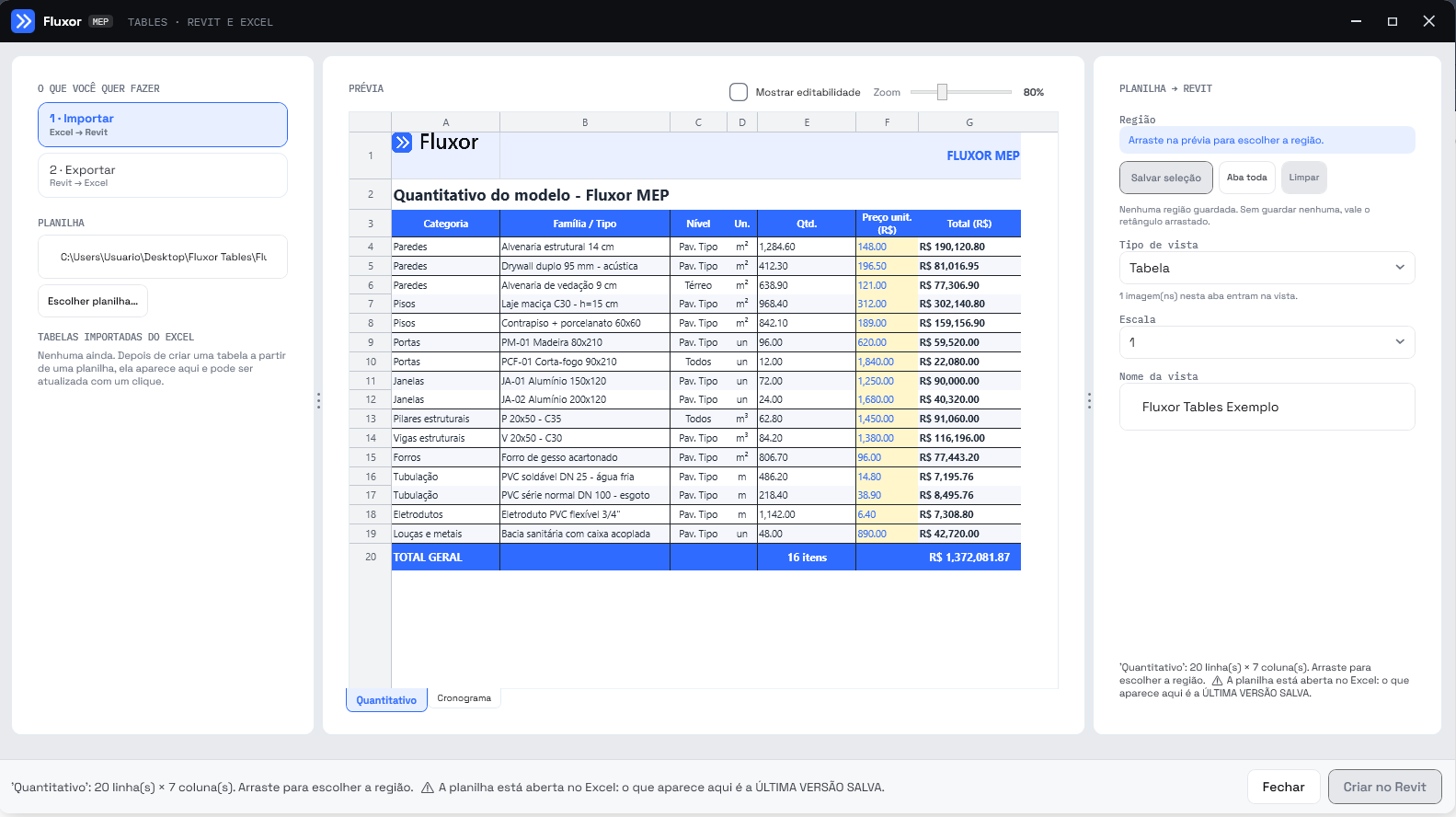
- Arrastra la región y guárdala. Haz clic en la primera celda de la tabla y arrastra hasta la última. A la derecha, en Región, aparece la dirección — aquí, A1:G20 (20 × 7). Haz clic en Guardar selección. Para importar la pestaña entera sin arrastrar, usa Pestaña completa.
¿Quieres más de una tabla? Arrastra y guarda cada región, incluso de pestañas distintas: cada una se convierte en una vista.
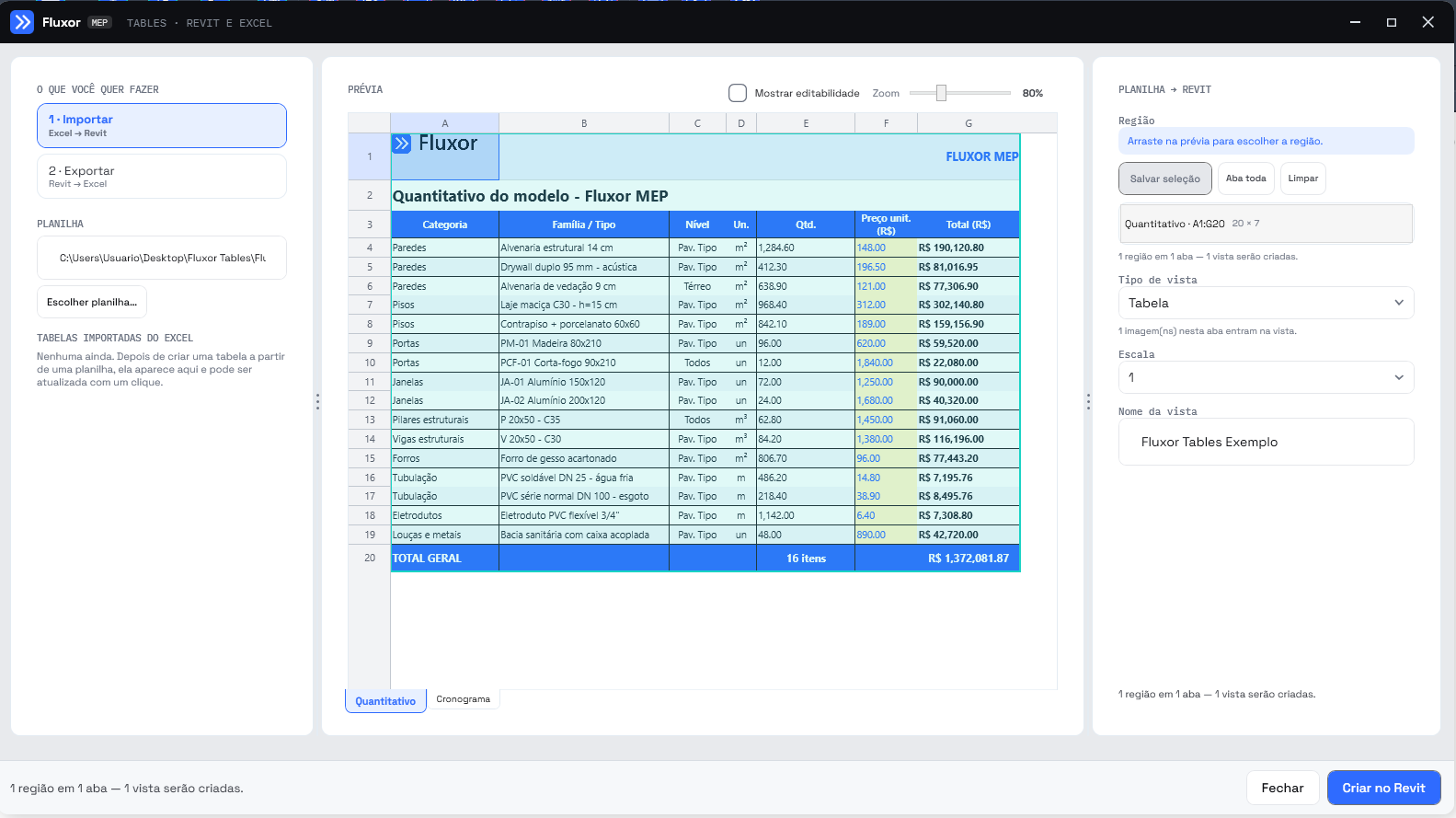
- Créala en Revit. Revisa el Tipo de vista (Tabla es lo predeterminado) y el Nombre de la vista, y haz clic en Crear en Revit. La tabla se crea y se abre en pantalla. ¿No te gustó? Ctrl+Z deshace todo de una vez.
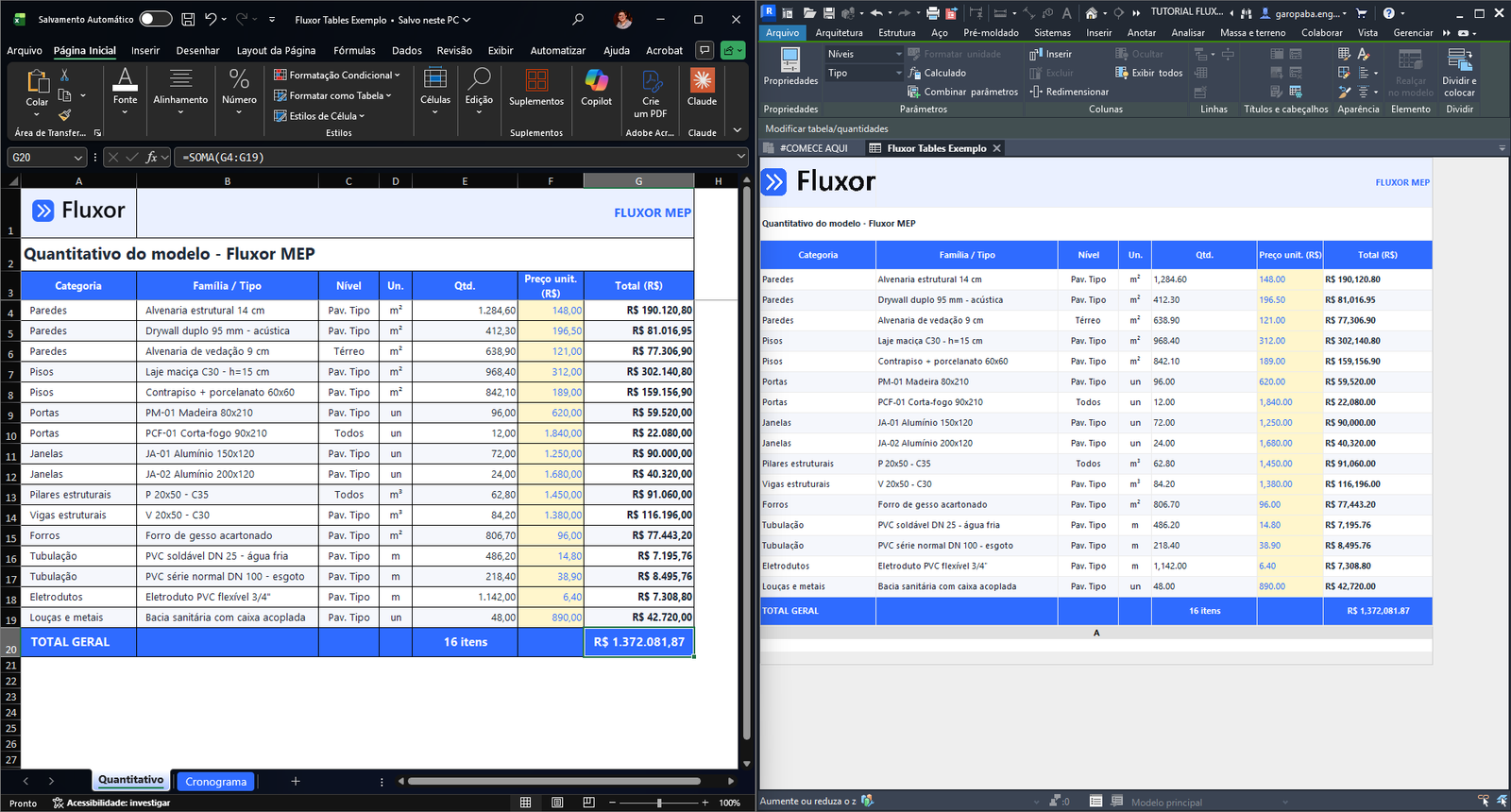
Compara los dos lados: estructura, colores, combinaciones, anchos y logotipo llegaron iguales. Los números salen con punto decimal y alineados a la izquierda.
Parte 2 — Sincronizar cuando la planilla cambie
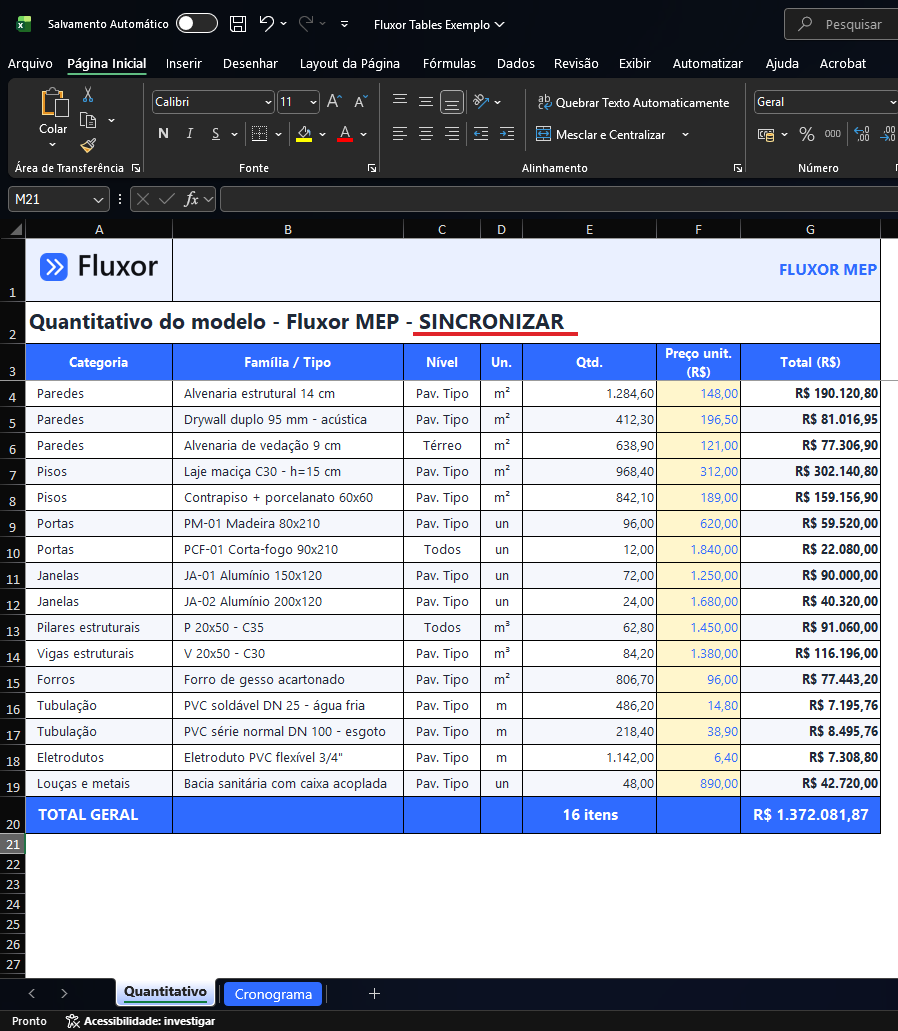
- Edita y guarda en Excel. En el ejemplo, el título recibe - SINCRONIZAR. Guarda (Ctrl+S). En Revit, la tabla sigue con el texto anterior — nada cambia solo.
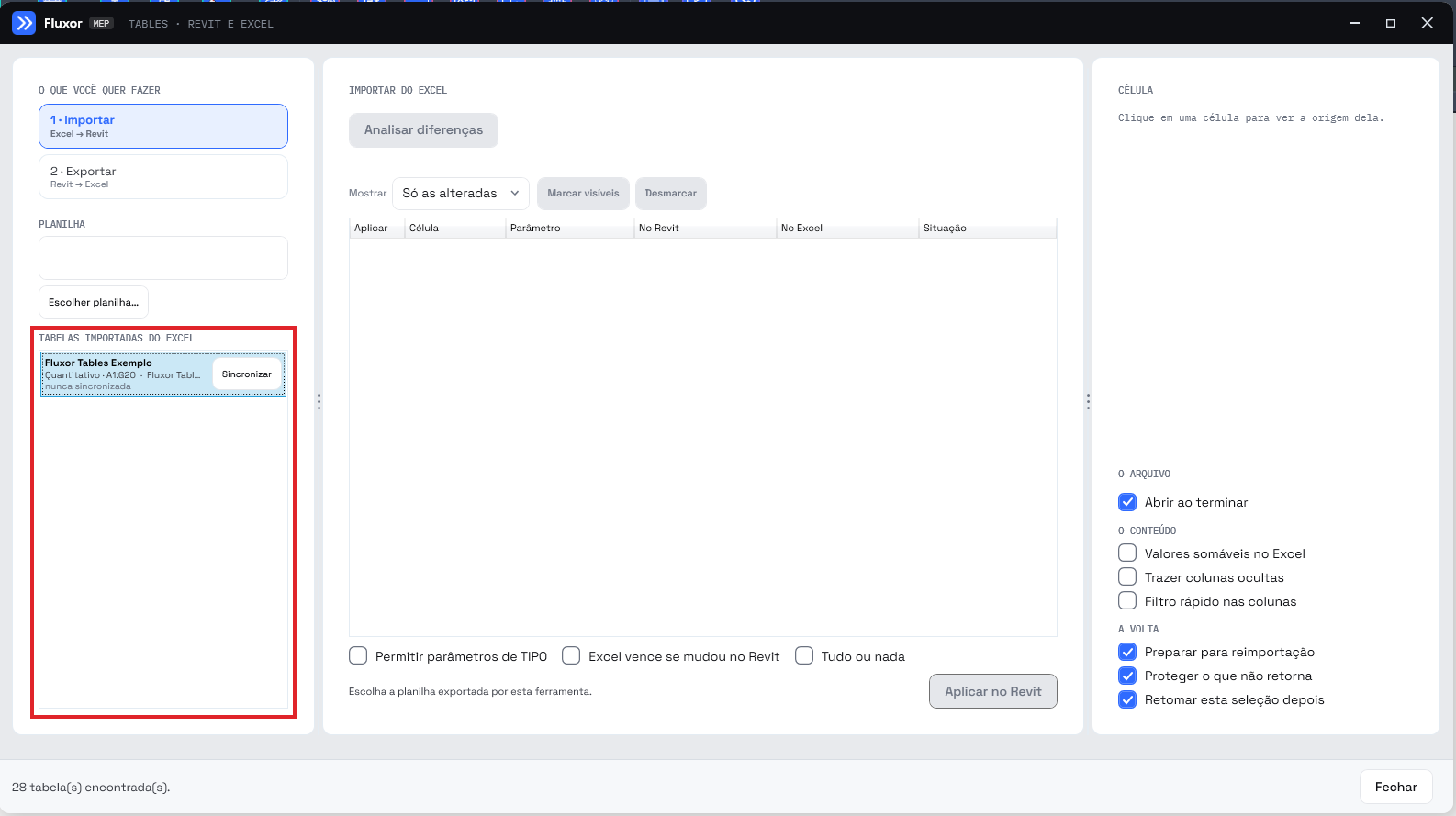
- Haz clic en Sincronizar. Abre Fluxor Tables. En el modo Importar, la lista TABLAS IMPORTADAS DE EXCEL muestra todas las tablas que vinieron de una planilla, con su pestaña, región y archivo de origen — sin necesidad de elegir ningún archivo. Haz clic en Sincronizar en la fila de la tabla.
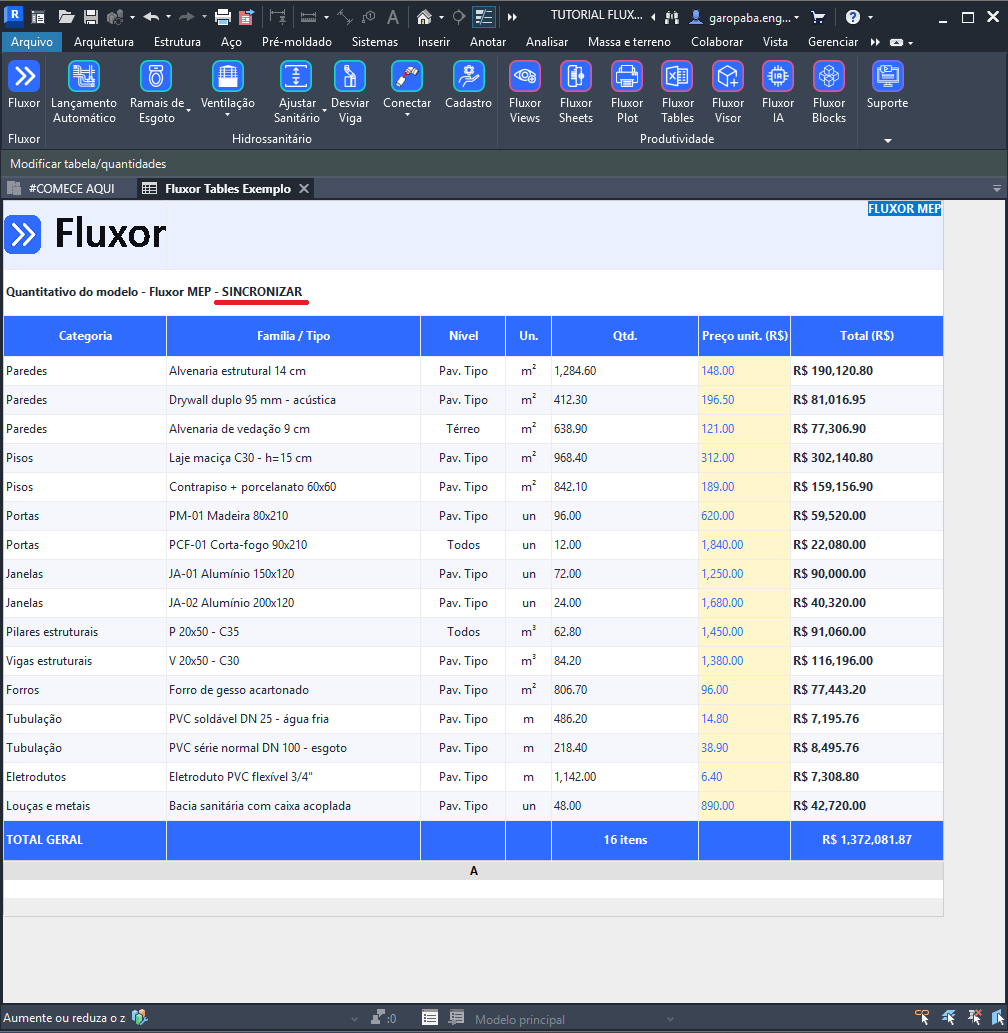
- Listo. La tabla en Revit ya muestra el contenido actual de la planilla. Una tabla que ganó filas en Excel entra entera; una que perdió, se achica. Un Ctrl+Z deshace.
Parte 3 — Exportar tablas de Revit a Excel
Cada conjunto es un archivo .xlsx; cada pestaña dentro de él es una tabla. En el ejemplo salen dos archivos: Legenda de Pontos.xlsx, con dos listas de materiales, y QD.xlsx, con el tablero de cargas.
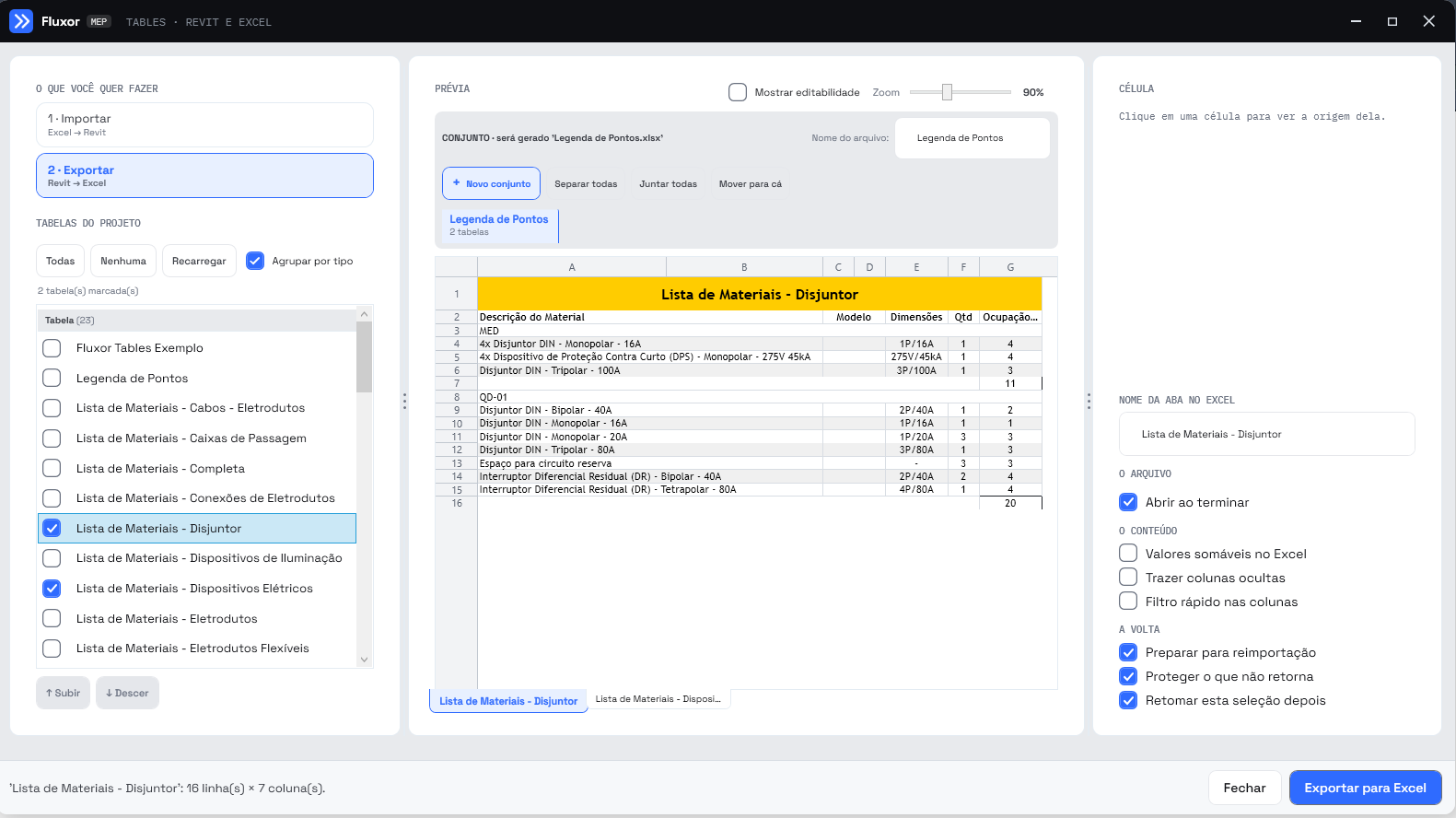
- Marca las tablas. Haz clic en 2 · Exportar (Revit → Excel). La lista TABLAS DEL PROYECTO trae todas las tablas del modelo, agrupadas por tipo — el tablero de cargas está en Tableros eléctricos. Marca Lista de Materiais - Disjuntor y Lista de Materiais - Dispositivos Elétricos: cada tabla marcada se convierte en una pestaña al pie de la vista previa.
En la imagen, los tres lugares que importan: las tablas en el modelo (izquierda), el campo Nombre del archivo (arriba) y las pestañas seleccionadas (pie). El conjunto ya aparece renombrado como Legenda de Pontos, que es el siguiente paso.
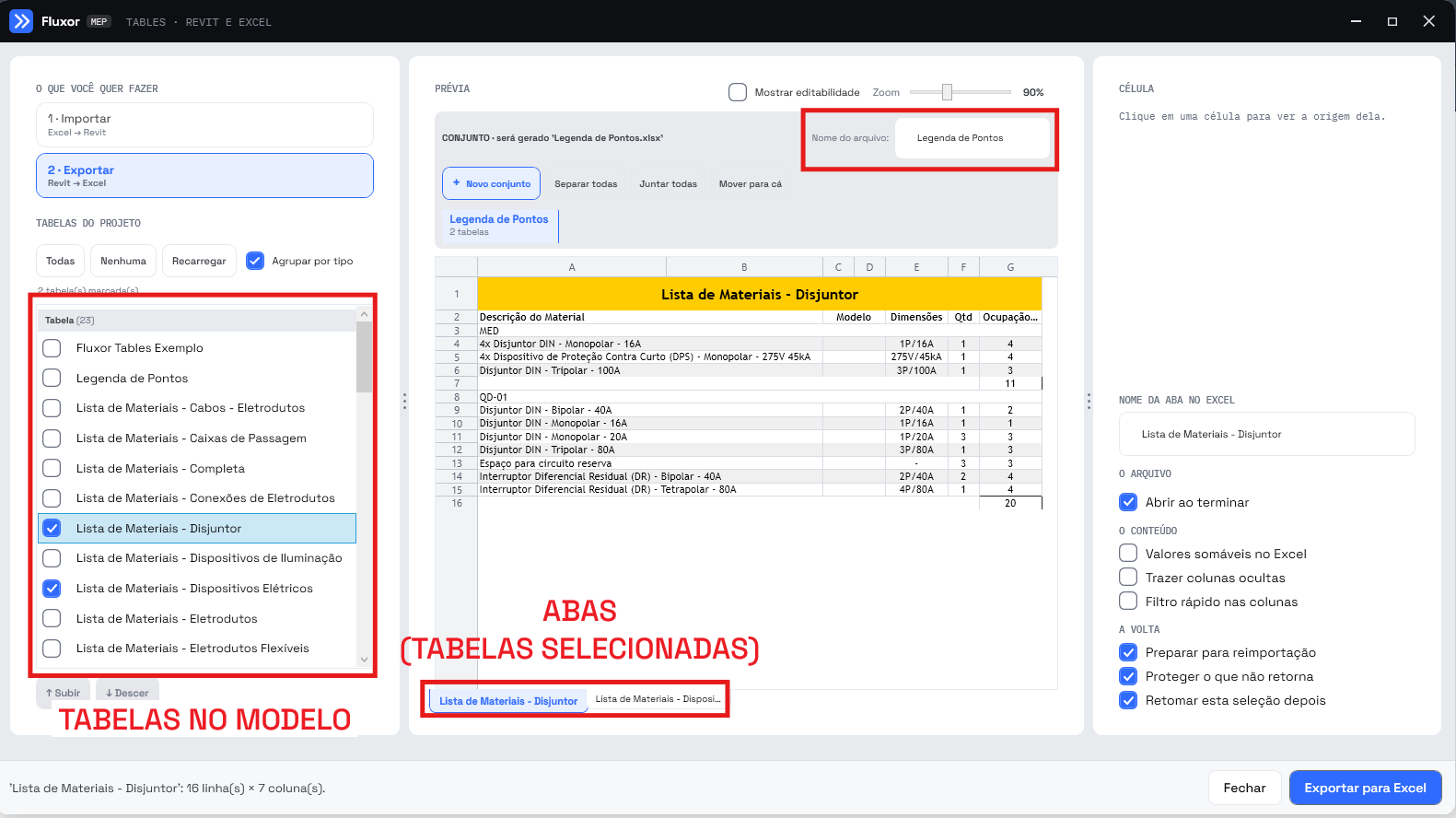
- Ponle nombre al archivo. En Nombre del archivo:, escribe Legenda de Pontos. El encabezado confirma: CONJUNTO · se generará 'Legenda de Pontos.xlsx'.
- Crea el segundo archivo. Haz clic en Nuevo conjunto. Nace vacío, como Arquivo 2. Marca QD · QD en Tableros eléctricos y cambia el nombre a QD. El encabezado pasa a CONJUNTOS · se generarán 2 archivos y el botón del pie se convierte en Exportar 2 archivos. Haz clic en cada conjunto de la franja para ver sus pestañas.
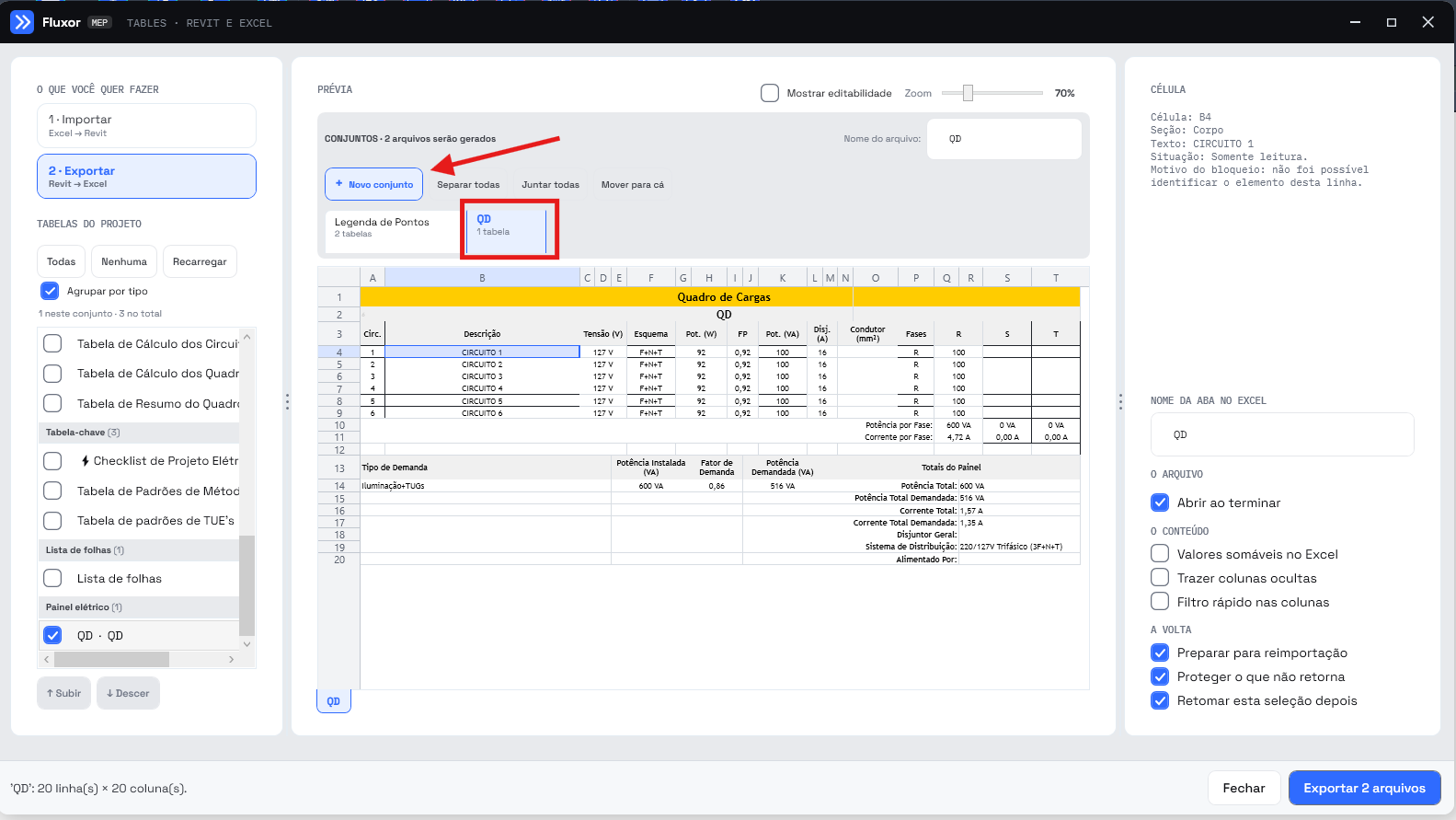
- Exporta. Haz clic en Exportar 2 archivos y elige la carpeta. Con un solo conjunto, el botón dice Exportar a Excel y pide el nombre del archivo. Con Abrir al terminar activado, la carpeta se abre con los archivos listos.
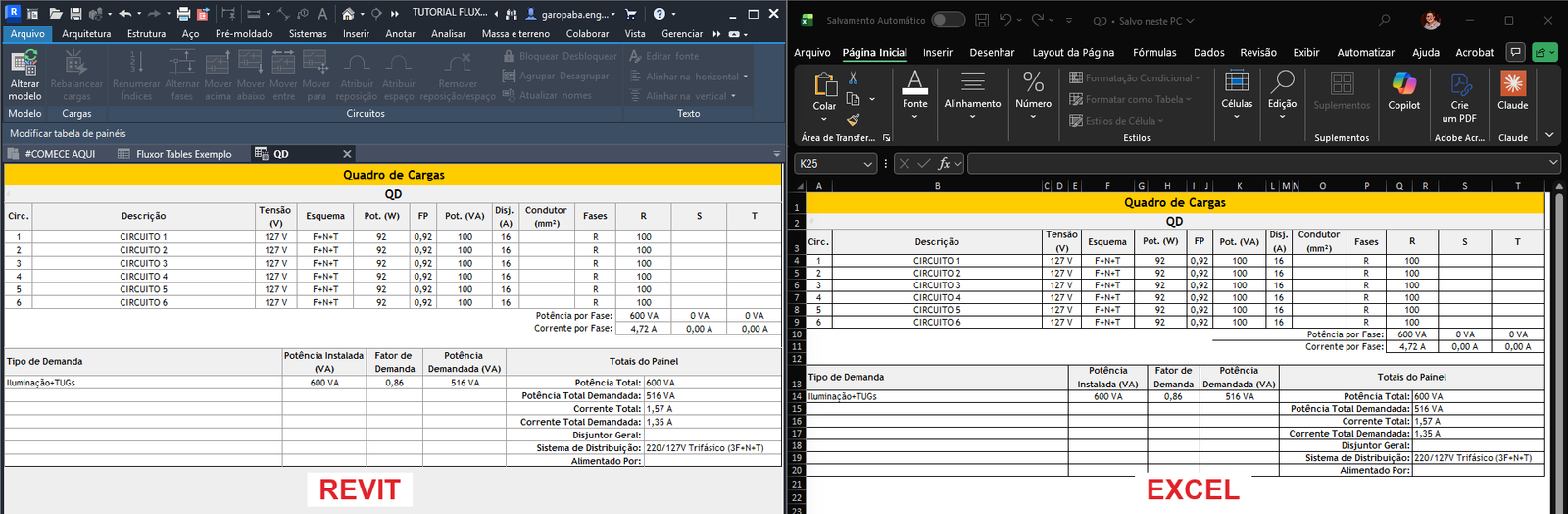
Abre QD.xlsx junto al tablero en Revit: mismo título en franja amarilla, mismos encabezados, bordes y totales. Los anchos y saltos de línea pueden variar un poco.
Editar en Excel y traer de vuelta
La planilla exportada sale lista para recibir ediciones y devolverlas al modelo (opción Preparar para reimportación, activada por defecto). En el modo Importar, elige esa planilla, haz clic en Analizar diferencias, revisa la lista de lo que cambió y haz clic en Aplicar en Revit. Solo se graba lo que marques, y un Ctrl+Z deshace todo.
Vuelven las celdas del cuerpo de tablas detalladas por elemento que apuntan a un único elemento con parámetro grabable. Títulos, totales, campos calculados, tablas agrupadas y tableros de cargas son solo lectura.
Errores comunes
| Síntoma | Qué hacer |
|---|---|
| Botón atenuado en la cinta | Inicia sesión con tu cuenta en Fluxor › Iniciar sesión |
| Cambié algo en Excel y no cambió nada en la vista previa ni al sincronizar | La herramienta lee la última versión guardada: Ctrl+S en Excel e inténtalo de nuevo |
| archivo no encontrado en la lista de tablas importadas | Haz clic en Sincronizar e indica dónde está la planilla ahora |
| "El archivo está abierto en Excel" al exportar | Cierra el archivo, o exporta con otro nombre |
| Los números no suman en Excel | Activa Valores sumables en Excel antes de exportar |