Lançamento Automático Hidráulico — Água Fria e Água Quente
O que faz
Neste cenário, o Lançamento Automático cria as duas redes hidráulicas e insere as transições necessárias entre os materiais selecionados. O exemplo utiliza um banheiro com chuveiro e ducha higiênica atendidos por água quente.
Cenário utilizado neste tutorial
O ambiente deve conter ao menos uma peça com demanda de água quente, como chuveiro, lavatório, banheira ou ducha higiênica, além das peças atendidas por água fria.
Antes de começar
- Procedimento de definição dos ambientes concluído.
- Famílias do lançamento cadastradas e carregadas.
- Tipos de tubo de água fria e água quente disponíveis.
- Registros, misturador ou monocomando cadastrados.
- Ambiente e peças posicionados no modelo ou vínculo.
- Vista de planta do pavimento correto aberta.
- Licença com Hidro · Lançamento Automático ativa.
Como executar
- Abra o Lançamento Automático. Na faixa Fluxor, painel Hidrossanitário, clique em Lançamento Automático. A janela do assistente permanecerá aberta enquanto você interage com a planta.
- Selecione o ambiente. No card Ambiente, selecione o banheiro desejado. O Fluxor realça o contorno em verde; use o botão de visualização para enquadrá-lo na vista.
Se o ambiente não aparecer, interrompa este procedimento e siga o artigo Como definir os ambientes.
- Escolha Água Fria e Água Quente. No card Sistemas, marque Lançar rede hidráulica e selecione Água Fria + Água Quente. Mantenha a rede de esgoto desmarcada para executar apenas o cenário deste artigo.
Escolha o modo de lançamento:
- Pela parede — para pontos concentrados em uma parede molhada.
- Pelo piso — para distribuir o tronco abaixo do piso.
- Misto (Parede + Piso) — para ambientes com mais de uma parede molhada.
ℹ️ Observação: no modo Pelo piso, você pode ativar a opção Resolver interferências automaticamente. Quando marcada, o Fluxor realiza desvios nas tubulações para evitar as vigas identificadas no percurso — do próprio modelo do Revit ou de vínculos IFC. Após o lançamento, confira os desvios criados.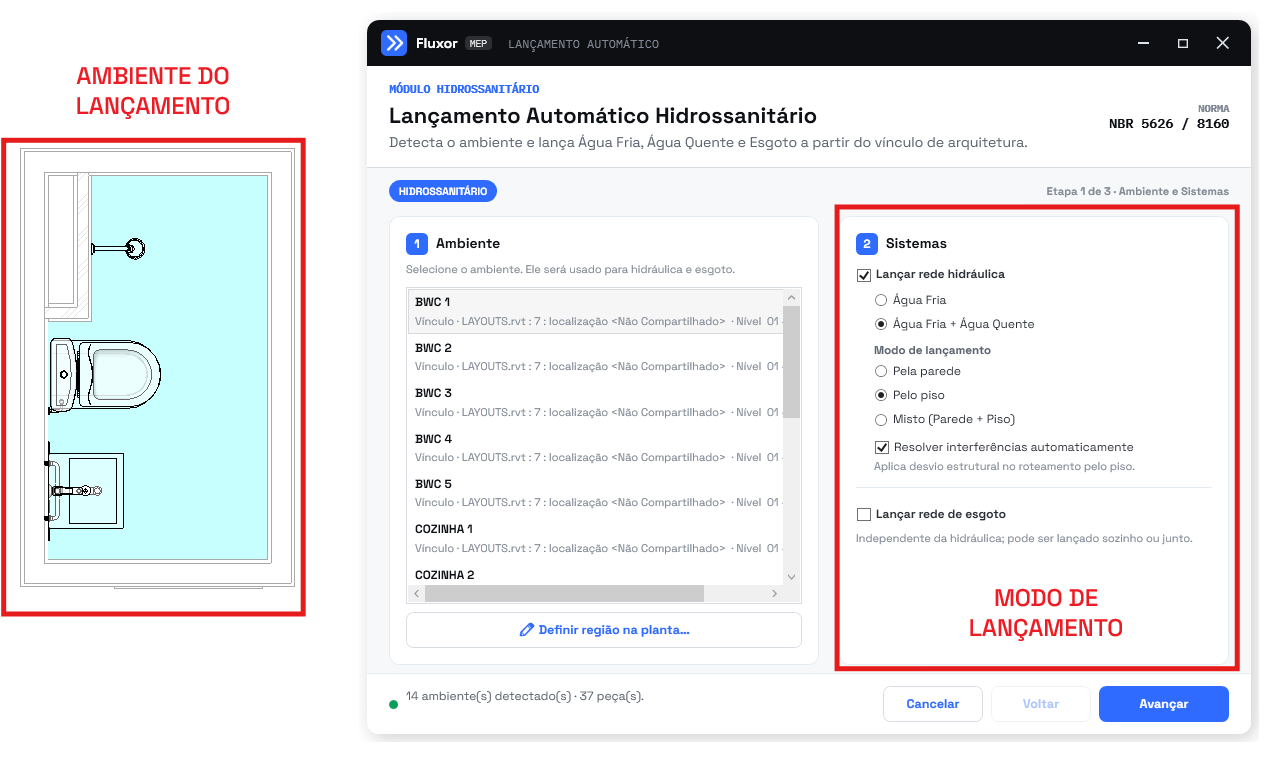
- Configure os materiais das duas redes. Selecione:
- Tipo de tubo — Água Fria, normalmente PVC soldável;
- Tipo de tubo — Água Quente, em CPVC ou PPR;
- diâmetro do ramal ou coluna de cada rede;
- profundidade de AF e AQ, quando o modo for Pelo piso.
O Fluxor sugere o diâmetro de acordo com o material, mas a seleção pode ser alterada conforme o padrão do projeto.
- Defina colunas, registros e controle do chuveiro. Escolha entre criar as colunas automaticamente ou indicar manualmente colunas existentes. Em seguida, confira:
- registro de gaveta da coluna de água fria;
- registro de gaveta da coluna de água quente;
- controle do chuveiro: Monocomando ou Misturador;
- controle da ducha higiênica, quando aplicável.
Configuração da rede hidráulica e seleção das peças. Nesta etapa, configure separadamente as redes de água fria e água quente. Selecione o tipo de tubo, o diâmetro do ramal ou coluna e a profundidade de cada rede. No exemplo, a tubulação de água fria ficará a 10 cm abaixo do piso acabado e a de água quente a 15 cm, mantendo as redes em níveis diferentes.
Também é possível definir as colunas manualmente ou manter o posicionamento automático, além de inserir e selecionar o registro de gaveta.
Na lista Peças do ambiente:
- No modelo (automático): peças que já existem no projeto são utilizadas diretamente, sem duplicação.
- Do vínculo (selecionável): escolha quais peças da arquitetura deverão ser importadas e consideradas no lançamento.
- Usar: copia a peça original do vínculo.
- Substituir: troca a peça por uma família compatível do template.
O selo AQ indica uma peça com alimentação de água quente, cuja família original é preservada para manter os conectores corretos. A prévia inferior apresenta a peça de origem e o destino escolhido. Após conferir as configurações e as peças selecionadas, clique em Avançar.
ℹ️ Observação: antes de avançar, resolva todos os itens do painel Faltam famílias para este lançamento usando Carregar, Carregar todas ou Buscar.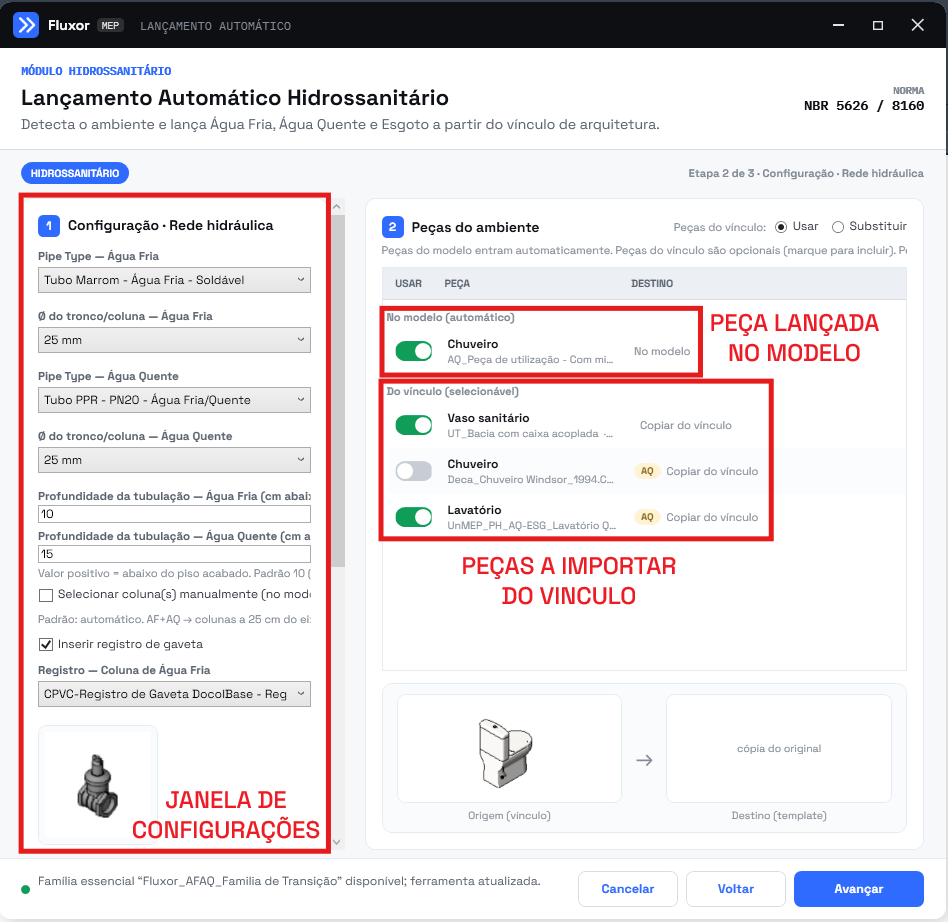
- Revise e execute. No resumo, confira ambiente, modo, materiais, diâmetros, colunas, registros, controle do chuveiro e peças. Clique em Executar e indique os pontos finais solicitados na planta.
- Confirmação das paredes molhadas. Nesta etapa, o plugin identifica automaticamente as paredes molhadas, ou seja, os trechos do perímetro do ambiente onde estão localizadas as peças hidrossanitárias.
Na visualização:
- Azul: paredes molhadas detectadas automaticamente.
- Vermelho: demais segmentos do perímetro do ambiente. A cor vermelha não indica erro.
Na imagem, o plugin reconheceu principalmente a parede lateral esquerda, onde estão posicionadas as peças hidrossanitárias. Confira se os trechos destacados em azul correspondem corretamente aos locais dos aparelhos.
Clique em Sim para aceitar a detecção. As paredes azuis serão utilizadas como referência para o lançamento e para as ligações das tubulações de água fria e quente.
Clique em Não se alguma parede molhada estiver incorreta ou não tiver sido identificada. Em seguida, selecione manualmente as linhas correspondentes e pressione Enter para confirmar.
No exemplo, a detecção automática não incluiu o pequeno trecho horizontal indicado na imagem. Por isso, foi necessário clicar em Não, selecionar manualmente esse trecho de parede e pressionar Enter para adicioná-lo às paredes molhadas.
As linhas coloridas são apenas guias temporárias e serão removidas automaticamente após a confirmação.
💡 Dica: durante a seleção manual, clique nas linhas coloridas do perímetro, e não diretamente nas paredes do modelo. Aproxime a vista se precisar selecionar um trecho com maior precisão.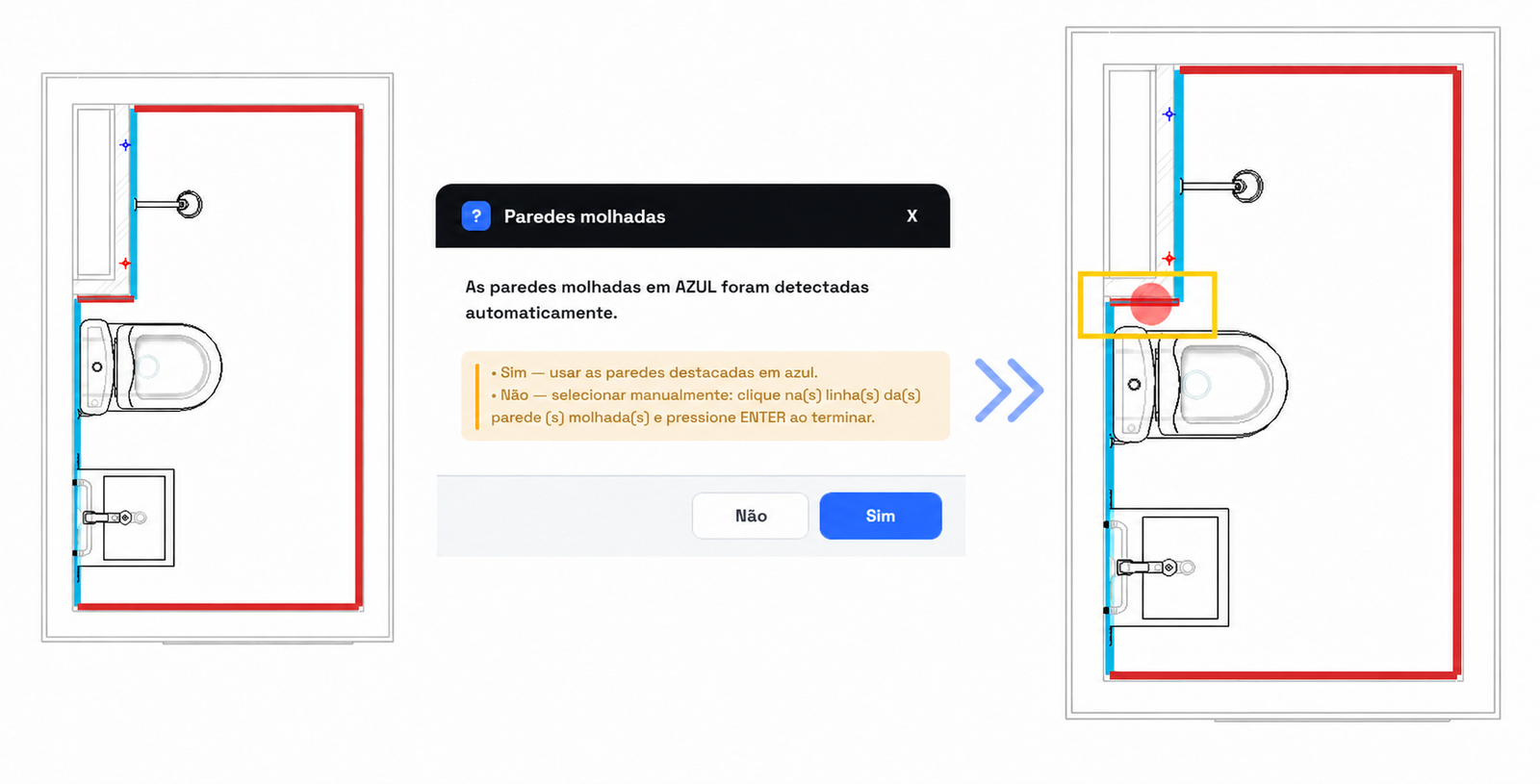
- Conferência do resultado do lançamento. Após concluir o processamento, o plugin apresenta um resumo da detecção do ambiente e da preparação das peças utilizadas no lançamento.
Na planta, a rede criada é exibida com as cores dos sistemas:
- Azul: tubulação de água fria.
- Vermelho: tubulação de água quente.
A janela apresenta os seguintes dados:
- Ambientes detectados: quantidade de ambientes processados. Neste exemplo, foi utilizado um ambiente.
- Peças detectadas: total de peças encontradas durante a varredura do modelo e dos vínculos.
- Importadas: peças copiadas do vínculo para o modelo atual.
- Já no host: peças que já existiam no modelo atual e foram reutilizadas.
- Ignoradas: peças que não participaram do lançamento ou não atenderam aos critérios definidos.
- Erros: peças que apresentaram falha durante a importação ou preparação.
Neste exemplo, foram detectadas 37 peças durante a varredura. Das peças selecionadas para o ambiente, três foram importadas do vínculo, nenhuma já existia no modelo atual e não houve peças ignoradas ou erros.
Clique em Fechar para encerrar o comando e conferir a rede modelada.
A mensagem Etapa 1 concluída apresenta principalmente o resultado da detecção e da importação das peças. Os valores exibidos não representam a quantidade de tubos, conexões ou acessórios criados.
⚠️ Atenção: se o campo Erros apresentar um valor maior que zero, confira as peças no modelo e consulte o arquivo de log gerado pelo plugin.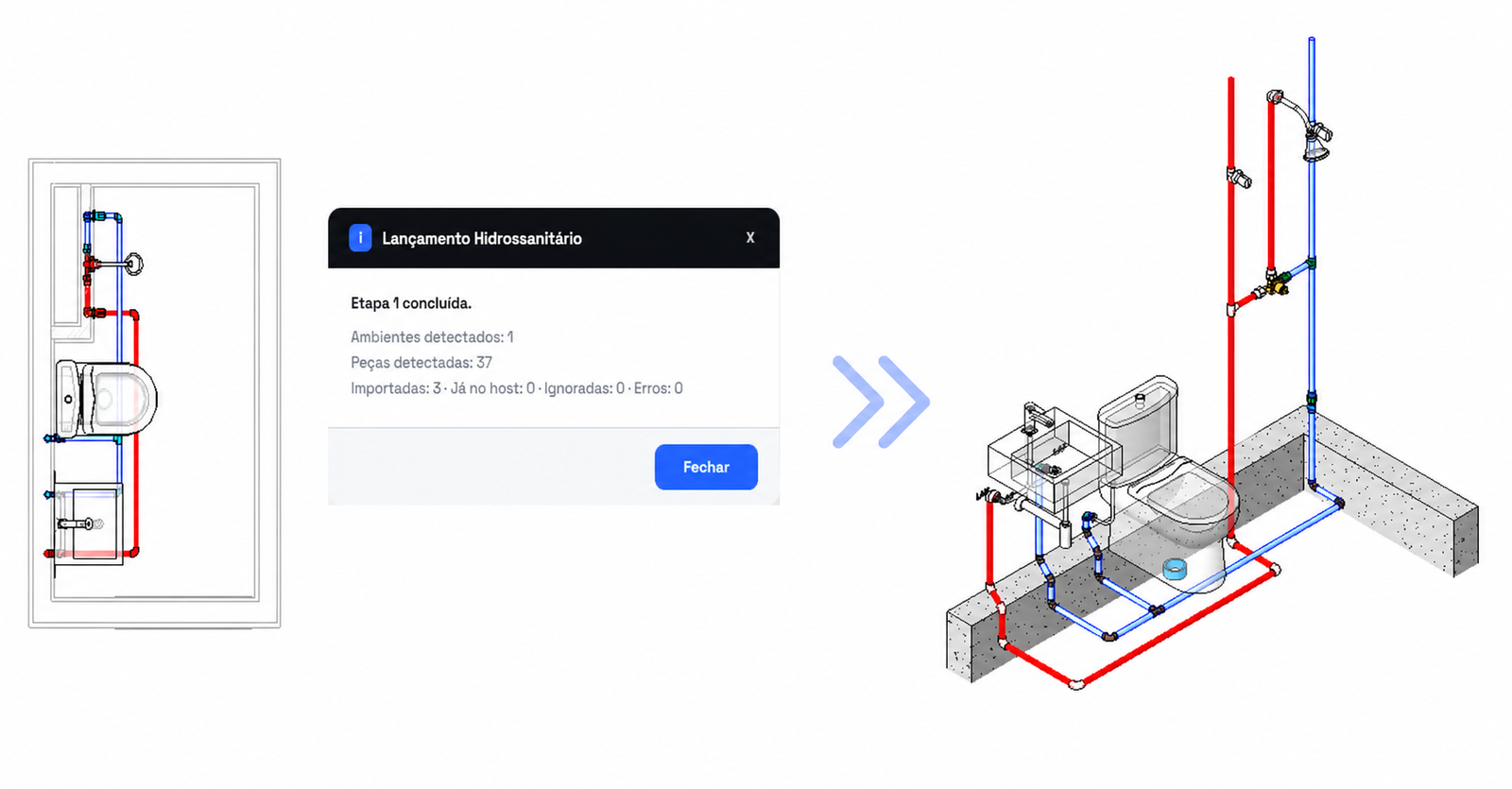
Erros comuns
| Sintoma | Causa provável | Solução |
|---|---|---|
| Água quente não é criada | Opção Água Fria + Água Quente não selecionada | Volte ao card Sistemas e marque a opção |
| Controle do chuveiro não aparece | Peça sem demanda de AQ ou papel não cadastrado | Confira a peça e o Cadastro |
| Conexões de AQ faltando | Material escolhido sem famílias compatíveis | Carregue as famílias de CPVC ou PPR |
| Colunas invertidas ou fora da posição | Posição automática inadequada ao ambiente | Use a seleção manual de colunas |