Lançamento Automático Hidráulico — Água Fria
O que faz
O Lançamento Automático cria os ramais, sub-ramais, conexões, coluna e registro necessários para abastecer as peças do ambiente, sem desenhar a rede tubo por tubo. Neste artigo, será utilizado um banheiro com lavatório, chuveiro, vaso sanitário e ducha higiênica.
Cenário utilizado neste tutorial
O ambiente deve estar delimitado e conter as peças de utilização posicionadas no modelo do Revit ou no vínculo de arquitetura.
Antes de começar
- Procedimento de definição dos ambientes concluído.
- Famílias do lançamento cadastradas e carregadas.
- Peças hidrossanitárias posicionadas dentro do ambiente.
- Vista de planta do pavimento correto aberta.
- Licença com Hidro · Lançamento Automático ativa.
Como executar
- Abra o Lançamento Automático. Na faixa Fluxor, painel Hidrossanitário, clique em Lançamento Automático. A janela do assistente permanecerá aberta enquanto você interage com a planta.
- Selecione o ambiente. No card Ambiente, selecione o banheiro desejado. O Fluxor realça o contorno em verde; use o botão de visualização para enquadrá-lo na vista.
Se o ambiente não aparecer, interrompa este procedimento e siga o artigo Como definir os ambientes.
- Escolha somente Água Fria. No card Sistemas, marque Lançar rede hidráulica e selecione Água Fria. Mantenha a rede de esgoto desmarcada para executar apenas o cenário deste artigo.
Escolha o modo de lançamento:
- Pela parede — para pontos concentrados em uma parede molhada.
- Pelo piso — para distribuir o tronco abaixo do piso.
- Misto (Parede + Piso) — para ambientes com mais de uma parede molhada.
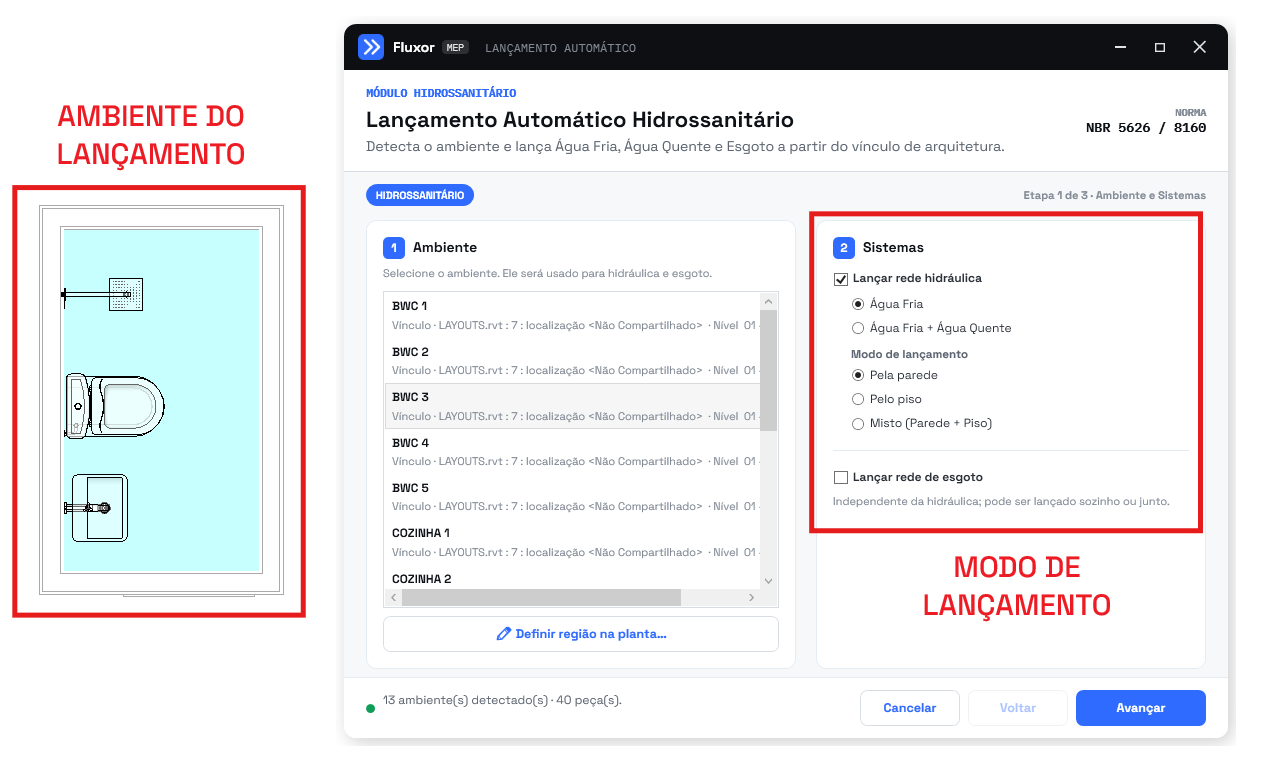
- Configure material, diâmetro e coluna. Selecione o tipo de tubo — Água Fria, normalmente PVC soldável, e defina o diâmetro do tronco ou coluna. Confira também:
- profundidade da tubulação, quando o modo for Pelo piso;
- criação automática ou seleção manual da coluna;
- inserção e tipo do registro de gaveta.
- Confira as peças do ambiente. Na tabela de peças, deixe marcados apenas os pontos que receberão água fria. Para peças provenientes do vínculo, escolha entre Copiar a família original ou Substituir pela família cadastrada no template.
ℹ️ Observação: se o painel Faltam famílias para este lançamento aparecer, use Carregar, Carregar todas ou Buscar antes de avançar.
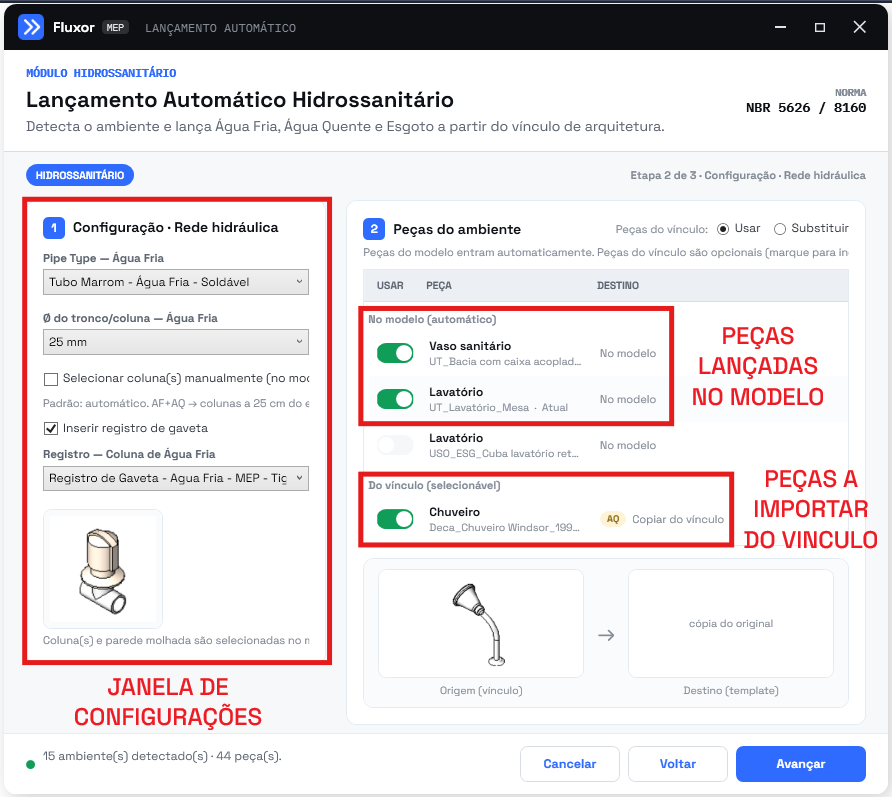
- Revise e execute. Confira o ambiente, o modo de lançamento, o material, o diâmetro, a coluna, o registro e as peças selecionadas. Clique em Executar e indique na planta os pontos solicitados pelo Fluxor.
- Confirmação das paredes molhadas. Nesta etapa, o plugin identifica as paredes que concentram os pontos hidráulicos e que serão utilizadas como referência para o traçado da rede.
Na visualização:
- Azul: parede molhada detectada automaticamente.
- Vermelho: demais segmentos do perímetro do ambiente. A cor vermelha não indica erro.
Na imagem, a ferramenta reconheceu a parede vertical esquerda como parede molhada. Confira se o destaque azul corresponde às paredes onde estão localizados os aparelhos e pontos de água.
Clique em Sim para aceitar a detecção automática. O plugin utilizará as paredes azuis para definir o percurso da tubulação e as ligações com os aparelhos.
Clique em Não se alguma parede estiver incorreta ou ausente. Em seguida, clique nas linhas coloridas das paredes que deverão ser consideradas molhadas e pressione Enter para confirmar.
As linhas coloridas são apenas guias temporárias e são removidas automaticamente após a confirmação.
💡 Dica: no modo manual, clique sobre as linhas destacadas do perímetro, e não diretamente sobre as paredes do modelo. Se necessário, aproxime a vista antes de fazer a seleção.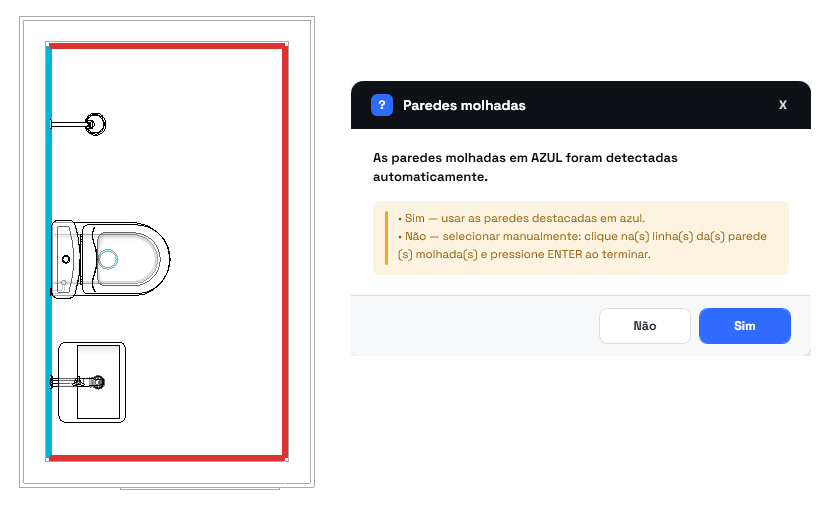
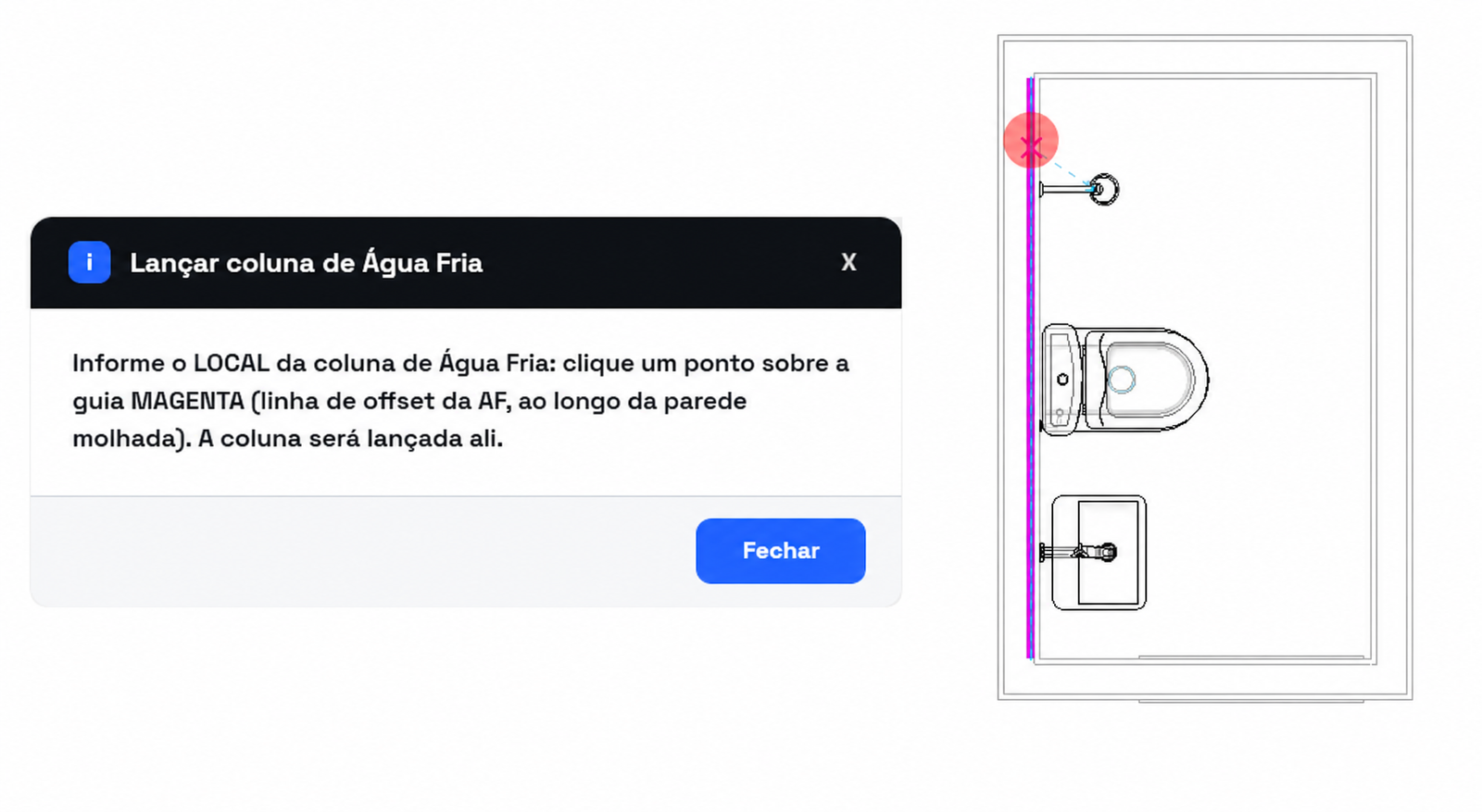
- Definição do local da coluna de Água Fria. Esta etapa aparece quando o plugin precisa criar uma nova coluna de Água Fria, em vez de utilizar uma coluna já existente.
Na janela Lançar coluna de Água Fria, clique em Fechar para iniciar a indicação do ponto no Revit.
A ferramenta exibirá uma linha magenta paralela à parede molhada confirmada anteriormente. Essa linha representa o afastamento correto da tubulação em relação à parede.
Clique sobre a linha magenta no ponto onde deseja posicionar a coluna. Na imagem, o círculo vermelho exemplifica o local do clique.
O ponto é ajustado automaticamente para a guia mais próxima. Portanto, mesmo que o clique não fique exatamente sobre a linha, a coluna será posicionada corretamente no alinhamento previsto.
Após o clique, o plugin cria a tubulação vertical de Água Fria e utiliza essa coluna como origem para o restante da rede. A guia magenta é removida automaticamente.
Escolha preferencialmente um ponto que represente a entrada da alimentação no ambiente e que não coincida com portas, equipamentos ou outras interferências.
Se mais de uma parede molhada tiver sido selecionada, será apresentada uma guia magenta em cada uma delas. Clique na guia correspondente à parede onde a coluna deverá ser criada.
Caso o ponto seja cancelado com Esc ou a coluna não possa ser criada, a ferramenta solicitará a seleção de uma coluna de Água Fria já existente.
- Conferência do resultado do lançamento. Após concluir o processamento, o plugin apresenta um resumo da detecção e da preparação das peças utilizadas no lançamento. Os elementos destacados em azul ao fundo correspondem à rede criada ou selecionada pela ferramenta.
A janela apresenta os seguintes dados:
- Ambientes detectados: quantidade de ambientes processados. Neste exemplo, foi utilizado um ambiente.
- Peças detectadas: total de peças encontradas durante a varredura do modelo e dos vínculos.
- Importadas: peças copiadas do vínculo para o modelo atual.
- Já no host: peças que já existiam no arquivo atual e foram reutilizadas.
- Ignoradas: peças que não participaram do lançamento ou não atenderam aos critérios.
- Erros: peças que apresentaram falha durante a importação ou preparação.
Neste exemplo, foram detectadas 45 peças. Entre as peças escolhidas para o lançamento, quatro já estavam no modelo atual. Por isso, o resultado mostra 0 importadas e 4 já no host. Isso é normal e não representa uma falha.
Clique em Fechar para encerrar o comando e conferir a rede modelada.
A mensagem Etapa 1 concluída resume principalmente a detecção e a importação das peças. Ela não representa a quantidade de tubos ou conexões criados.
⚠️ Atenção: caso o campo Erros apresente um valor maior que zero, confira as peças no modelo e consulte o arquivo de log gerado pelo plugin.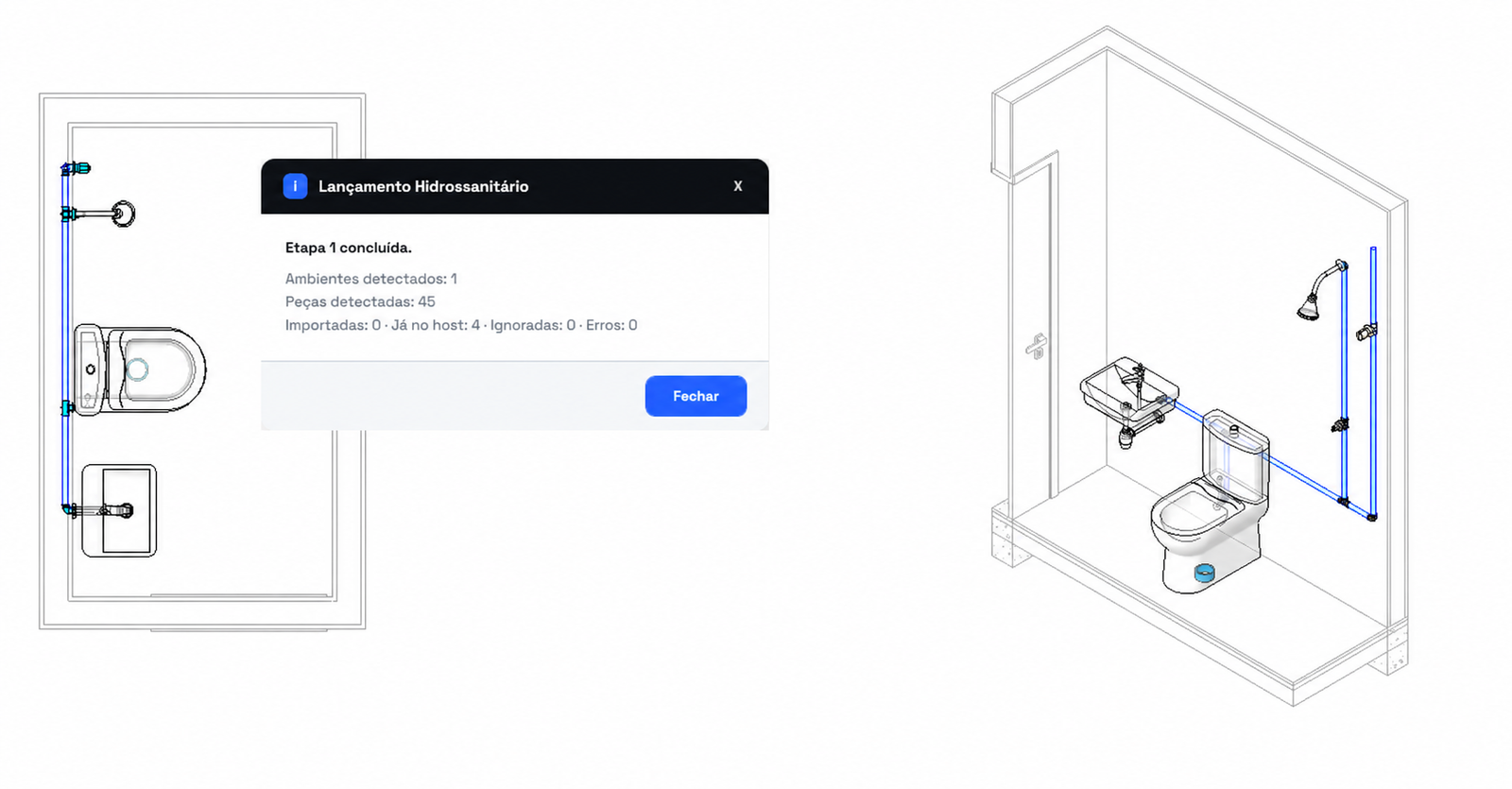
Erros comuns
| Sintoma | Causa provável | Solução |
|---|---|---|
| Nenhum ambiente aparece | Modelo e vínculo sem ambientes | Crie um ambiente ou use Definir região na planta |
| Peça não aparece na tabela | Família sem conectores ou fora do ambiente | Confira a peça no Cadastro e sua posição |
| Painel de famílias faltantes | Papel ou família não carregado | Use Carregar ou Buscar |
| Registro não foi inserido | Opção desmarcada ou família ausente | Ative o registro e confira a família selecionada |