Lançamento Automático Sanitário — Esgoto
O que faz
O Lançamento Automático cria a rede sanitária a partir das peças existentes no ambiente, incluindo a espinha do vaso, ramais, conexões e inclinação. Neste artigo, a rede de esgoto será executada separadamente das redes hidráulicas.
Cenário utilizado neste tutorial
O exemplo utiliza um banheiro com vaso sanitário, lavatório, chuveiro, ralo e caixa sifonada posicionados dentro de um ambiente reconhecido pelo Fluxor.
Antes de começar
- Procedimento de definição dos ambientes concluído.
- Famílias do lançamento cadastradas e carregadas.
- Tipo de tubo de esgoto e conexões carregados.
- Peças sanitárias com conectores válidos.
- Ambiente existente no modelo ou vínculo.
- Vista de planta do pavimento correto aberta.
- Licença com Hidro · Lançamento Automático ativa.
Como executar
- Abra o Lançamento Automático. Na faixa Fluxor, painel Hidrossanitário, clique em Lançamento Automático. A janela do assistente permanecerá aberta enquanto você interage com a planta.
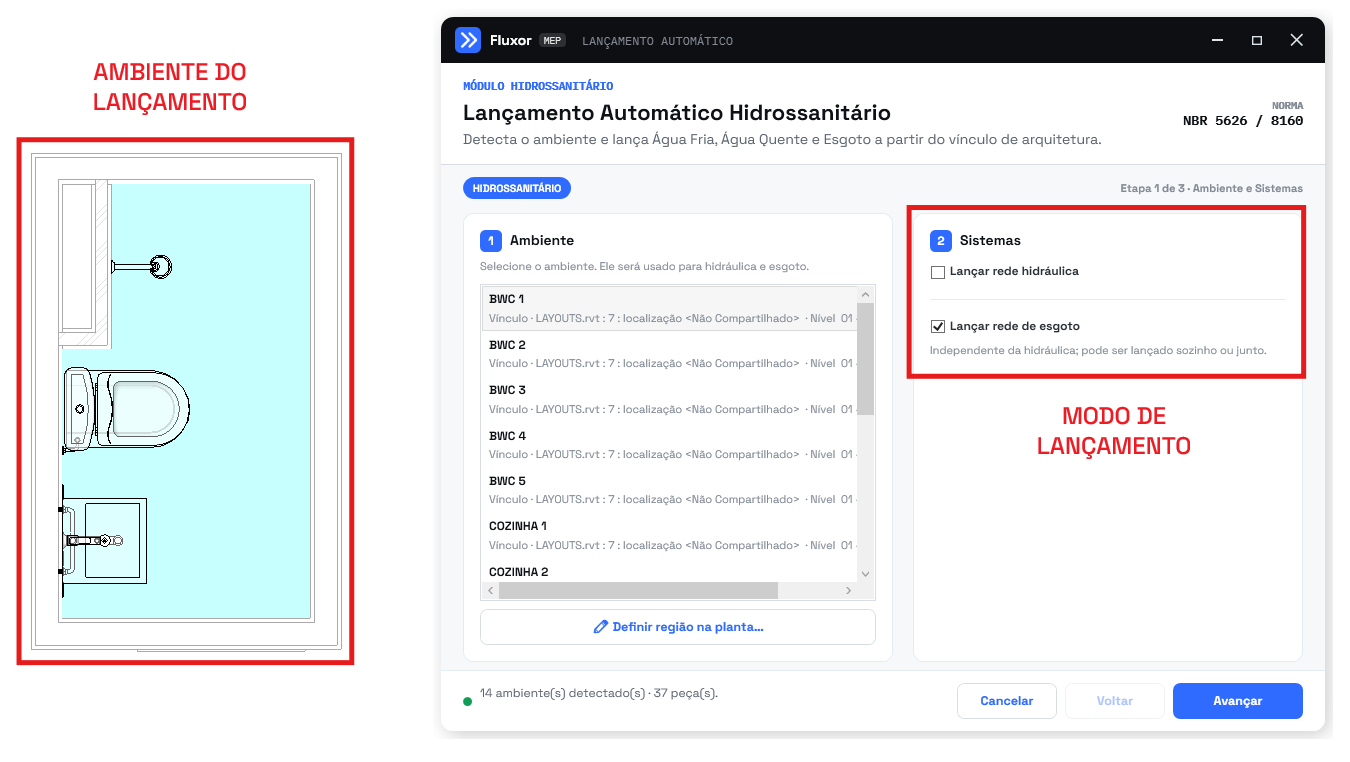
- Selecione o ambiente. No card Ambiente, selecione o banheiro desejado. O Fluxor realça o contorno em verde; use o botão de visualização para enquadrá-lo na vista.
Se o ambiente não aparecer, interrompa este procedimento e siga o artigo Como definir os ambientes.
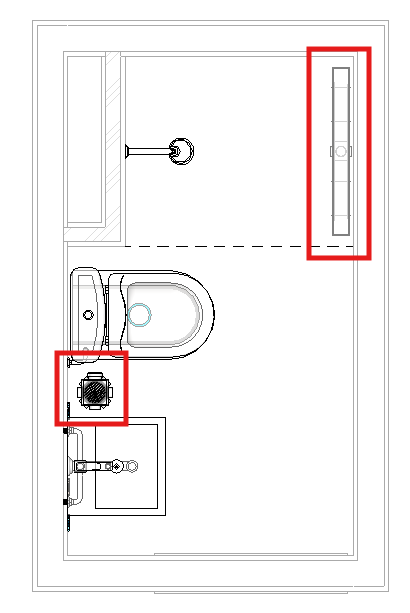
- Posicione caixas e ralos no ambiente. Antes de executar o lançamento automático, insira no modelo as caixas e os ralos previstos para o ambiente, quando houver.
Neste exemplo, foram lançados um ralo sifonado e um ralo linear para o box.
- Escolha somente Esgoto. No card Sistemas, mantenha Lançar rede hidráulica desmarcado e marque Lançar rede de esgoto. Assim, o assistente apresentará somente as configurações do lançamento sanitário deste artigo.
O lançamento de esgoto é independente das redes hidráulicas e pode ser executado sozinho ou em conjunto com elas.
- Configure o tipo de tubo, a elevação e as peças. Selecione o Pipe Type — Esgoto que será utilizado no lançamento, normalmente um tubo de PVC para esgoto. Em seguida, informe a elevação da rede em relação ao nível do pavimento.
Valores negativos posicionam a tubulação abaixo do nível. No exemplo, o valor –30 cm indica que a rede principal de esgoto será lançada 30 cm abaixo do nível de referência.
Quando disponíveis, configure também as opções complementares:
- Incluir sifão na máquina de lavar: exibida quando o ambiente possui uma máquina de lavar. Ao ativá-la, o plugin inclui a montagem necessária para a ligação da peça à rede de esgoto.
- Compatibilizar saída da pia: faz o plugin verificar a região da saída da pia e ajustar o traçado quando houver uma viga interferindo no percurso. Em vez de atravessar diretamente a estrutura, a ferramenta procura criar um desvio para conduzir a tubulação. Mesmo com essa opção ativada, confira o resultado na vista 3D.
- Preview realista: quando ativado, apresenta uma prévia com o diâmetro dos tubos e as conexões representadas de forma mais próxima do resultado final. Desativado, o plugin utiliza linhas simplificadas, que são mais leves e rápidas para visualizar.
O Preview realista altera apenas a forma de visualização da prévia; o lançamento final continuará utilizando o tipo de tubo e as conexões definidos pela ferramenta.
Na versão apresentada, o Preview realista está desativado por padrão. Ative-o quando quiser analisar melhor tubos e conexões antes da execução. Em modelos maiores ou mais pesados, mantenha-o desligado para obter uma prévia mais rápida.
Na lista Peças do ambiente, marque as peças que serão conectadas à rede de esgoto. As peças que já existem no projeto são utilizadas diretamente. Para elementos do vínculo, escolha entre Usar, para copiar a família original, ou Substituir, para utilizar uma família compatível do template.
Confira especialmente o vaso sanitário, o lavatório, os ralos e a caixa sifonada.
ℹ️ Observação: se alguma peça não aparecer, confirme se ela está dentro do ambiente, possui conectores e está corretamente classificada no Cadastro.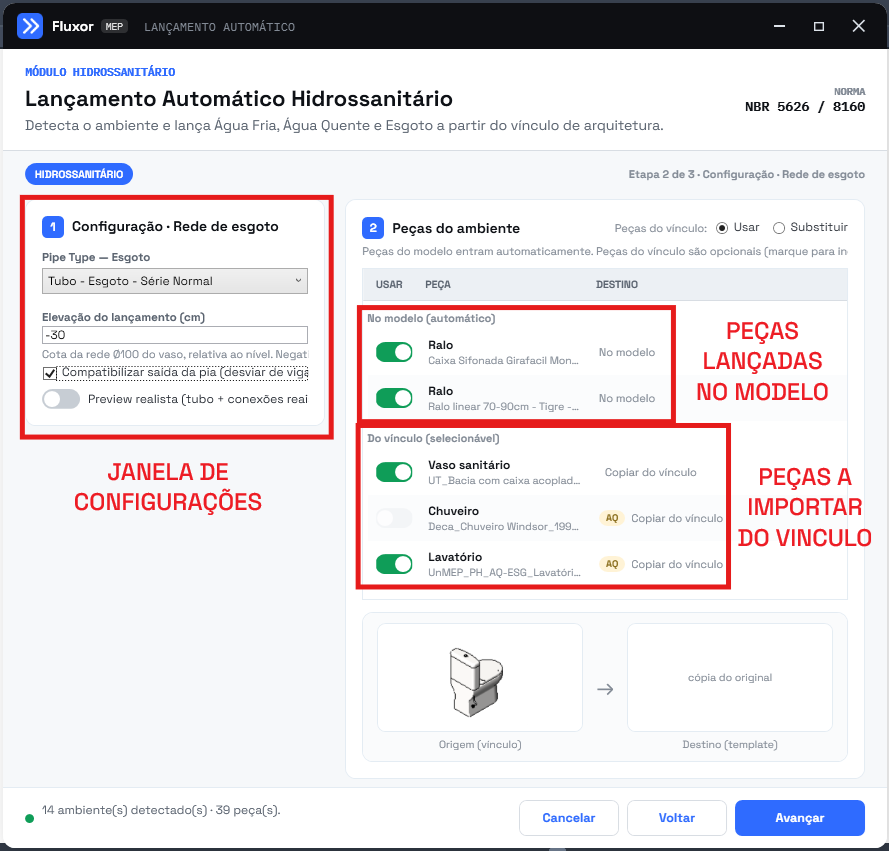
- Revise e execute. Confira o ambiente, o material, a elevação e as peças selecionadas. Clique em Executar para iniciar o lançamento e siga as solicitações apresentadas na planta.
- Defina o destino do tubo Ø100 do vaso. Nesta etapa, informe para onde será conduzida a tubulação principal de esgoto Ø100 proveniente do vaso sanitário. O destino pode ser um ponto livre, um tubo de queda exclusivo ou uma prumada compartilhada entre diferentes pavimentos. Escolha a opção mais adequada à organização da rede sanitária do projeto.
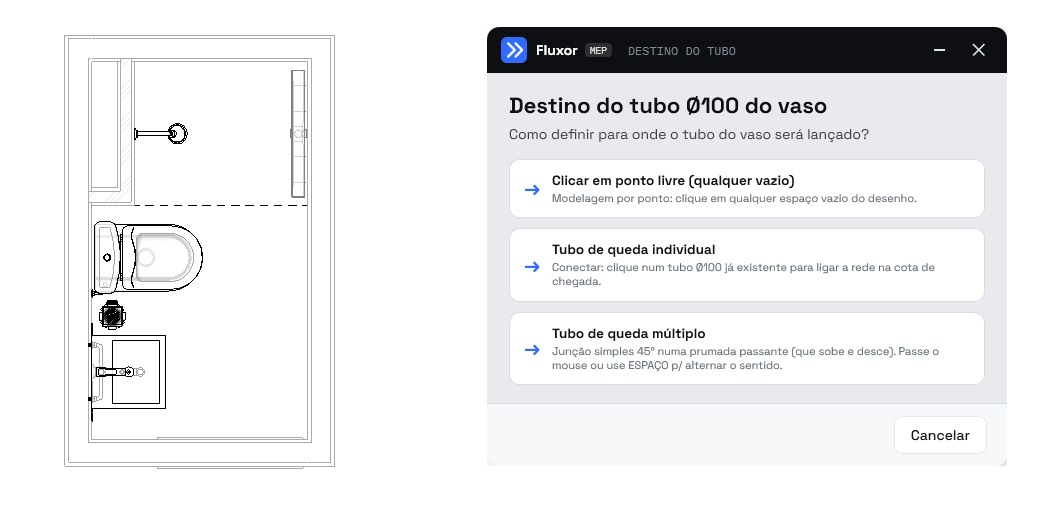
7.1 Clicar em ponto livre
Utilize esta opção quando ainda não existir um tubo de queda modelado ou quando quiser definir manualmente o ponto de chegada da rede.
Após selecionar a opção, clique em uma área livre da planta. O ponto indicado será utilizado como referência para o destino do tubo Ø100.
Essa alternativa é indicada para estudos iniciais ou situações em que a prumada será modelada ou conectada posteriormente. Depois do lançamento, confira a posição e complete a continuidade da rede, se necessário.
7.2 Tubo de queda individual
Selecione esta opção quando já existir um tubo Ø100 destinado exclusivamente ao ambiente ou ao conjunto sanitário em lançamento.
Após escolher a opção, clique no tubo de queda existente. O plugin conduzirá a rede até esse elemento e fará a ligação na cota de chegada configurada. Como a prumada individual nasce nesse ponto e não continua acima dele, a ponta é fechada com joelho.
Antes de confirmar, verifique se o tubo selecionado possui o diâmetro e o posicionamento corretos.
7.3 Tubo de queda múltiplo
Utilize esta opção para conectar a rede a uma prumada passante, que continua tanto para o pavimento superior quanto para o inferior e pode receber contribuições de diferentes ambientes ou andares.
Clique na prumada Ø100 existente. O plugin fará a entrada da rede por meio de uma junção simples a 45°, preservando a continuidade vertical do tubo de queda.
Antes de confirmar a conexão, mova o cursor ou pressione a tecla Tab para alternar o sentido da junção. Escolha a orientação que melhor se adapta ao percurso da rede e confira o resultado em uma vista 3D.
7.4 Escolha e ajuste a rota do tubo
Após definir o destino da tubulação, o plugin apresenta uma prévia do traçado na planta. O painel Esgoto — Rota informa a opção ativa e permite comparar ou ajustar o percurso antes da criação definitiva dos tubos.
A linha exibida nesta etapa é apenas uma pré-visualização. Os elementos são modelados após a confirmação da rota.
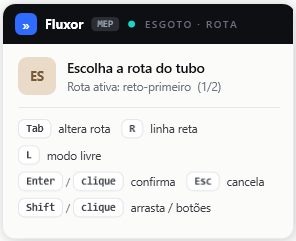
Utilize os seguintes comandos:
- Tab — altera a rota: alterna entre os percursos calculados automaticamente pelo plugin. Dependendo da posição do destino, podem ser apresentadas opções como reto primeiro ou diagonal primeiro.
- R — linha reta: força um percurso direto entre a origem e o destino. Utilize essa opção quando houver espaço livre e não forem necessários desvios.
- L — modo livre: permite desenhar o percurso manualmente, definindo pontos intermediários. Clique para adicionar cada ponto e pressione Enter para finalizar. Use Backspace para desfazer o último ponto e pressione L novamente para sair do modo livre. O plugin auxilia o desenho com alinhamentos em 45° e 90°.
- Enter ou clique — confirma: aceita a rota apresentada e continua o lançamento. No modo livre, o clique adiciona pontos; a finalização é feita com Enter ou Ctrl + clique.
- C — mira coluna: exibida quando existe uma prumada disponível no ambiente; direciona a rota para a coluna em vez do destino horizontal sob o cursor.
- Esc — cancela: interrompe a seleção da rota sem confirmar o traçado.
- Shift + clique: mantenha Shift pressionado para congelar temporariamente a modelagem e habilitar a interação com o painel. Nessa condição, é possível arrastar a janela ou utilizar os botões exibidos nela.
Antes de confirmar, pressione Tab para comparar as rotas disponíveis e escolha o percurso mais adequado ao espaço e às interferências do projeto. Quando a prévia estiver correta, pressione Enter ou clique na vista para continuar.
7.5 O painel das demais peças: fila e destinos
Concluída a rede Ø100 do vaso, o plugin passa a modelar as demais peças selecionadas — caixa sifonada, ralos e lavatório — uma de cada vez. O painel continua sendo o mesmo, mas ganha dois elementos novos: o título da etapa, que informa qual peça está sendo modelada, e a fila numerada das peças pendentes, com a peça da vez destacada. Logo abaixo do título, Rota ativa indica qual dos percursos calculados está desenhado na planta (por exemplo, reto-primeiro (1/2)).
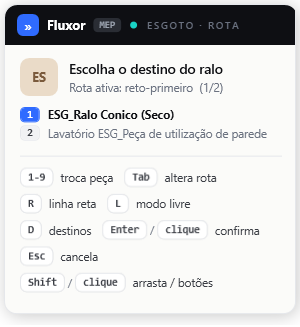
Além dos comandos já apresentados, este painel oferece:
- 1-9 — troca peça: abandona a peça atual, sem criar nada, e salta para a peça daquele número na fila. A sequência continua a partir dali e cada peça é modelada uma única vez. Use quando quiser resolver primeiro a peça que define o restante do traçado.
- D — destinos: abre a lista de destinos possíveis para a peça em modelagem — caixa sifonada, ralo ou coletor. Utilize quando o destino desejado estiver longe do cursor ou quando a ligação precisar entrar por uma junção no joelho de 45°.
Durante a modelagem dessas peças, aproximar o cursor de uma caixa sifonada faz a ponta do tubo ser capturada por ela. Enquanto o destino estiver capturado, a linha exibida é a rota real até a entrada da caixa e o Tab passa a alternar entre essas rotas; afastar o cursor libera a captura.
ℹ️ Observação: o painel exibe somente as teclas válidas para a peça em modelagem. Peças que não giram, não têm prumada por perto ou não oferecem lista de destinos não apresentam os atalhos correspondentes.7.6 Lançamento com destino em ponto livre
O exemplo apresenta o lançamento com destino em ponto livre, indicado quando ainda não existe um tubo de queda ou quando o projetista deseja definir manualmente onde a rede Ø100 deverá chegar.
Selecione Clicar em ponto livre e indique o destino na planta.
Confira a rota apresentada pelo plugin. Use Tab para alternar o percurso, R para linha reta ou L para desenhar uma rota livre.
Confirme com Enter ou clique. O plugin continuará as ligações das demais peças selecionadas.
Ao finalizar, confira o resumo e clique em Fechar.
Verifique o resultado em 3D, observando conexões, inclinações e possíveis interferências.
ℹ️ Observação: o destino em ponto livre define onde a rede terminará. O atalho L permite adicionar pontos intermediários ao percurso.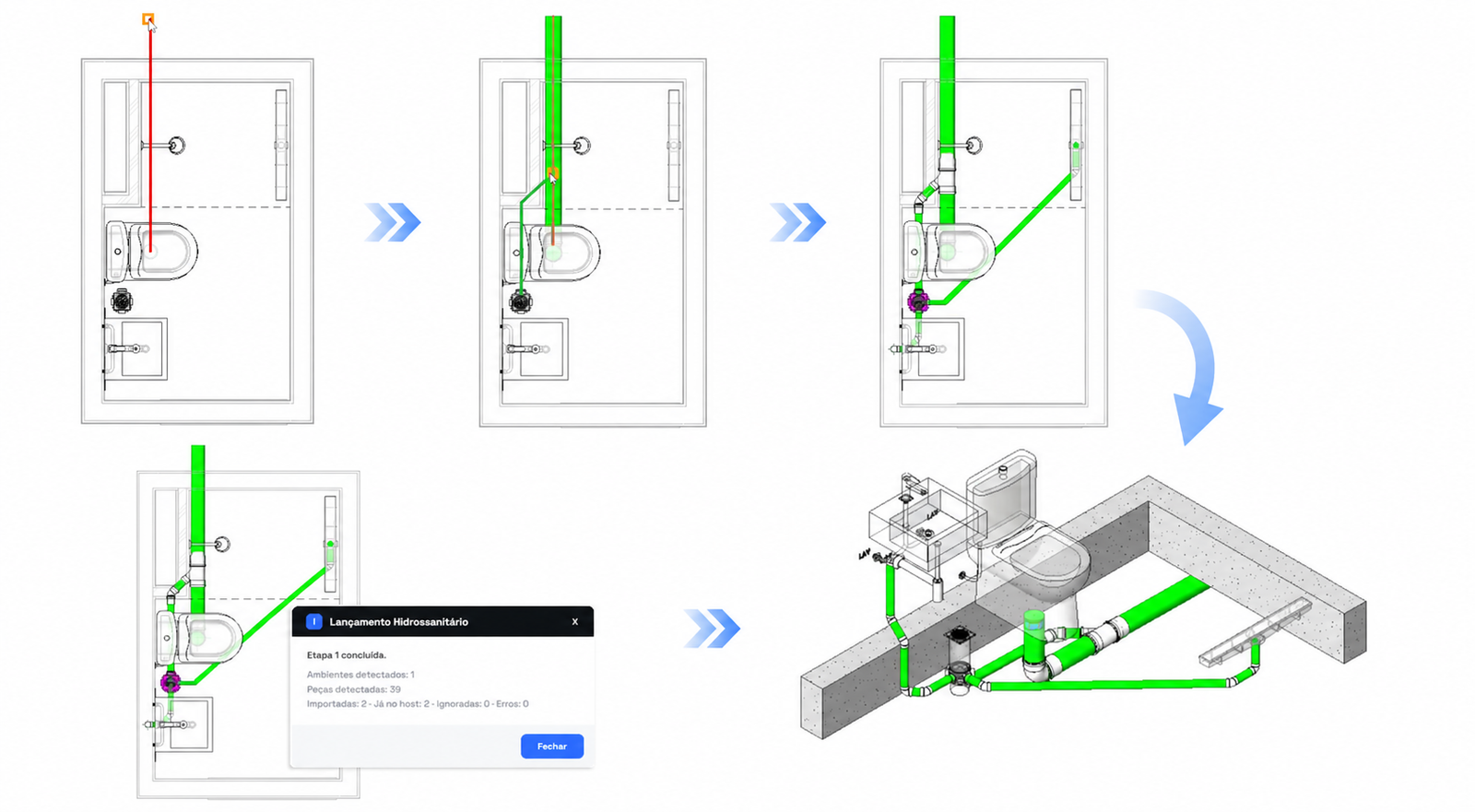
Erros comuns
| Sintoma | Causa provável | Solução |
|---|---|---|
| Vaso não conecta à rede | Destino ou direção de saída não definidos | Repita a execução e indique o destino solicitado |
| Peça não aparece na tabela | Conector ausente, classificação incorreta ou peça fora do ambiente | Confira a família no Cadastro |
| Esgoto sem inclinação adequada | Elevação incompatível com o trajeto | Ajuste a elevação ou use Ajustar Sanitário ▸ Inclinação |
| Rota interfere em uma viga | Trajeto sem espaço livre | Ajuste a saída ou use a opção de compatibilização quando disponível |
| Aviso de conexões que não fecharam ao final | Uma ou mais pontas ficaram sem conexão durante o lançamento | Os tubos foram criados: confira as pontas indicadas no aviso e ajuste, ou refaça o trecho escolhendo outro traçado com Tab |