Trazado Automático Hidráulico — Agua Fría y Agua Caliente
Qué hace
En este escenario, el Trazado Automático crea las dos redes hidráulicas e inserta las transiciones necesarias entre los materiales seleccionados. El ejemplo utiliza un baño con ducha y ducha higiénica atendidas por agua caliente.
Escenario utilizado en este tutorial
El ambiente debe contener al menos una pieza con demanda de agua caliente, como ducha, lavabo, bañera o ducha higiénica, además de las piezas atendidas por agua fría.
Antes de empezar
- Procedimiento de definición de los ambientes completado.
- Familias del trazado registradas y cargadas.
- Tipos de tubo de agua fría y agua caliente disponibles.
- Llaves, mezclador o monomando registrados.
- Ambiente y piezas colocados en el modelo o vínculo.
- Vista de planta del nivel correcto abierta.
- Licencia con Hidro · Trazado Automático activa.
Cómo ejecutarlo
- Abre el Trazado Automático. En la cinta Fluxor, panel Hidrosanitario, haz clic en Trazado Automático. La ventana del asistente permanecerá abierta mientras interactúas con la planta.
- Selecciona el ambiente. En la tarjeta Ambiente, selecciona el baño deseado. Fluxor resalta el contorno en verde; usa el botón de visualización para encuadrarlo en la vista.
Si el ambiente no aparece, interrumpe este procedimiento y sigue el artículo Cómo definir los ambientes.
- Elige Agua Fría y Agua Caliente. En la tarjeta Sistemas, marca Trazar red hidráulica y selecciona Agua Fría + Agua Caliente. Deja la red de desagüe sin marcar para ejecutar solo el escenario de este artículo.
Elige el modo de trazado:
- Por la pared — para puntos concentrados en una pared húmeda.
- Por el piso — para distribuir el tronco bajo el piso.
- Mixto (Pared + Piso) — para ambientes con más de una pared húmeda.
ℹ️ Observación: en el modo Por el piso, puedes activar la opción Resolver interferencias automáticamente. Cuando está marcada, Fluxor realiza desvíos en las tuberías para evitar las vigas identificadas en el recorrido — del propio modelo de Revit o de vínculos IFC. Después del trazado, revisa los desvíos creados.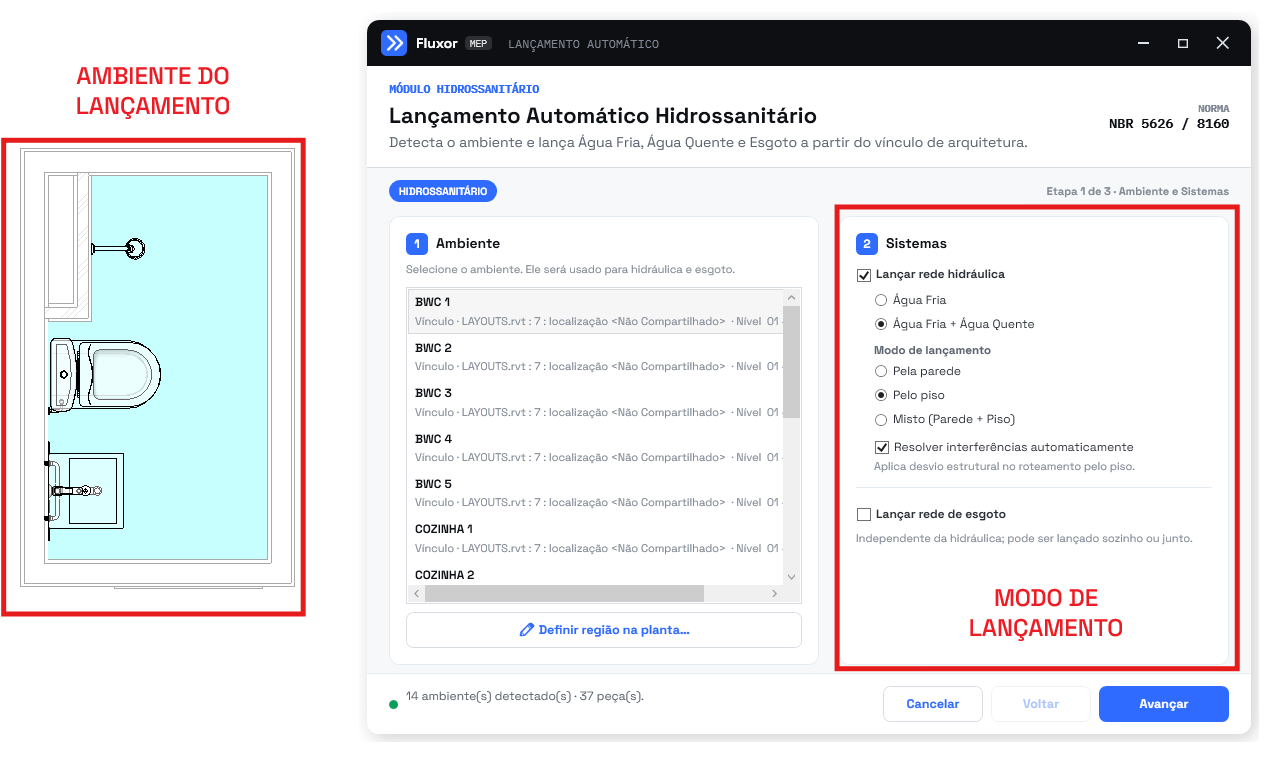
- Configura los materiales de las dos redes. Selecciona:
- Tipo de tubo — Agua Fría, normalmente PVC soldable;
- Tipo de tubo — Agua Caliente, en CPVC o PPR;
- diámetro del ramal o montante de cada red;
- profundidad de AF y AC, cuando el modo sea Por el piso.
Fluxor sugiere el diámetro según el material, pero la selección puede cambiarse conforme al estándar del proyecto.
- Define montantes, llaves y control de la ducha. Elige entre crear los montantes automáticamente o indicar manualmente montantes existentes. A continuación, revisa:
- llave de paso del montante de agua fría;
- llave de paso del montante de agua caliente;
- control de la ducha: Monomando o Mezclador;
- control de la ducha higiénica, cuando corresponda.
Configuración de la red hidráulica y selección de las piezas. En esta etapa, configura por separado las redes de agua fría y agua caliente. Selecciona el tipo de tubo, el diámetro del ramal o montante y la profundidad de cada red. En el ejemplo, la tubería de agua fría quedará a 10 cm bajo el piso terminado y la de agua caliente a 15 cm, manteniendo las redes en niveles diferentes.
También es posible definir los montantes manualmente o mantener la colocación automática, además de insertar y seleccionar la llave de paso.
En la lista Piezas del ambiente:
- En el modelo (automático): las piezas que ya existen en el proyecto se utilizan directamente, sin duplicación.
- Del vínculo (seleccionable): elige qué piezas de la arquitectura deberán importarse y considerarse en el trazado.
- Usar: copia la pieza original del vínculo.
- Sustituir: cambia la pieza por una familia compatible de la plantilla.
El sello AC indica una pieza con alimentación de agua caliente, cuya familia original se preserva para mantener los conectores correctos. La vista previa inferior presenta la pieza de origen y el destino elegido. Tras revisar las configuraciones y las piezas seleccionadas, haz clic en Siguiente.
ℹ️ Observación: antes de avanzar, resuelve todos los elementos del panel Faltan familias para este trazado usando Cargar, Cargar todas o Buscar.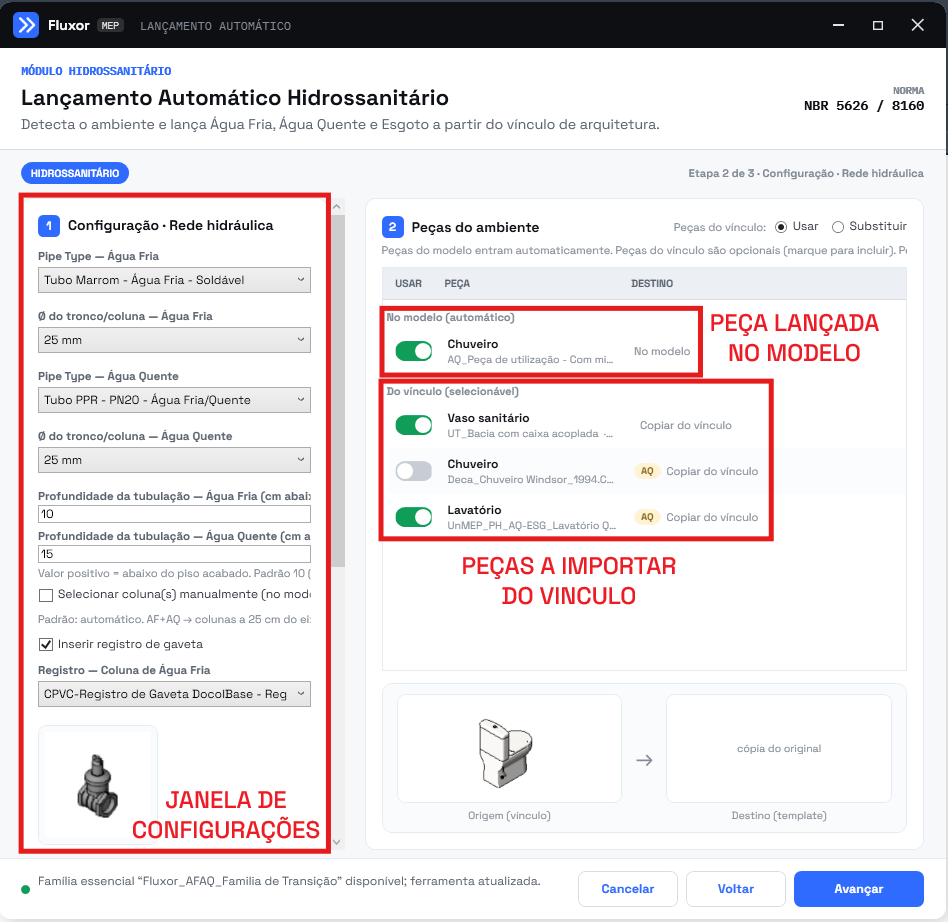
- Revisa y ejecuta. En el resumen, comprueba ambiente, modo, materiales, diámetros, montantes, llaves, control de la ducha y piezas. Haz clic en Ejecutar e indica los puntos finales solicitados en la planta.
- Confirmación de las paredes húmedas. En esta etapa, el plugin identifica automáticamente las paredes húmedas, es decir, los tramos del perímetro del ambiente donde están las piezas hidrosanitarias.
En la visualización:
- Azul: paredes húmedas detectadas automáticamente.
- Rojo: los demás segmentos del perímetro del ambiente. El color rojo no indica error.
En la imagen, el plugin reconoció principalmente la pared lateral izquierda, donde están colocadas las piezas hidrosanitarias. Comprueba que los tramos resaltados en azul corresponden correctamente a la ubicación de los aparatos.
Haz clic en Sí para aceptar la detección. Las paredes azules se utilizarán como referencia para el trazado y para las conexiones de las tuberías de agua fría y caliente.
Haz clic en No si alguna pared húmeda es incorrecta o no fue identificada. Después, selecciona manualmente las líneas correspondientes y pulsa Enter para confirmar.
En el ejemplo, la detección automática no incluyó el pequeño tramo horizontal indicado en la imagen. Por eso fue necesario hacer clic en No, seleccionar manualmente ese tramo de pared y pulsar Enter para añadirlo a las paredes húmedas.
Las líneas de color son solo guías temporales y se eliminarán automáticamente tras la confirmación.
💡 Consejo: durante la selección manual, haz clic en las líneas de color del perímetro, y no directamente en las paredes del modelo. Acerca la vista si necesitas seleccionar un tramo con mayor precisión.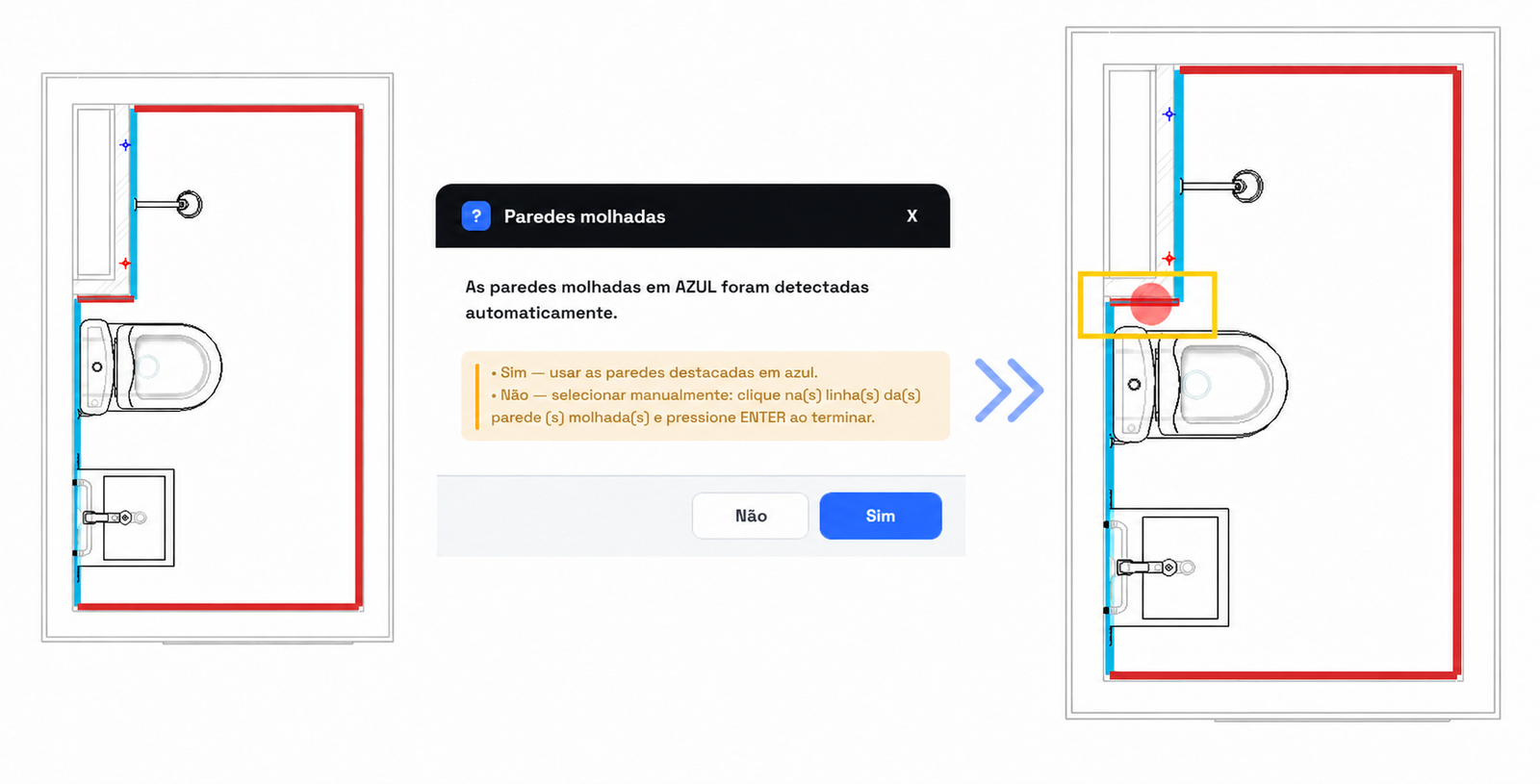
- Verificación del resultado del trazado. Al concluir el procesamiento, el plugin presenta un resumen de la detección del ambiente y de la preparación de las piezas utilizadas en el trazado.
En la planta, la red creada se muestra con los colores de los sistemas:
- Azul: tubería de agua fría.
- Rojo: tubería de agua caliente.
La ventana presenta los siguientes datos:
- Ambientes detectados: cantidad de ambientes procesados. En este ejemplo se utilizó un ambiente.
- Piezas detectadas: total de piezas encontradas durante el barrido del modelo y de los vínculos.
- Importadas: piezas copiadas del vínculo al modelo actual.
- Ya en el host: piezas que ya existían en el modelo actual y fueron reutilizadas.
- Ignoradas: piezas que no participaron del trazado o no cumplieron los criterios definidos.
- Errores: piezas que fallaron durante la importación o preparación.
En este ejemplo se detectaron 37 piezas durante el barrido. De las piezas seleccionadas para el ambiente, tres fueron importadas del vínculo, ninguna existía ya en el modelo actual y no hubo piezas ignoradas ni errores.
Haz clic en Cerrar para finalizar el comando y revisar la red modelada.
El mensaje Etapa 1 completada presenta principalmente el resultado de la detección y de la importación de las piezas. Los valores mostrados no representan la cantidad de tubos, conexiones o accesorios creados.
⚠️ Atención: si el campo Errores presenta un valor mayor que cero, revisa las piezas en el modelo y consulta el archivo de log generado por el plugin.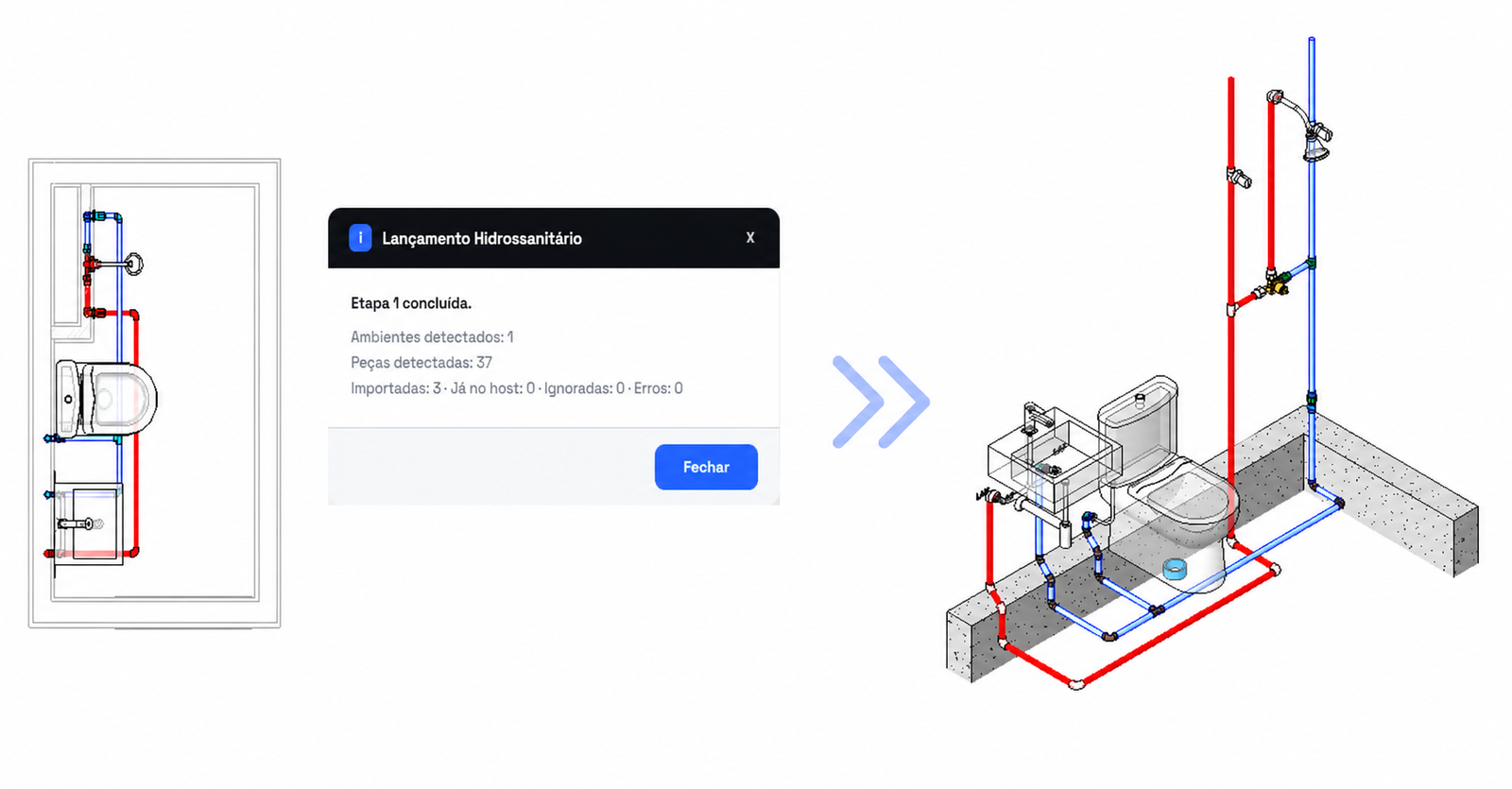
Errores comunes
| Síntoma | Causa probable | Solución |
|---|---|---|
| El agua caliente no se crea | La opción Agua Fría + Agua Caliente no fue seleccionada | Vuelve a la tarjeta Sistemas y marca la opción |
| El control de la ducha no aparece | Pieza sin demanda de AC o rol no registrado | Revisa la pieza y el Registro |
| Faltan conexiones de AC | El material elegido no tiene familias compatibles | Carga las familias de CPVC o PPR |
| Montantes invertidos o fuera de posición | Colocación automática inadecuada para el ambiente | Usa la selección manual de montantes |