Trazado Automático Hidráulico — Agua Fría
Qué hace
El Trazado Automático crea los ramales, subramales, conexiones, montante y llave necesarios para abastecer las piezas del ambiente, sin dibujar la red tubo por tubo. En este artículo se utiliza un baño con lavabo, ducha, inodoro y ducha higiénica.
Escenario utilizado en este tutorial
El ambiente debe estar delimitado y contener las piezas de uso colocadas en el modelo de Revit o en el vínculo de arquitectura.
Antes de empezar
- Procedimiento de definición de los ambientes completado.
- Familias del trazado registradas y cargadas.
- Piezas hidrosanitarias colocadas dentro del ambiente.
- Vista de planta del nivel correcto abierta.
- Licencia con Hidro · Trazado Automático activa.
Cómo ejecutarlo
- Abre el Trazado Automático. En la cinta Fluxor, panel Hidrosanitario, haz clic en Trazado Automático. La ventana del asistente permanecerá abierta mientras interactúas con la planta.
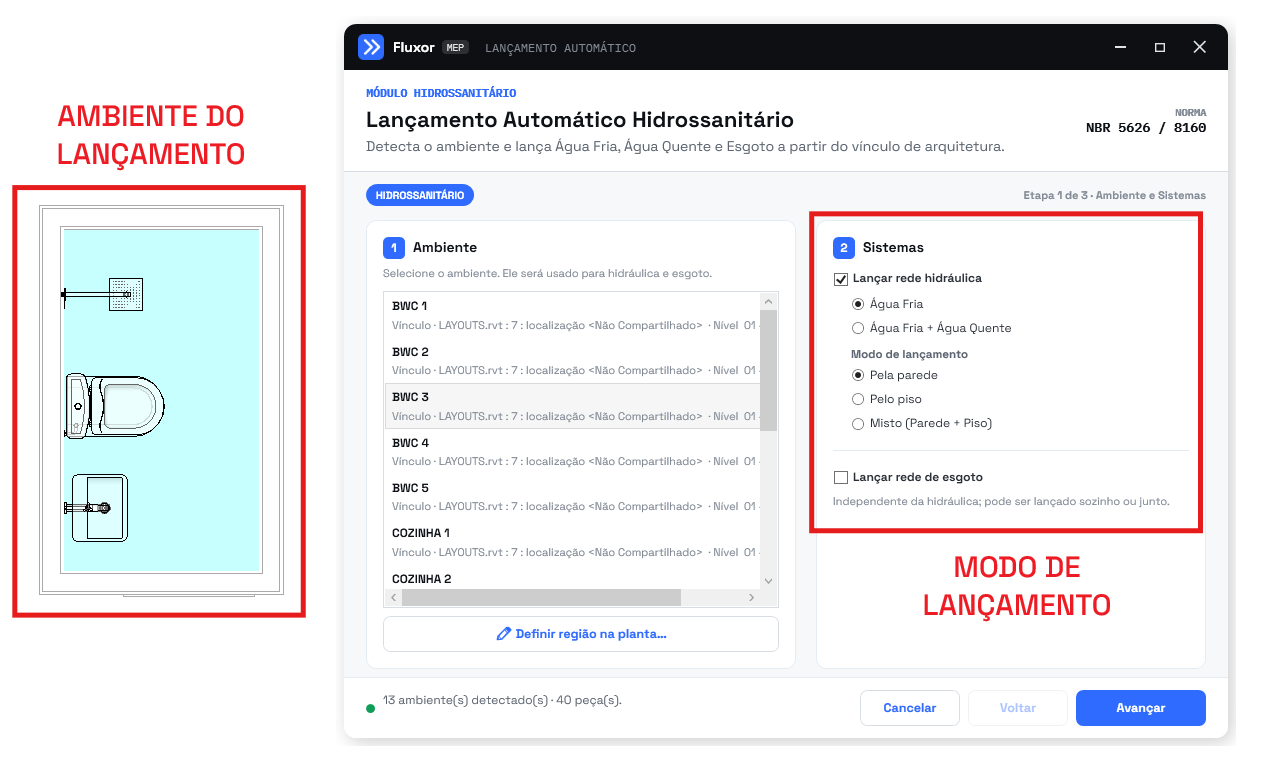
- Selecciona el ambiente. En la tarjeta Ambiente, selecciona el baño deseado. Fluxor resalta el contorno en verde; usa el botón de visualización para encuadrarlo en la vista.
Si el ambiente no aparece, interrumpe este procedimiento y sigue el artículo Cómo definir los ambientes.
- Elige solamente Agua Fría. En la tarjeta Sistemas, marca Trazar red hidráulica y selecciona Agua Fría. Deja la red de desagüe sin marcar para ejecutar solo el escenario de este artículo.
Elige el modo de trazado:
- Por la pared — para puntos concentrados en una pared húmeda.
- Por el piso — para distribuir el tronco bajo el piso.
- Mixto (Pared + Piso) — para ambientes con más de una pared húmeda.
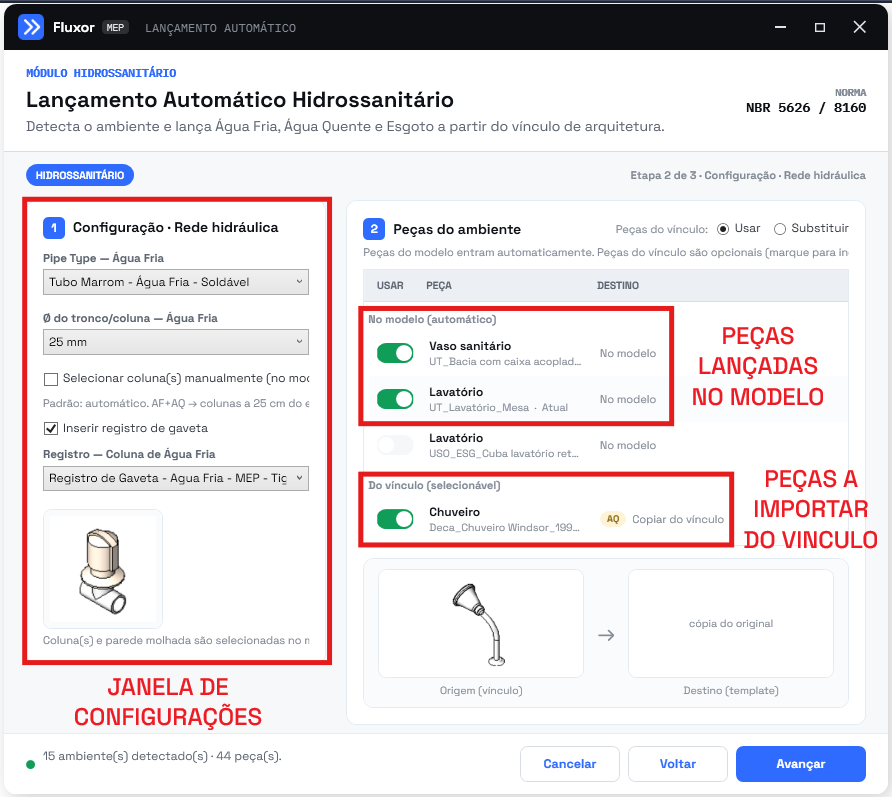
- Configura material, diámetro y montante. Selecciona el tipo de tubo — Agua Fría, normalmente PVC soldable — y define el diámetro del tronco o montante. Revisa también:
- profundidad de la tubería, cuando el modo sea Por el piso;
- creación automática o selección manual del montante;
- inserción y tipo de la llave de paso.
- Revisa las piezas del ambiente. En la tabla de piezas, deja marcados solo los puntos que recibirán agua fría. Para las piezas provenientes del vínculo, elige entre Copiar la familia original o Sustituir por la familia registrada en la plantilla.
ℹ️ Observación: si aparece el panel Faltan familias para este trazado, usa Cargar, Cargar todas o Buscar antes de avanzar.
- Revisa y ejecuta. Comprueba el ambiente, el modo de trazado, el material, el diámetro, el montante, la llave y las piezas seleccionadas. Haz clic en Ejecutar e indica en la planta los puntos que solicite Fluxor.
- Confirmación de las paredes húmedas. En esta etapa, el plugin identifica las paredes que concentran los puntos hidráulicos y que se usarán como referencia para el trazado de la red.
En la visualización:
- Azul: pared húmeda detectada automáticamente.
- Rojo: los demás segmentos del perímetro del ambiente. El color rojo no indica error.
En la imagen, la herramienta reconoció la pared vertical izquierda como pared húmeda. Comprueba que el resaltado azul corresponde a las paredes donde están los aparatos y los puntos de agua.
Haz clic en Sí para aceptar la detección automática. El plugin usará las paredes azules para definir el recorrido de la tubería y las conexiones con los aparatos.
Haz clic en No si alguna pared es incorrecta o falta. Después, haz clic en las líneas de color de las paredes que deban considerarse húmedas y pulsa Enter para confirmar.
Las líneas de color son solo guías temporales y se eliminan automáticamente tras la confirmación.
💡 Consejo: en el modo manual, haz clic sobre las líneas resaltadas del perímetro, y no directamente sobre las paredes del modelo. Si hace falta, acerca la vista antes de seleccionar.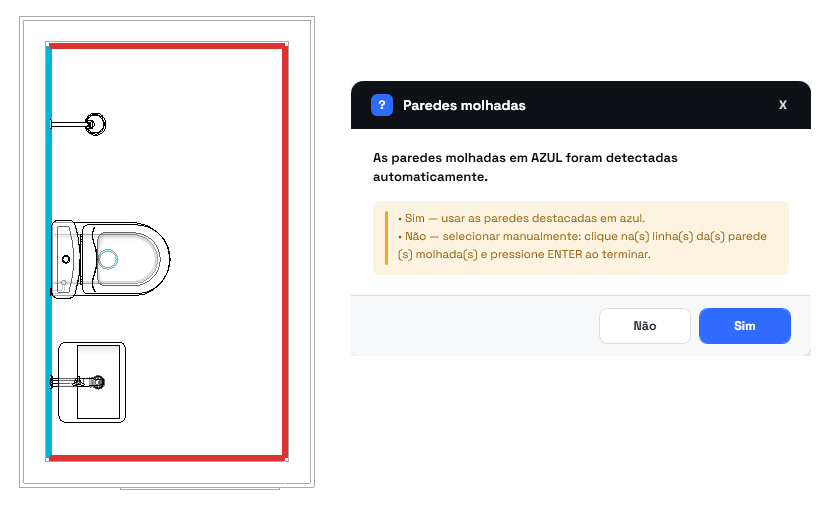
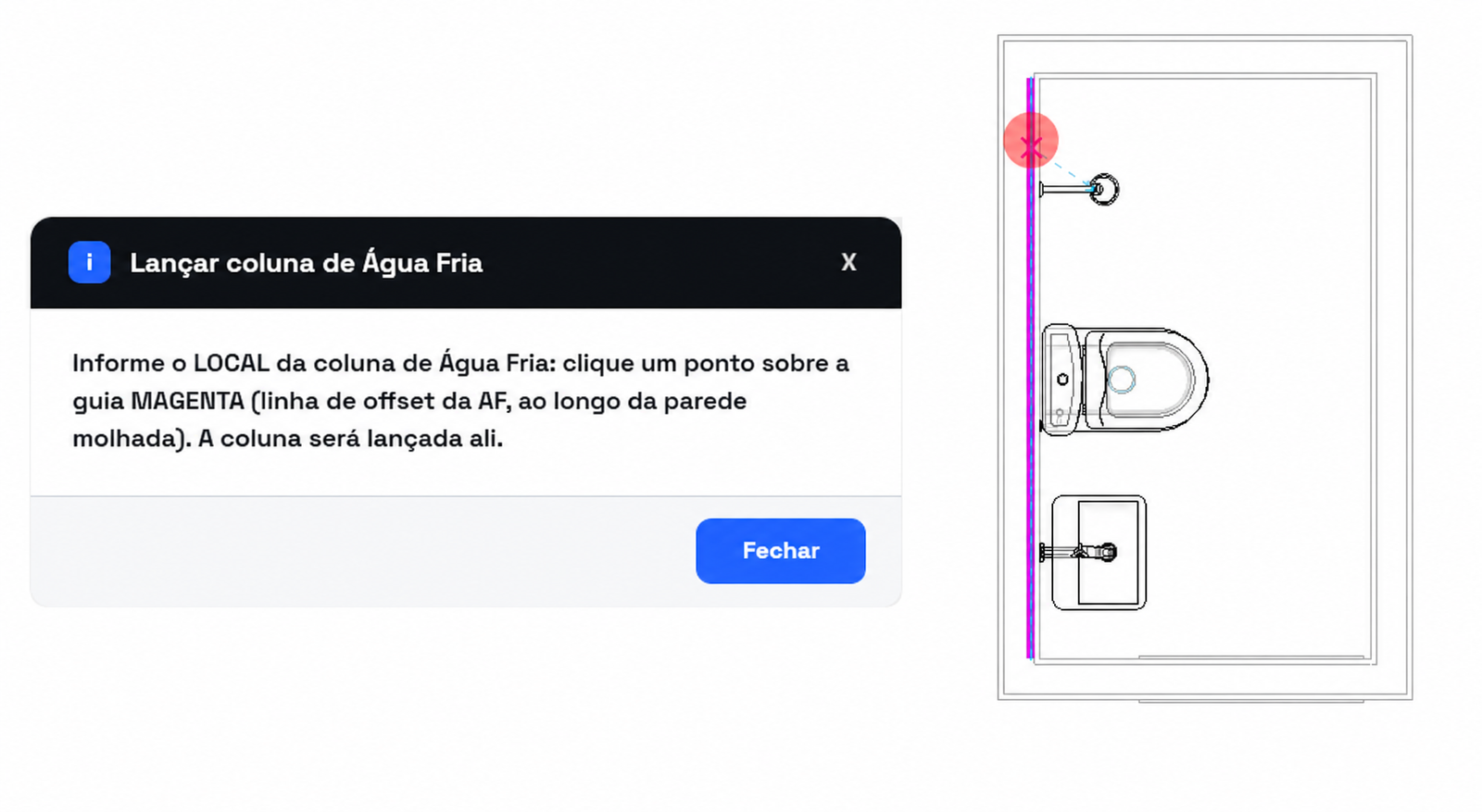
- Definición del lugar del montante de Agua Fría. Esta etapa aparece cuando el plugin necesita crear un montante de Agua Fría nuevo, en lugar de usar uno ya existente.
En la ventana Trazar montante de Agua Fría, haz clic en Cerrar para empezar a indicar el punto en Revit.
La herramienta mostrará una línea magenta paralela a la pared húmeda confirmada antes. Esa línea representa la separación correcta de la tubería respecto a la pared.
Haz clic sobre la línea magenta en el punto donde quieres colocar el montante. En la imagen, el círculo rojo ejemplifica el lugar del clic.
El punto se ajusta automáticamente a la guía más cercana. Por lo tanto, aunque el clic no quede exactamente sobre la línea, el montante se colocará correctamente en la alineación prevista.
Tras el clic, el plugin crea la tubería vertical de Agua Fría y usa ese montante como origen del resto de la red. La guía magenta se elimina automáticamente.
Elige preferentemente un punto que represente la entrada de la alimentación en el ambiente y que no coincida con puertas, equipos u otras interferencias.
Si se seleccionó más de una pared húmeda, se mostrará una guía magenta en cada una. Haz clic en la guía correspondiente a la pared donde deba crearse el montante.
Si el punto se cancela con Esc o el montante no puede crearse, la herramienta pedirá seleccionar un montante de Agua Fría ya existente.
- Verificación del resultado del trazado. Al concluir el procesamiento, el plugin presenta un resumen de la detección y la preparación de las piezas utilizadas en el trazado. Los elementos resaltados en azul al fondo corresponden a la red creada o seleccionada por la herramienta.
La ventana presenta los siguientes datos:
- Ambientes detectados: cantidad de ambientes procesados. En este ejemplo se utilizó un ambiente.
- Piezas detectadas: total de piezas encontradas durante el barrido del modelo y de los vínculos.
- Importadas: piezas copiadas del vínculo al modelo actual.
- Ya en el host: piezas que ya existían en el archivo actual y fueron reutilizadas.
- Ignoradas: piezas que no participaron del trazado o no cumplieron los criterios.
- Errores: piezas que fallaron durante la importación o preparación.
En este ejemplo se detectaron 45 piezas. Entre las piezas elegidas para el trazado, cuatro ya estaban en el modelo actual. Por eso el resultado muestra 0 importadas y 4 ya en el host. Esto es normal y no representa un fallo.
Haz clic en Cerrar para finalizar el comando y revisar la red modelada.
El mensaje Etapa 1 completada resume principalmente la detección y la importación de las piezas. No representa la cantidad de tubos o conexiones creados.
⚠️ Atención: si el campo Errores presenta un valor mayor que cero, revisa las piezas en el modelo y consulta el archivo de log generado por el plugin.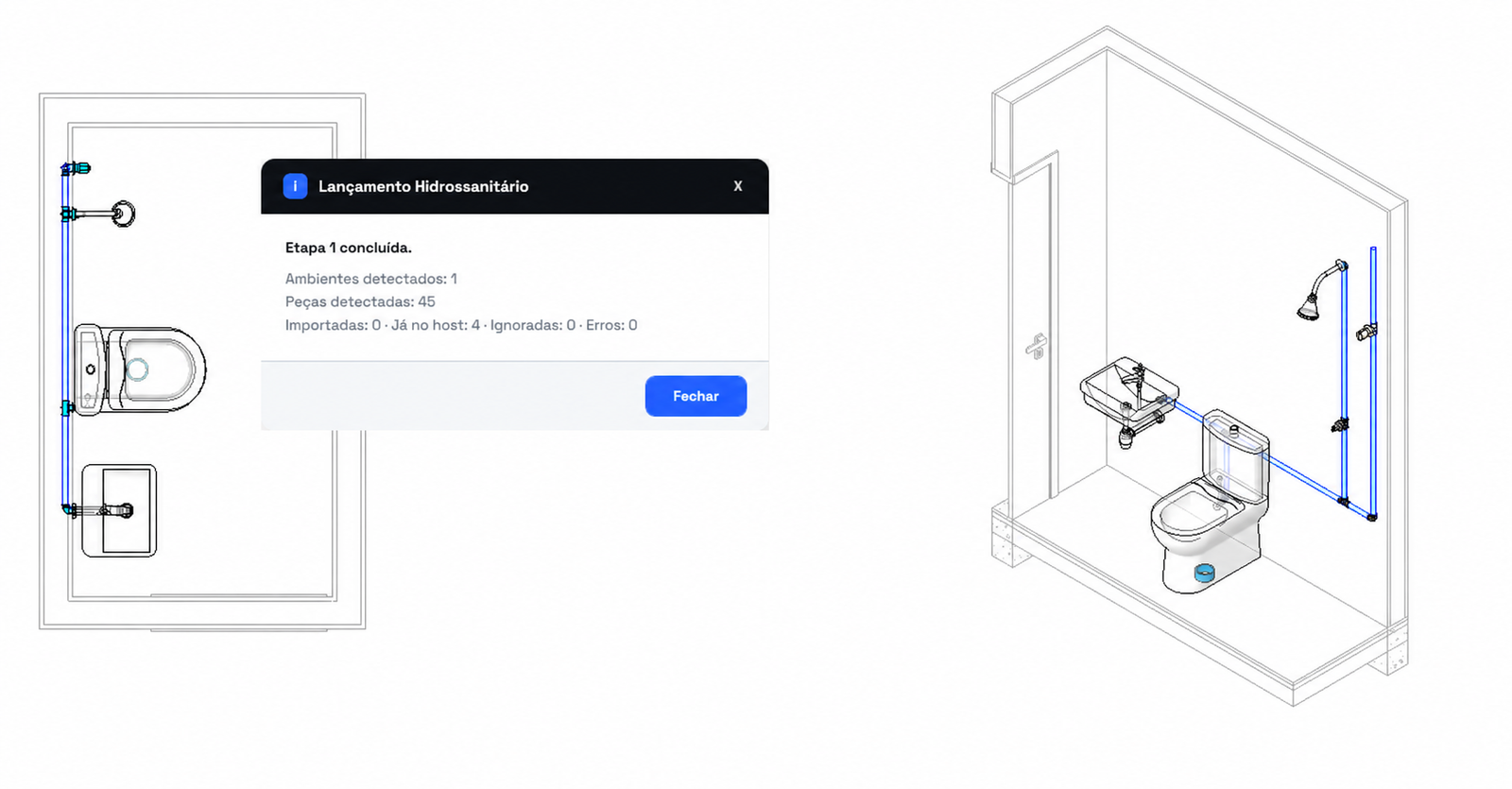
Errores comunes
| Síntoma | Causa probable | Solución |
|---|---|---|
| No aparece ningún ambiente | Modelo y vínculo sin ambientes | Crea un ambiente o usa Definir región en la planta |
| Una pieza no aparece en la tabla | Familia sin conectores o fuera del ambiente | Revisa la pieza en el Registro y su posición |
| Panel de familias faltantes | Rol o familia no cargado | Usa Cargar o Buscar |
| La llave no se insertó | Opción sin marcar o familia ausente | Activa la llave y revisa la familia seleccionada |