Trazado Automático Sanitario — Desagüe
Qué hace
El Trazado Automático crea la red sanitaria a partir de las piezas existentes en el ambiente, incluyendo la espina del inodoro, ramales, conexiones y pendiente. En este artículo, la red de desagüe se ejecuta por separado de las redes hidráulicas.
Escenario utilizado en este tutorial
El ejemplo utiliza un baño con inodoro, lavabo, ducha, sumidero y caja sifonada colocados dentro de un ambiente reconocido por Fluxor.
Antes de empezar
- Procedimiento de definición de los ambientes completado.
- Familias del trazado registradas y cargadas.
- Tipo de tubo de desagüe y conexiones cargados.
- Piezas sanitarias con conectores válidos.
- Ambiente existente en el modelo o vínculo.
- Vista de planta del nivel correcto abierta.
- Licencia con Hidro · Trazado Automático activa.
Cómo ejecutarlo
- Abre el Trazado Automático. En la cinta Fluxor, panel Hidrosanitario, haz clic en Trazado Automático. La ventana del asistente permanecerá abierta mientras interactúas con la planta.
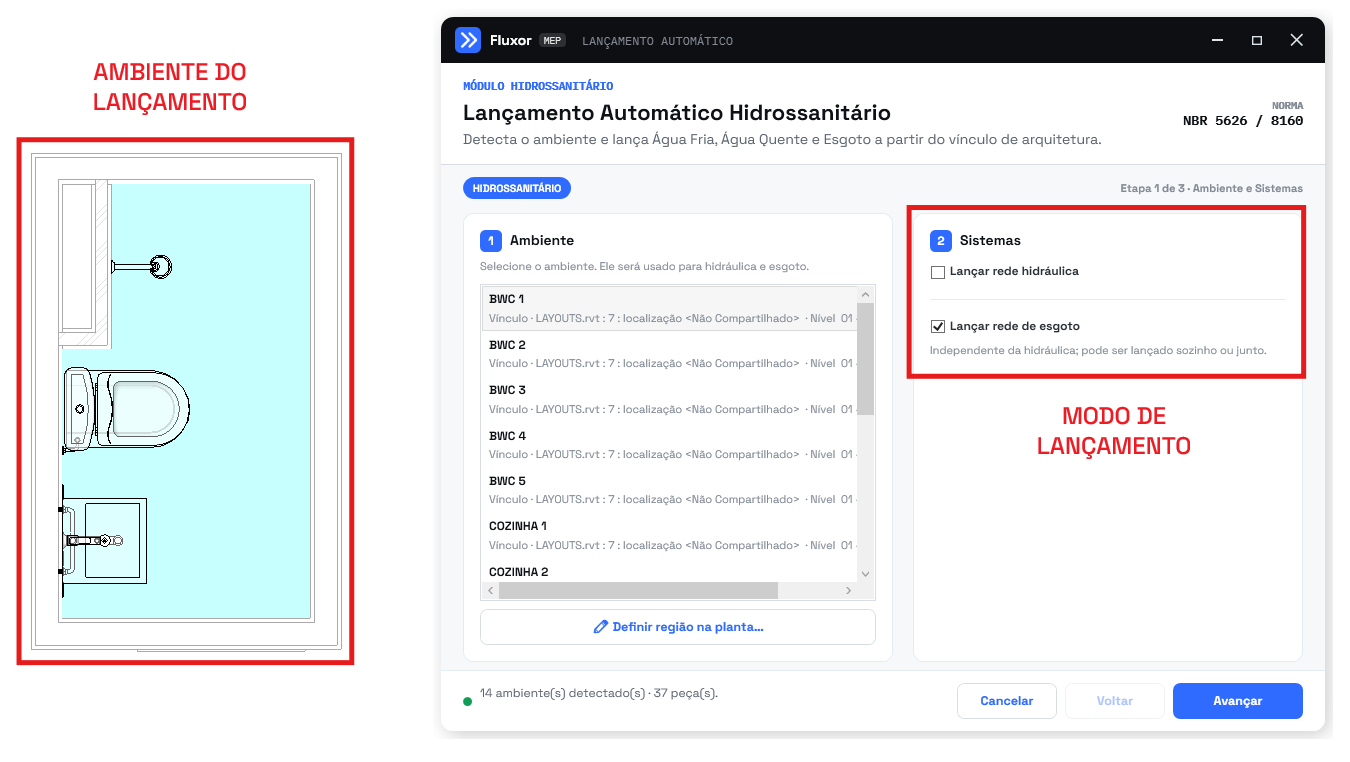
- Selecciona el ambiente. En la tarjeta Ambiente, selecciona el baño deseado. Fluxor resalta el contorno en verde; usa el botón de visualización para encuadrarlo en la vista.
Si el ambiente no aparece, interrumpe este procedimiento y sigue el artículo Cómo definir los ambientes.
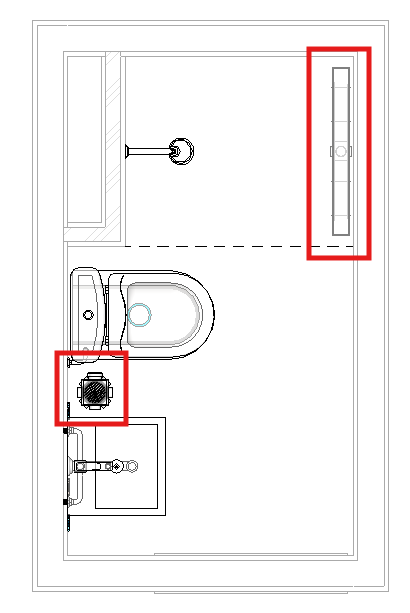
- Coloca cajas y sumideros en el ambiente. Antes de ejecutar el trazado automático, inserta en el modelo las cajas y los sumideros previstos para el ambiente, si los hay.
En este ejemplo se colocaron un sumidero sifonado y un sumidero lineal para la zona de ducha.
- Elige solamente Desagüe. En la tarjeta Sistemas, mantén Trazar red hidráulica sin marcar y marca Trazar red de desagüe. Así, el asistente presentará solo las configuraciones del trazado sanitario de este artículo.
El trazado de desagüe es independiente de las redes hidráulicas y puede ejecutarse solo o junto con ellas.
- Configura el tipo de tubo, la elevación y las piezas. Selecciona el Pipe Type — Desagüe que se utilizará en el trazado, normalmente un tubo de PVC para desagüe. A continuación, indica la elevación de la red respecto al nivel del piso.
Los valores negativos colocan la tubería por debajo del nivel. En el ejemplo, el valor –30 cm indica que la red principal de desagüe se trazará 30 cm por debajo del nivel de referencia.
Cuando estén disponibles, configura también las opciones complementarias:
- Incluir sifón en la lavadora: se muestra cuando el ambiente tiene una lavadora. Al activarla, el plugin incluye el montaje necesario para conectar la pieza a la red de desagüe.
- Compatibilizar la salida del fregadero: hace que el plugin verifique la zona de salida del fregadero y ajuste el trazado cuando haya una viga interfiriendo en el recorrido. En lugar de atravesar directamente la estructura, la herramienta intenta crear un desvío para conducir la tubería. Aun con esta opción activada, revisa el resultado en la vista 3D.
- Vista previa realista: cuando está activada, presenta una vista previa con el diámetro de los tubos y las conexiones representadas de forma más cercana al resultado final. Desactivada, el plugin utiliza líneas simplificadas, más ligeras y rápidas de visualizar.
La Vista previa realista solo cambia la forma de visualizar la previa; el trazado final seguirá usando el tipo de tubo y las conexiones definidos por la herramienta.
En la versión presentada, la Vista previa realista está desactivada por defecto. Actívala cuando quieras analizar mejor tubos y conexiones antes de la ejecución. En modelos más grandes o pesados, mantenla desactivada para obtener una previa más rápida.
En la lista Piezas del ambiente, marca las piezas que se conectarán a la red de desagüe. Las piezas que ya existen en el proyecto se utilizan directamente. Para los elementos del vínculo, elige entre Usar, para copiar la familia original, o Sustituir, para utilizar una familia compatible de la plantilla.
Revisa especialmente el inodoro, el lavabo, los sumideros y la caja sifonada.
ℹ️ Observación: si alguna pieza no aparece, confirma que esté dentro del ambiente, que tenga conectores y que esté correctamente clasificada en el Registro.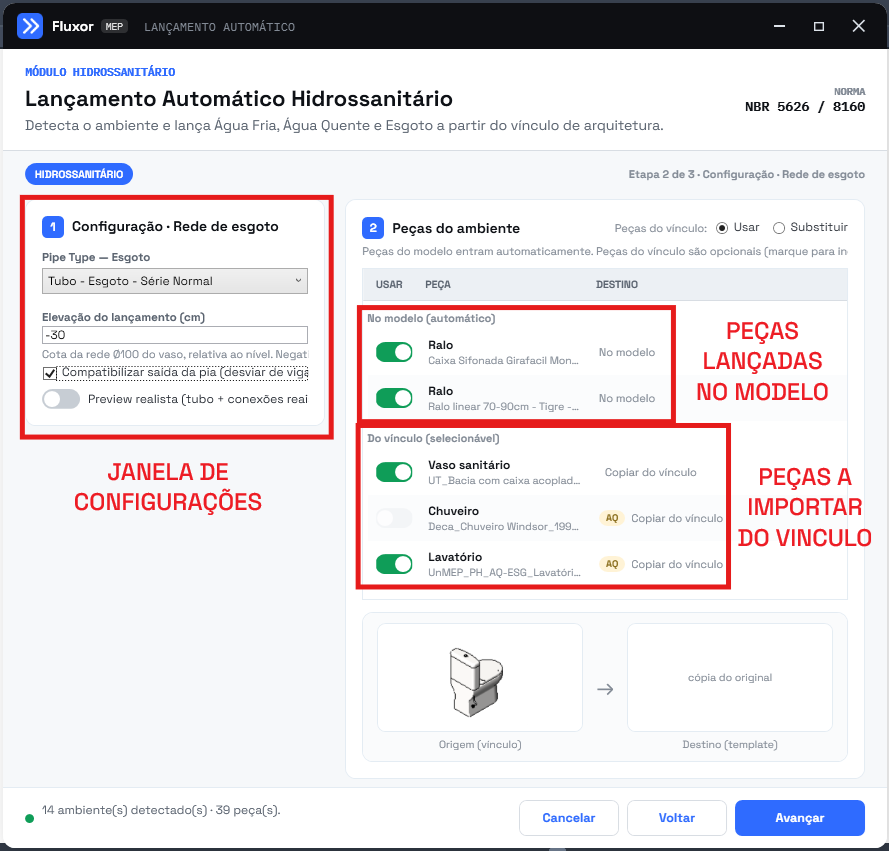
- Revisa y ejecuta. Comprueba el ambiente, el material, la elevación y las piezas seleccionadas. Haz clic en Ejecutar para iniciar el trazado y sigue las indicaciones presentadas en la planta.
- Define el destino del tubo Ø100 del inodoro. En esta etapa, indica hacia dónde se conducirá la tubería principal de desagüe Ø100 proveniente del inodoro. El destino puede ser un punto libre, una bajante exclusiva o un montante compartido entre distintos pisos. Elige la opción más adecuada a la organización de la red sanitaria del proyecto.
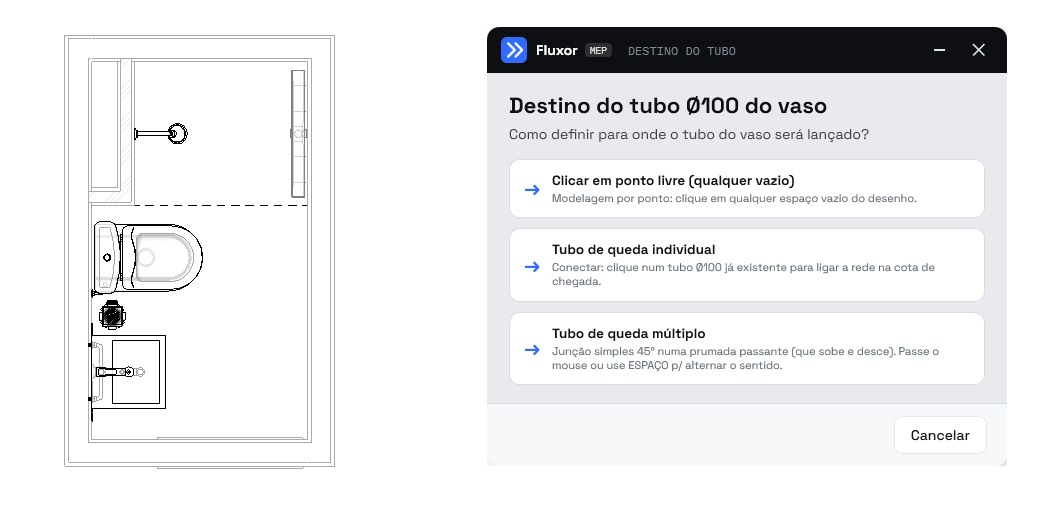
7.1 Hacer clic en un punto libre
Utiliza esta opción cuando todavía no exista una bajante modelada o cuando quieras definir manualmente el punto de llegada de la red.
Tras seleccionar la opción, haz clic en un área libre de la planta. El punto indicado se utilizará como referencia para el destino del tubo Ø100.
Esta alternativa es adecuada para estudios iniciales o situaciones en las que el montante se modelará o conectará más adelante. Después del trazado, revisa la posición y completa la continuidad de la red si es necesario.
7.2 Bajante individual
Selecciona esta opción cuando ya exista un tubo Ø100 destinado exclusivamente al ambiente o al conjunto sanitario que se está trazando.
Tras elegir la opción, haz clic en la bajante existente. El plugin conducirá la red hasta ese elemento y hará la conexión en la cota de llegada configurada. Como el montante individual nace en ese punto y no continúa por encima de él, la punta se cierra con un codo.
Antes de confirmar, verifica que el tubo seleccionado tenga el diámetro y la posición correctos.
7.3 Bajante múltiple
Utiliza esta opción para conectar la red a un montante pasante, que continúa tanto hacia el piso superior como hacia el inferior y puede recibir aportes de distintos ambientes o pisos.
Haz clic en el montante Ø100 existente. El plugin hará la entrada de la red mediante una unión simple a 45°, preservando la continuidad vertical de la bajante.
Antes de confirmar la conexión, mueve el cursor o pulsa la tecla Tab para alternar el sentido de la unión. Elige la orientación que mejor se adapte al recorrido de la red y revisa el resultado en una vista 3D.
7.4 Elige y ajusta la ruta del tubo
Tras definir el destino de la tubería, el plugin presenta una vista previa del trazado en la planta. El panel Desagüe — Ruta informa la opción activa y permite comparar o ajustar el recorrido antes de la creación definitiva de los tubos.
La línea mostrada en esta etapa es solo una vista previa. Los elementos se modelan tras la confirmación de la ruta.
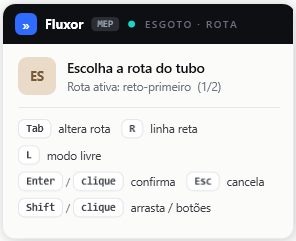
Utiliza los siguientes comandos:
- Tab — cambia la ruta: alterna entre los recorridos calculados automáticamente por el plugin. Según la posición del destino, pueden presentarse opciones como recto primero o diagonal primero.
- R — línea recta: fuerza un recorrido directo entre el origen y el destino. Utiliza esta opción cuando haya espacio libre y no sean necesarios desvíos.
- L — modo libre: permite dibujar el recorrido manualmente, definiendo puntos intermedios. Haz clic para añadir cada punto y pulsa Enter para finalizar. Usa Backspace para deshacer el último punto y pulsa L de nuevo para salir del modo libre. El plugin asiste el dibujo con alineaciones a 45° y 90°.
- Enter o clic — confirma: acepta la ruta presentada y continúa el trazado. En el modo libre, el clic añade puntos; la finalización se hace con Enter o Ctrl + clic.
- C — apunta al montante: se muestra cuando hay un montante disponible en el ambiente; dirige la ruta hacia el montante en lugar del destino horizontal bajo el cursor.
- Esc — cancela: interrumpe la selección de la ruta sin confirmar el trazado.
- Shift + clic: mantén Shift pulsado para congelar temporalmente el modelado y habilitar la interacción con el panel. En ese estado, es posible arrastrar la ventana o utilizar los botones que muestra.
Antes de confirmar, pulsa Tab para comparar las rutas disponibles y elige el recorrido más adecuado al espacio y a las interferencias del proyecto. Cuando la vista previa esté correcta, pulsa Enter o haz clic en la vista para continuar.
7.5 El panel de las demás piezas: cola y destinos
Terminada la red Ø100 del inodoro, el plugin pasa a modelar las demás piezas seleccionadas — caja sifonada, sumideros y lavabo — una a la vez. El panel sigue siendo el mismo, pero gana dos elementos nuevos: el título de la etapa, que informa qué pieza se está modelando, y la cola numerada de las piezas pendientes, con la pieza actual destacada. Justo debajo del título, Ruta activa indica cuál de los recorridos calculados está dibujado en la planta (por ejemplo, recto-primero (1/2)).
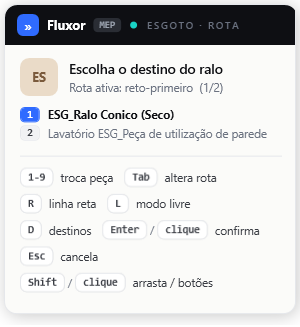
Además de los comandos ya presentados, este panel ofrece:
- 1-9 — cambia de pieza: abandona la pieza actual, sin crear nada, y salta a la pieza de ese número en la cola. La secuencia continúa desde ahí y cada pieza se modela una sola vez. Úsalo cuando quieras resolver primero la pieza que define el resto del trazado.
- D — destinos: abre la lista de destinos posibles para la pieza en modelado — caja sifonada, sumidero o colector. Úsalo cuando el destino deseado esté lejos del cursor o cuando la conexión deba entrar por una unión en el codo de 45°.
Durante el modelado de esas piezas, acercar el cursor a una caja sifonada hace que la punta del tubo sea capturada por ella. Mientras el destino esté capturado, la línea mostrada es la ruta real hasta la entrada de la caja y Tab pasa a alternar entre esas rutas; alejar el cursor libera la captura.
ℹ️ Observación: el panel muestra solamente las teclas válidas para la pieza en modelado. Las piezas que no giran, no tienen montante cerca o no ofrecen lista de destinos no presentan los atajos correspondientes.7.6 Trazado con destino en punto libre
El ejemplo presenta el trazado con destino en punto libre, indicado cuando todavía no existe una bajante o cuando el proyectista desea definir manualmente dónde deberá llegar la red Ø100.
Selecciona Hacer clic en un punto libre e indica el destino en la planta.
Revisa la ruta presentada por el plugin. Usa Tab para alternar el recorrido, R para línea recta o L para dibujar una ruta libre.
Confirma con Enter o con un clic. El plugin continuará con las conexiones de las demás piezas seleccionadas.
Al finalizar, revisa el resumen y haz clic en Cerrar.
Verifica el resultado en 3D, observando conexiones, pendientes y posibles interferencias.
ℹ️ Observación: el destino en punto libre define dónde terminará la red. El atajo L permite añadir puntos intermedios al recorrido.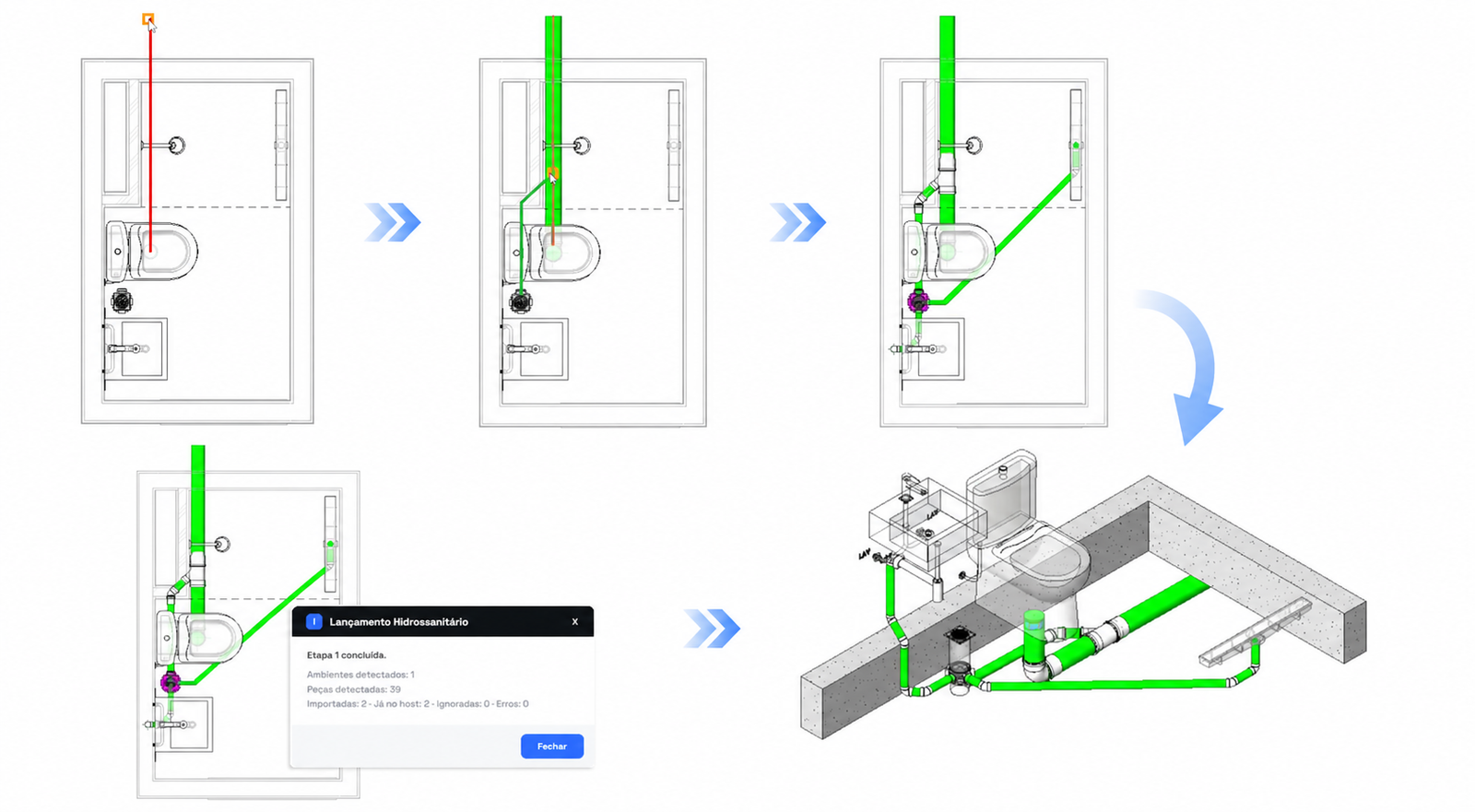
Errores comunes
| Síntoma | Causa probable | Solución |
|---|---|---|
| El inodoro no conecta a la red | Destino o dirección de salida no definidos | Repite la ejecución e indica el destino solicitado |
| Una pieza no aparece en la tabla | Conector ausente, clasificación incorrecta o pieza fuera del ambiente | Revisa la familia en el Registro |
| Desagüe sin la pendiente adecuada | Elevación incompatible con el recorrido | Ajusta la elevación o usa Ajustar Sanitario ▸ Pendiente |
| La ruta interfiere con una viga | Recorrido sin espacio libre | Ajusta la salida o usa la opción de compatibilización cuando esté disponible |
| Aviso de conexiones que no cerraron al final | Una o más puntas quedaron sin conexión durante el trazado | Los tubos fueron creados: revisa las puntas indicadas en el aviso y ajusta, o rehaz el tramo eligiendo otro trazado con Tab |