A IA que você já usa, agora trabalhando dentro do Revit.
Peça em português no ChatGPT, no Claude ou no assistente que você preferir. O Fluxor IA dá a ele mais de 300 ferramentas do Revit para ler o modelo, calcular, conferir e alterar. Nada é gravado no projeto sem o seu aceite.
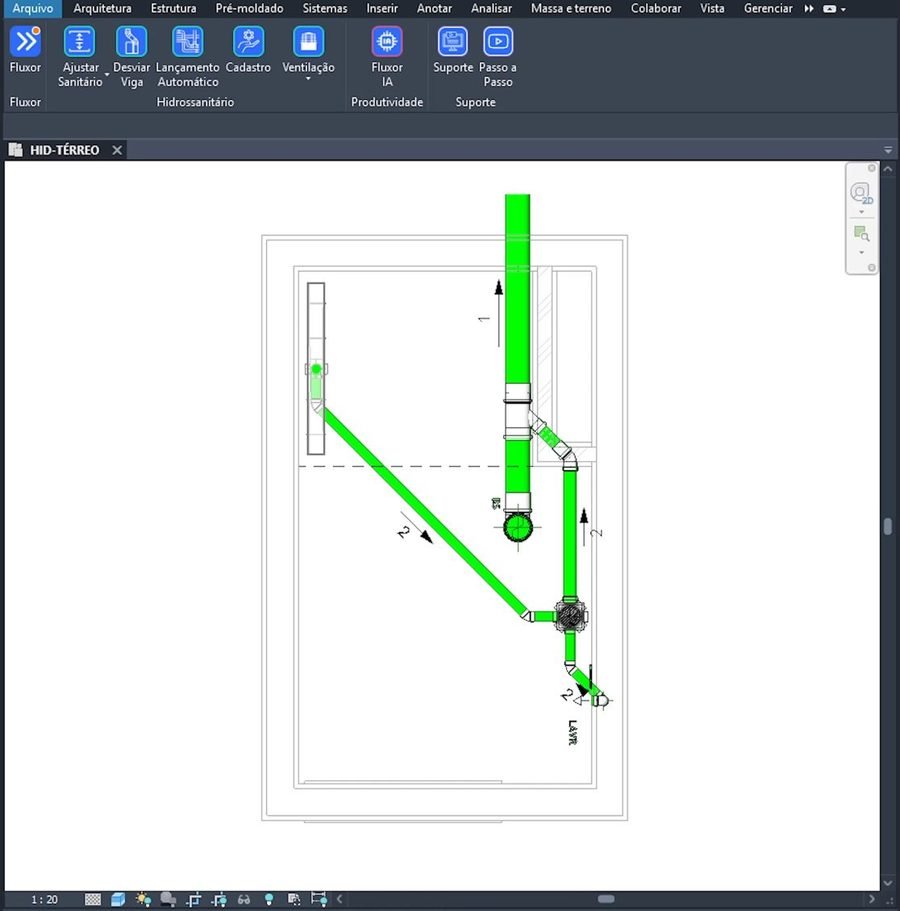 Vista HID-TÉRREO · esgoto do banheiro
Exemplo de conversa, montado com pedidos que a equipe testou no Revit. A imagem é a vista sobre a qual os pedidos são feitos.
- Faça a lista de corte dos tubos de esgoto deste banheiro, por diâmetro, em barras de 6 m.
- Fluxor · lista de corte de tubos
- São 5,16 m de tubo em três diâmetros: 100, 50 e 40 mm. Sai uma barra de 6 m de cada, e a lista traz o corte e a sobra de cada barra.
- Coloque a tag de diâmetro em todos os tubos desta vista.
- Fluxor · tag de tubos
- Confirmar alterações · autorizado no Revit
- Pronto: todos os tubos da vista HID-TÉRREO estão com a tag de diâmetro.
- Antes de mandar para a obra: tem marca duplicada no modelo?
- Fluxor · auditoria de marcas
- Nenhuma marca repetida nas peças sanitárias. Nas portas, a P-03 aparece duas vezes, no térreo e no 1º pavimento.
Chega de copiar do Revit e colar no chat.
Sem o Fluxor IA, a IA não enxerga o seu projeto: você exporta tabela, tira print, cola no chat e depois refaz no Revit o que ela sugeriu. Com o Fluxor IA, o assistente conversa direto com o Revit aberto. Ele mesmo lê o modelo, faz a conta e, se você autorizar, aplica a alteração. A ligação usa um padrão aberto chamado MCP, e o instalador do Fluxor configura tudo para você.
Instale o Fluxor
O instalador encontra o assistente no seu computador e faz a ligação sozinho: Claude, ChatGPT, Codex, Google Antigravity, Cursor e Claude Code. Instalou o assistente depois? No painel Fluxor IA, um clique em “Instale na sua I.A.” liga o Claude, o ChatGPT e o Antigravity.
Peça em português
Com o Revit aberto, escreva no assistente como escreveria para um colega. Ou copie um pedido pronto da Biblioteca de prompts, dentro do Revit.
Confira e autorize
Perguntas são respondidas na hora. Para alterar o modelo, aparece uma janela no Revit mostrando o que será feito, e você aceita ou recusa.
Da instalação ao primeiro pedido, em sete minutos.
Como ligar o assistente de IA ao Revit, o que pedir e como funciona a opção Confirmar alterações.
Ler o tutorial na Central de Ajuda ↗O trabalho repetitivo vira um pedido de uma linha.
Quatro pedidos que a equipe testou em modelos reais do Revit, e o que volta para você.
“Faça a lista de corte dos tubos de esgoto deste banheiro, por diâmetro, em barras de 6 m.”
Volta a lista por diâmetro, com o corte e a sobra de cada barra. Pronta para a compra de material, sem somar comprimento na mão.
“Qual a perda de carga entre o reservatório e o chuveiro do 2º pavimento?”
O assistente usa a rede que está modelada e faz a conta pelo método de Hazen-Williams. Sem passar a rede para planilha.
“Crie um circuito com estas tomadas, já ligado ao QD-01.”
Depois do seu aceite, o circuito sai criado e ligado ao quadro. Mudou de ideia? “Passe o circuito 8 para o QD-02.”
“Tem marca duplicada ou ambiente sem número no modelo?”
Volta a lista do que corrigir antes de mandar para a obra, sem abrir tabela por tabela.
Mais de 300 ferramentas. Escolha a sua disciplina.
Em cada aba: o que o assistente faz no seu modelo e dois pedidos prontos da Biblioteca de prompts, que vem dentro do Revit. Copie, cole no seu assistente com o Revit aberto e troque o que está entre chaves pelo seu projeto.
Hidrossanitário
32ferramentas nesta disciplina
- Lista de corte dos tubos por diâmetro, em barras comerciais, com as sobras
- Pressão estática e dinâmica em cada peça de água fria, pela NBR 5626
- Perda de carga entre dois pontos da rede
- Inclinação do esgoto conferida pela NBR 8160, e reduções montadas ao contrário
- Reservatório dimensionado pelo número de pessoas
Estime a pressão de água fria disponível na peça que selecionei, considerando o caminho real da tubulação até a caixa d'água: desnível, comprimento, diâmetros e as conexões do trajeto. Me diga a pressão estática e a dinâmica no ponto, e se atendem à NBR 5626. Mostre a memória de cálculo em linguagem simples. Não altere o modelo.
Faça uma auditoria do meu projeto hidrossanitário: tubos desconectados, pontas abertas, trechos de esgoto sem inclinação ou com inclinação insuficiente, reduções invertidas, tubos sem sistema e tubos atravessando vigas ou lajes. Organize por gravidade e me diga o que corrigir primeiro.
O que está entre chaves você troca pelo seu projeto. O assistente escolhe as ferramentas e mostra o resultado; se for alterar o modelo, pede o seu aceite antes.
Elétrica
29ferramentas nesta disciplina
- Criar circuito já ligado ao quadro
- Acrescentar ou tirar pontos de um circuito
- Passar um circuito para outro quadro, ou trocar o quadro para trifásico
- Carga por fase e desequilíbrio de cada quadro
- Queda de tensão por circuito
Analise os quadros elétricos do meu projeto: para cada um, mostre a carga total, as cargas por fase, o desequilíbrio entre fases em porcentagem e os circuitos vazios. Aponte os quadros que precisam de atenção.
Mova o circuito {qual} para o quadro {qual}. Antes, confira se o quadro destino é compatível e tem espaço. Me avise que o NÚMERO do circuito vai mudar, porque o lugar dele no quadro é outro. Se o Revit recusar, me diga exatamente por quê — falta de espaço ou incompatibilidade.
O que está entre chaves você troca pelo seu projeto. O assistente escolhe as ferramentas e mostra o resultado; se for alterar o modelo, pede o seu aceite antes.
Arquitetura e estrutura
47ferramentas nesta disciplina
- Criar ambientes em todos os espaços fechados
- Ficha de áreas e acabamentos por ambiente
- Renumerar ambientes em sentido horário, com o de/para antes
- Vigas com extremidade sem apoio
- Fundações sem pilar e pilares sem fundação
Para os ambientes que selecionei (ou todos do pavimento {nível}), monte uma ficha com número, nome, área, perímetro e pé-direito, e estime os quantitativos de acabamento: piso e forro pela área, paredes pelo perímetro vezes a altura, descontando portas e janelas. Apresente em tabela com totais. Não altere o modelo.
Verifique a estrutura do meu modelo e me aponte as vigas com extremidade sem apoio (sem pilar próximo da ponta). Para cada uma, me diga onde ela está para eu inspecionar. Lembre que viga apoiada em outra viga pode ser proposital. Não altere nada.
O que está entre chaves você troca pelo seu projeto. O assistente escolhe as ferramentas e mostra o resultado; se for alterar o modelo, pede o seu aceite antes.
Vistas, pranchas e anotação
64ferramentas nesta disciplina
- Vistas de cada ambiente: planta, ampliação e elevações
- Filtro de vista criado e aplicado por regra
- Várias pranchas criadas de uma vez
- O que está sem tag ou sem cota na vista
- Várias vistas duplicadas de uma vez
Para os ambientes {quais, ex.: todos os banheiros do Térreo}, crie {planta recortada / ampliação / as 4 elevações internas} na escala 1:{escala}, com uma folga de {mm} mm em volta. Use o modelo de vista {nome, se tiver}. Antes de criar, me mostre a lista de vistas com os nomes que vão ficar.
Crie estas pranchas com o carimbo {nome do carimbo}: {lista de número e nome, ex.: H-01 Planta térreo, H-02 Planta superior}. Antes de criar, me mostre o plano e me avise se algum número já existe no projeto. Depois de criar, confira quais folhas realmente ficaram no projeto.
O que está entre chaves você troca pelo seu projeto. O assistente escolhe as ferramentas e mostra o resultado; se for alterar o modelo, pede o seu aceite antes.
Tabelas e exportação
21ferramentas nesta disciplina
- Ler uma tabela do projeto e resumir o conteúdo
- Criar tabela de quantitativos com as colunas que você escolher
- Ordenar, agrupar e filtrar tabela, com subtotal
- Exportar pranchas em PDF e DWG
- Exportar o modelo em IFC
Leia a tabela "{nome da tabela}" do meu projeto e me mostre o conteúdo em forma de tabela, com os títulos das colunas. Se ela for muito longa, leia em partes até o fim e me diga quantas linhas tem. Depois me dê um resumo do que ela mostra. Não altere nada.
Crie uma tabela (schedule) de {categoria, ex.: portas / tubos / luminárias} com as colunas {quais informações você quer ver}. Depois exporte para planilha na pasta {caminho}. Se alguma coluna não existir no modelo, me avise em vez de inventar.
O que está entre chaves você troca pelo seu projeto. O assistente escolhe as ferramentas e mostra o resultado; se for alterar o modelo, pede o seu aceite antes.
Famílias e parâmetros
28ferramentas nesta disciplina
- Parâmetros editados no Excel, ida e volta, com prévia antes de gravar
- Carregar família do computador
- Criar tipo novo a partir de outro
- Renomear tipos de família de uma vez
- Auditoria das famílias do projeto
Exporte para Excel, em {pasta e nome do arquivo}, os parâmetros {lista} de {categoria ou vista}. Quando eu avisar que editei, leia a planilha e me mostre só o que mudou e os conflitos, sem gravar nada. Grave apenas depois da minha autorização e não mexa em parâmetros de tipo sem eu pedir.
Liste o que não está sendo usado no projeto (famílias, tipos, materiais) agrupado por categoria. Me proponha o que pode sair com segurança. Só apague o que eu escolher e, no fim, me diga o que saiu e o que ainda sobrou sem uso.
O que está entre chaves você troca pelo seu projeto. O assistente escolhe as ferramentas e mostra o resultado; se for alterar o modelo, pede o seu aceite antes.
Auditoria e coordenação
52ferramentas nesta disciplina
- Interferências entre instalações e estrutura, inclusive no projeto vinculado
- Altura livre até a laje, viga ou forro
- Avisos do Revit agrupados por gravidade
- Conexões soltas na rede
- Vínculos descarregados, com caminho quebrado ou soltos
Verifique se as instalações de {hidráulica, elétrica ou ar-condicionado} do meu modelo batem na {estrutura ou arquitetura} do projeto vinculado {nome do vínculo}. Liste cada interferência com os dois elementos e onde ela fica. Se a verificação tiver parado antes do fim, me avise. Não altere nada.
Liste os avisos (warnings) do meu modelo, agrupe por assunto e me diga quais são graves e merecem correção primeiro. Explique cada grupo em linguagem simples. Não altere nada.
O que está entre chaves você troca pelo seu projeto. O assistente escolhe as ferramentas e mostra o resultado; se for alterar o modelo, pede o seu aceite antes.
Modelagem e seleção
61ferramentas nesta disciplina
- Explicar o que está selecionado
- Buscar elementos por texto ou por parâmetro
- Selecionar semelhantes, ou o que cruza um elemento
- Mover, copiar, girar e espelhar, com conferência
- Trocar o tipo de vários elementos de uma vez
Objetivo: {descreva o que você quer resolver}. Primeiro investigue o modelo apenas lendo, sem alterar nada. Depois me proponha um plano em passos numerados. Só execute alguma alteração quando eu autorizar por escrito.
Quero excluir {o que}. Antes de apagar, me mostre TUDO o que seria removido junto (elementos dependentes que vão em cascata). Só exclua depois que eu confirmar.
O que está entre chaves você troca pelo seu projeto. O assistente escolhe as ferramentas e mostra o resultado; se for alterar o modelo, pede o seu aceite antes.
Não dependa mais de plugins de dimensionamento. Faça você o seu.
Você já tem as normas, as planilhas e os critérios do escritório. Junte tudo num projeto do Claude, peça a ferramenta de cálculo em português, e o Fluxor IA leva os dados do modelo até ela e devolve os diâmetros para o Revit. A conta é a sua, do jeito que o seu escritório faz.
Crie um projeto no Claude e anexe as suas referências
As normas que você tem, a planilha de pesos, os critérios do escritório: velocidade máxima, pressão mínima, material do tubo, como estimar a perda nas conexões.
Peça a ferramenta em português
Confira e grave no Revit
Mude um critério ou um diâmetro e a tabela refaz a conta na hora. Conferiu? O assistente grava os diâmetros pelo Fluxor IA, e a janela Confirmar alterações mostra cada tubo antes do seu aceite.
A ferramenta que o Claude gera não fala sozinha com o Revit. Quem lê o modelo e grava o resultado é o assistente, pelo Fluxor IA, com o Revit aberto e toda gravação passando pela sua confirmação.
Exemplo ilustrativo, com dados de um banheiro fictício. A ferramenta é sua: os critérios, as fórmulas e a conferência são do projetista. Funciona no Claude, com Projetos; em outros assistentes compatíveis, como o ChatGPT, com o recurso equivalente.
Abrir o exemplo em tela cheia ↗A IA propõe. Você decide.
Você escolhe quanto o assistente pode fazer, no próprio painel Fluxor IA.
Confirmar alterações
Antes de qualquer alteração, uma janela no Revit mostra o que será feito. Sem o seu aceite, nada muda no modelo.
Apenas leitura
O assistente investiga, mede e relata, mas não pode alterar nada. Bom para revisar o modelo de outra equipe.
Bloquear comandos perigosos
Operações destrutivas ficam barradas por padrão, mesmo com a confirmação aceita.
O arquivo fica no seu computador
O arquivo do projeto não é enviado para a Fluxor. O que o assistente lê do modelo para responder passa pelo serviço de IA que você escolheu (Anthropic, OpenAI, Google ou Cursor), como qualquer texto que você digita nele.
Tudo à mão no painel Fluxor IA.
O botão Fluxor IA fica no painel Produtividade da aba Fluxor. Ele abre um painel com duas abas: Conexão e Biblioteca de prompts.
130 prompts prontos, em português
Organizados em 15 disciplinas: arquitetura, elétrica, hidrossanitário, vistas, pranchas, tabelas, CAD e outras. Copie, cole no assistente e ajuste ao seu projeto. Veja exemplos no catálogo ↑
A imagem da vista vai junto
Quando você pede, o Fluxor manda a imagem da vista aberta para o assistente. Ele confere a planta como uma pessoa conferiria, por exemplo o que ficou sem tag.
Testar conexão e histórico
Um botão confirma que o assistente está falando com o Revit. O painel mostra, em português, cada ferramenta que a IA usou e o resultado.
Revit 2023 a 2027
O mesmo instalador cobre as cinco versões. O Fluxor IA passa a atender assim que o Revit abre, sem precisar abrir nenhuma janela.
Teste 14 dias grátis. Decida depois.
O Fluxor Hidrossanitário completo, sem cartão, no seu template. No anual do Fluxor Hidrossanitário, o Fluxor IA vem grátis, junto com o Fluxor Blocks e o Fluxor Visor (Beta). Todos os planos incluem o Fluxor Documentação e as atualizações para o Revit 2023 a 2027.
- Fluxor Views — as vistas de todos os pavimentos, criadas de uma vez
- Fluxor Sheets — pranchas montadas com a prévia do seu carimbo
- Fluxor Plot — todas as pranchas exportadas juntas, em PDF, DWG e outros formatos
- Fluxor Tables — tabelas do Revit no Excel, e planilhas do Excel no Revit
- Sem limite de projetos · atualizações incluídas
- Tudo do Fluxor Documentação
- Água fria, água quente e esgoto lançados a partir do ambiente, já conectados
- Ramais de esgoto e ventilação, com a inclinação mínima da NBR 8160
- Mudou o projeto? Ajuste de inclinação e de elevação e Desviar Viga sem soltar conexão
- Fluxor Works — 38 montagens prontas para a modelagem feita à mão
- Roda no seu template depois do Cadastro das peças
- Fluxor Blocks — blocos do DWG viram famílias do Revit
- Fluxor Visor (Beta) — o 3D no celular, por QR Code na prancha
- Tudo do Fluxor Documentação
- Peça em português e o assistente executa no Revit
- Funciona com Claude, ChatGPT e outros assistentes instalados no computador
- Mais de 300 ferramentas dentro do Revit
- Nada muda no modelo sem a sua confirmação
- Não inclui o Fluxor Hidrossanitário
- Fluxor Blocks — blocos do DWG viram famílias do Revit
- Fluxor Visor (Beta) — o 3D no celular, por QR Code na prancha
Entre no grupo do WhatsApp e receba os cupons de desconto antes de todo mundo — além dos avisos de versão nova e das ferramentas que estão saindo.
O que perguntam antes de começar.
Preciso saber o que é MCP ou saber programar?
Não. MCP é só o nome técnico da ligação entre o assistente de IA e o Revit, e o instalador do Fluxor faz essa ligação sozinho. Você não edita arquivo, não escreve script e não usa Dynamo: escreve o pedido em português, como escreveria para um colega.
Já vem com a inteligência artificial?
Não vem. O Fluxor IA liga o Revit a um assistente de IA que você já usa e dá a ele mais de 300 ferramentas do Revit. O assistente escolhe a ferramenta certa quando você pede.
O assistente é de terceiros (Anthropic, OpenAI, Google, Cursor), tem assinatura própria e não está incluído no Fluxor.
Quais assistentes de IA funcionam?
Os aplicativos instalados no computador: Claude Desktop (inclusive o da Microsoft Store), ChatGPT para computador, Codex, Google Antigravity, Cursor e Claude Code. O instalador do Fluxor configura cada um que encontrar na máquina.
ChatGPT e Claude pelo navegador não conectam: o Fluxor IA roda no seu computador, junto com o Revit, e só um aplicativo instalado nele consegue falar com o Revit.
A IA vai mexer no meu modelo sem eu ver?
Não. A opção Confirmar alterações vem ligada: antes de qualquer alteração, aparece uma janela no Revit mostrando o que será feito, e nada muda sem o seu aceite. Se quiser só perguntar, ligue Apenas leitura. E os comandos destrutivos ficam bloqueados por padrão.
O meu projeto sai do computador?
O arquivo do projeto não é enviado para a Fluxor. Mas o que o assistente lê do modelo para responder (nomes, parâmetros, medidas, a imagem da vista quando você pede) passa pelo serviço de IA que você escolheu, como acontece com qualquer texto que você digita nele. Se o contrato do projeto restringe isso, confira a política de dados do seu assistente antes de usar.
O que ele consegue fazer no Revit?
Ler e revisar o modelo (avisos, ambientes, marcas duplicadas, vínculos), fazer contas de hidráulica (pressão nas peças, perda de carga, lista de corte em barras comerciais), criar e editar circuitos elétricos ligados ao quadro, criar várias pranchas de uma vez, colocar tag nos tubos, exportar IFC e olhar a imagem da vista aberta. Tudo o que altera o modelo passa pela sua confirmação.
Qual plano libera o Fluxor IA?
O plano Fluxor IA, ou o ciclo anual do Hidrossanitário, que já inclui o Fluxor IA sem custo a mais. Sem o Fluxor IA na licença, o assistente até se conecta ao Revit, mas cada pedido volta com o aviso do plano.
Está incluso no Hidrossanitário?
No ciclo anual do Hidrossanitário, sim. No mensal, não: aí o Fluxor IA é assinado à parte.
E se não servir para mim?
Você tem 14 dias de garantia. Assinou e não serviu, devolvemos 100%.
Funciona sem internet?
O Fluxor funciona sem internet; só a conversa com o assistente de IA precisa de conexão, porque ele é um serviço on-line.
Tudo na mesma aba do Revit.
Um único instalador para todos. Comece pelo grátis e libere o resto quando o projeto pedir.
Fluxor Documentação
Quatro ferramentas grátis: cria as vistas de todos os pavimentos, monta as pranchas e exporta todas de uma vez, no padrão do seu escritório. Serve a qualquer disciplina.
Ver detalhes → AssinaturaFluxor Hidrossanitário
Você escolhe o ambiente e a rede sai modelada e conectada: água fria, água quente e esgoto, com a inclinação mínima da NBR 8160. Inclui o Fluxor Works para a modelagem feita à mão.
Ver detalhes → BetaFluxor Visor
Publica uma vista 3D do Revit num link e num QR Code na prancha. Cliente, obra e fiscalização abrem no celular, sem instalar nada. Incluído no plano anual.
Ver detalhes →Coloque a sua IA para trabalhar no Revit.
Assine o Fluxor IA ou leve o ciclo anual do Hidrossanitário, que já inclui o Fluxor IA. Assinou e não serviu? 14 dias de garantia, e devolvemos 100%.
Revit 2023–2027 · mais de 300 ferramentas ·você aprova cada alteração · 14 dias de garantia