Fluxor » Produtos » Fluxor Documentação
Fluxor Documentação Grátis, sem prazoVistas, pranchas e exportação do projeto inteiro, de uma vez. Grátis e sem prazo.
Quatro ferramentas dentro do Revit para a parte do projeto que todo mundo ainda faz na mão: criar vista, montar prancha, exportar e levar tabela para o Excel. Serve para qualquer disciplina e roda no seu template. Não é teste: não expira e não tem limite de projetos.
A semana da entrega deixa de ser a semana das pranchas.
Criar vista, renomear, levar para a prancha, exportar, conferir nome de arquivo. Todo projeto repete tudo isso, e sempre em cima do prazo.
Como é na mão
- Cada vista criada, renomeada e guardada na pasta certa, uma a uma.
- Prancha montada no olho, sem saber se a vista cabe no carimbo antes de arrastar.
- Uma exportação por formato, e outra quando o nome sai errado ou o arquivo está aberto.
- A configuração morre no projeto; o próximo começa do zero.
Como fica com o Fluxor
- As vistas de todos os pavimentos criadas de uma vez, já com modelo de vista, nome e pasta.
- Prévia da prancha com o seu carimbo, em escala, antes de criar qualquer coisa.
- Oito formatos numa exportação só, com aviso de nome repetido e de arquivo aberto antes de começar.
- A configuração vira um perfil e volta no próximo projeto.
Use no projeto que está aberto hoje. Crie a conta grátis, instale e as quatro ferramentas aparecem na aba Fluxor do Revit.
Do modelo à prancha exportada, sem sair do Revit.
Três etapas encadeadas e uma ponte com o Excel. Cada etapa entrega pronto o que a seguinte precisa, e você pode entrar em qualquer ponto: as pranchas também aceitam as vistas que já existem no projeto.
Fluxor Views
Todas as vistas do projeto no padrão do escritório, de uma vez. Você define modelo de vista, disciplina, fase e regra de nome, e o Fluxor cria as vistas de todos os pavimentos. Também cria por ambiente, inclusive os ambientes do vínculo de arquitetura, ou por uma região que você desenha no modelo.
- Plantas de piso, de forro, estruturais e de área, 3D e vistas de desenho
- Duplica as vistas que já existem, inclusive cortes e elevações
- Prévia do Navegador de Projeto, com até três níveis de pasta
- Nome repetido: pular, atualizar, criar outra ou perguntar
- A configuração vira um perfil para o próximo projeto
Fluxor Sheets
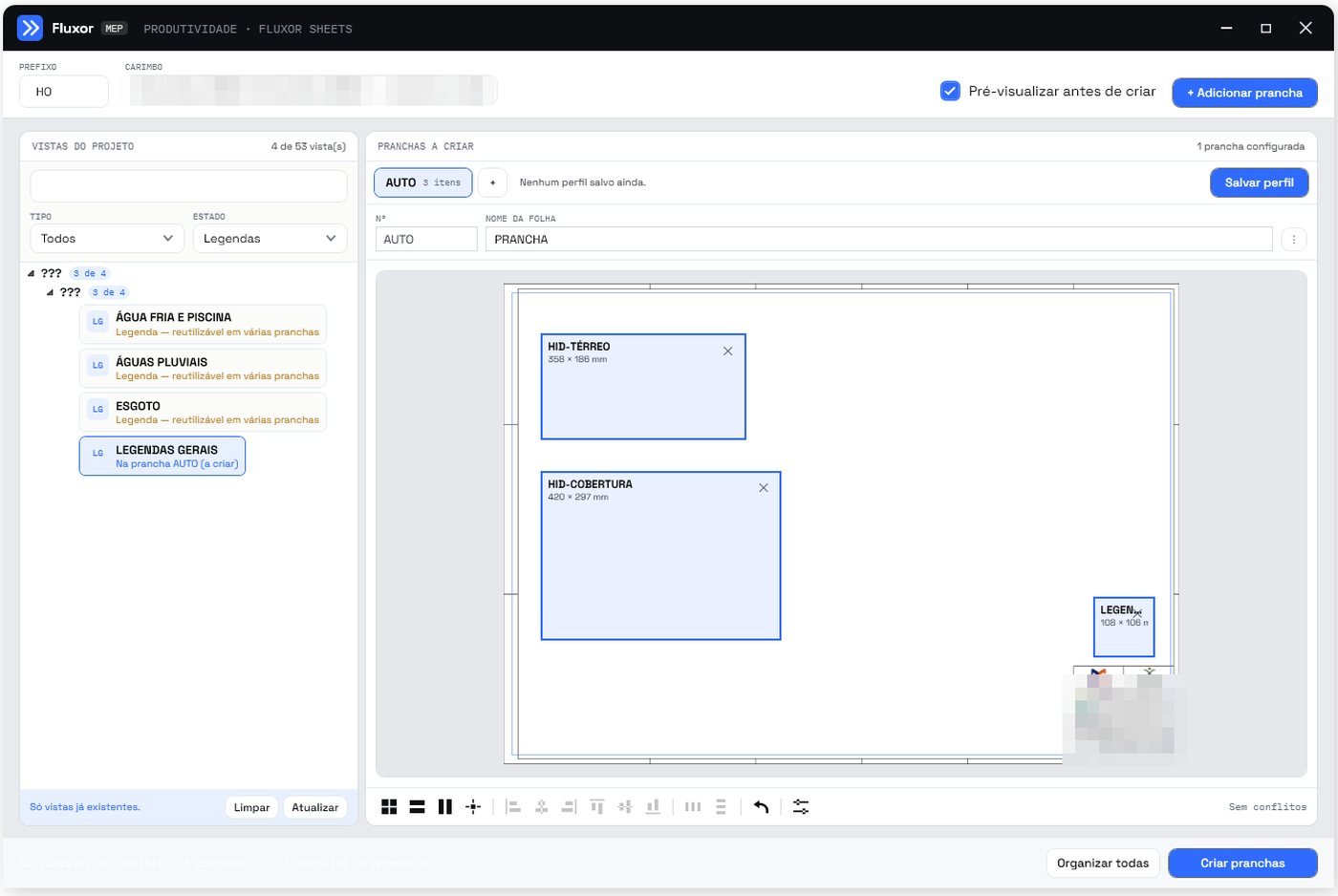
Você vê a prancha pronta antes de criar. A prévia desenha o seu carimbo de verdade, em escala, e distribui as vistas dentro de cada prancha em grade, linhas ou colunas. Serve para as vistas que o Fluxor Views acabou de criar ou para as que você já tem.
- Vistas, legendas, tabelas e quadros de cargas na mesma prancha
- Arrastar, encaixar na grade e aviso de sobreposição
- Carimbo fixo, por prancha ou o menor carimbo em que tudo cabe
- Numeração que continua a sequência ou preenche os buracos (HO01, HO02, HO04 → HO03)
- Perfis para reaplicar a mesma montagem
Fluxor Plot
Todas as pranchas exportadas numa passada, com o nome de arquivo certo. São quatro passos: seleção, formatos, nome do arquivo e processamento. Oito formatos: PDF, DWG, DGN, DWF, imagem, IFC, NWC e XML com os parâmetros das pranchas.
- Todas as pranchas num único PDF, com links clicáveis
- DWG num arquivo só, com uma aba por prancha (requer AutoCAD)
- Logotipo e imagens do carimbo dentro do DWG (requer AutoCAD)
- O papel vem do carimbo de cada prancha
- Aviso antes de sobrescrever ou de gravar em arquivo aberto
- Nome do arquivo com os dados do carimbo e do projeto, e perfis de exportação
Fluxor Tables
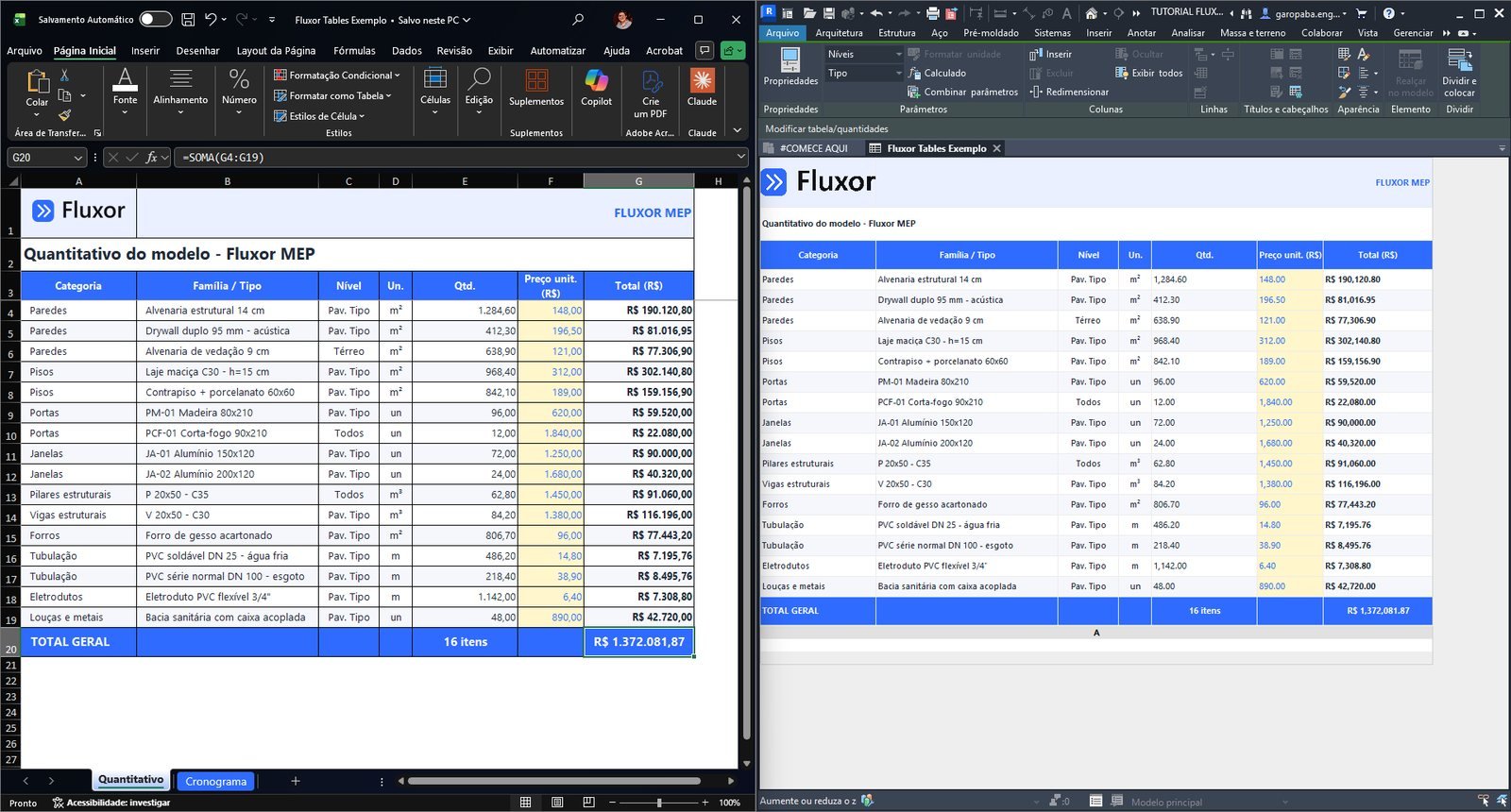
A planilha do Excel dentro da prancha, com a cara que ela tem no Excel. E as tabelas do Revit no Excel, prontas para somar e filtrar.
- Excel → Revit. Você arrasta a região na prévia e ela vira uma tabela do projeto com as mesmas cores, mesclagens, bordas e logotipo: memorial de cálculo, dimensionamento, resumo de bitolas.
- Sincronizar. Mudou a planilha? A tabela já importada é atualizada pela lista de tabelas importadas, sem escolher a região de novo.
- Revit → Excel. As tabelas do projeto, inclusive os quadros de cargas, viram abas de uma planilha do Excel formatada, com valores somáveis e filtro nas colunas. Você decide quantos arquivos e o que vai em cada um.
- Conferir antes de devolver. Com a planilha preparada para reimportação, Analisar diferenças mostra célula por célula o que está no Revit e o que está no Excel. Nada é gravado no modelo antes de você marcar o que aplicar.
As quatro são suas, sem prazo. Sem cartão de crédito e sem limite de projetos.
Para qualquer disciplina que entregue prancha.
Projetista autônomo
A documentação do projeto inteiro sem virar a noite antes da entrega, e a configuração pronta para o próximo.
Escritório
Nomenclatura, pastas, modelos de vista e carimbo iguais para toda a equipe, em vez de depender de quem montou a prancha.
Coordenação BIM
Todas as pranchas exportadas de uma vez para PDF, DWG, IFC e NWC no fim de cada etapa, com conferência de nome antes de publicar.
Da conta ao primeiro projeto, em quatro passos.
Crie a conta e baixe
A conta é gratuita e libera os botões no Revit. Você baixa um instalador .exe. Sem cartão de crédito.
Se o Windows avisar
Pode aparecer um aviso de que o Windows não reconhece o arquivo. É porque o instalador é novo, não porque tem algo errado. Clique em Mais informações → Executar assim mesmo.
Abra o Revit
A aba Fluxor aparece na faixa de opções. As quatro ferramentas grátis já funcionam; as pagas ficam visíveis e travadas, para você saber o que existe.
Use no projeto de hoje
Sem limite de projetos e sem prazo de validade. Se um dia você cancelar um plano pago, as quatro ferramentas grátis continuam suas.
No plano anual, a documentação ganha mais duas ferramentas.
O Fluxor Blocks e o Fluxor Visor vêm no plano anual do Fluxor Hidrossanitário ou do Fluxor IA, sem custo adicional. No grátis os botões já aparecem na aba Fluxor, travados.
Fluxor Blocks
Os blocos do DWG viram famílias do Revit, sem lançar peça por peça. Você escolhe um bloco e a família, e o Fluxor lança uma em cada ocorrência, com a posição, o giro e o espelhamento do CAD. A contagem das peças aparece antes de criar.
Ver o tutorial do Fluxor Blocks ↗ No plano anual · betaFluxor Visor
O QR Code da prancha abre o modelo 3D no celular, sem Revit. Revisou o projeto? Publique de novo a mesma vista: o link não muda, e a prancha já impressa passa a abrir a revisão nova. No PDF do Fluxor Plot, o QR Code vira link.
Conhecer o Fluxor Visor →Comece pelo grátis. Quando o Blocks ou o Visor fizerem falta, os planos anuais estão logo abaixo, com 14 dias de garantia.
Teste 14 dias grátis. Decida depois.
O Fluxor Hidrossanitário completo, sem cartão, no seu template. No anual do Fluxor Hidrossanitário, o Fluxor IA vem grátis, junto com o Fluxor Blocks e o Fluxor Visor (Beta). Todos os planos incluem o Fluxor Documentação e as atualizações para o Revit 2023 a 2027.
- Fluxor Views — as vistas de todos os pavimentos, criadas de uma vez
- Fluxor Sheets — pranchas montadas com a prévia do seu carimbo
- Fluxor Plot — todas as pranchas exportadas juntas, em PDF, DWG e outros formatos
- Fluxor Tables — tabelas do Revit no Excel, e planilhas do Excel no Revit
- Sem limite de projetos · atualizações incluídas
- Tudo do Fluxor Documentação
- Água fria, água quente e esgoto lançados a partir do ambiente, já conectados
- Ramais de esgoto e ventilação, com a inclinação mínima da NBR 8160
- Mudou o projeto? Ajuste de inclinação e de elevação e Desviar Viga sem soltar conexão
- Fluxor Works — 38 montagens prontas para a modelagem feita à mão
- Roda no seu template depois do Cadastro das peças
- Fluxor Blocks — blocos do DWG viram famílias do Revit
- Fluxor Visor (Beta) — o 3D no celular, por QR Code na prancha
- Tudo do Fluxor Documentação
- Peça em português e o assistente executa no Revit
- Funciona com Claude, ChatGPT e outros assistentes instalados no computador
- Mais de 300 ferramentas dentro do Revit
- Nada muda no modelo sem a sua confirmação
- Não inclui o Fluxor Hidrossanitário
- Fluxor Blocks — blocos do DWG viram famílias do Revit
- Fluxor Visor (Beta) — o 3D no celular, por QR Code na prancha
Entre no grupo do WhatsApp e receba os cupons de desconto antes de todo mundo — além dos avisos de versão nova e das ferramentas que estão saindo.
O que perguntam antes de começar.
É grátis mesmo? Qual é a pegadinha?
É grátis mesmo. As quatro ferramentas de documentação (Fluxor Views, Fluxor Sheets, Fluxor Plot e Fluxor Tables) não têm prazo, não têm limite de projetos e não pedem cartão de crédito. Não é versão de teste e não expira.
Você só precisa de uma conta Fluxor gratuita: é ela que libera os botões no Revit. O Fluxor se paga com os módulos que são vendidos à parte, como o Fluxor Hidrossanitário e o Fluxor IA. Você assina um deles só se fizer falta.
Serve para qualquer disciplina?
Sim. Vista, prancha, exportação e tabela funcionam do mesmo jeito em arquitetura, estrutura e instalações. Só a modelagem automática é específica do hidrossanitário.
Preciso trocar meu template ou minhas famílias?
Não. O Fluxor roda em qualquer template do Revit, seja o seu ou o do seu escritório. Não há família proprietária e você não fica preso a uma biblioteca nossa.
Em quais formatos o Fluxor Plot exporta?
Oito: PDF, DWG, DGN, DWF, imagem (JPG, PNG, TIF), IFC, NWC e XML com os parâmetros das pranchas. PDF, DWG, DGN, DWF e imagem saem por prancha ou por vista; IFC e NWC exportam o modelo, um arquivo por exportação.
Para o DWG num arquivo só (uma aba por prancha) e para levar o logotipo e as imagens do carimbo para dentro do DWG é preciso ter o AutoCAD instalado. O NWC usa o exportador do Navisworks, gratuito da Autodesk.
O Fluxor Views organiza o Navegador de Projeto em pastas?
Sim. Marque Personalizar as pastas: o Fluxor instala no projeto um esquema de organização próprio, com até três níveis de pasta, sem mexer no esquema do seu escritório. A prévia mostra a árvore antes de criar, e você pode arrastar vistas de uma pasta para outra.
Quem escolhe o esquema ativo no Navegador é o Revit: o botão Ativar no Revit abre essa janela num clique.
O Windows avisou que não reconhece o instalador. É seguro?
O aviso aparece porque o instalador é novo para o Windows, não porque tem algo errado. Clique em Mais informações → Executar assim mesmo. Depois disso, a aba Fluxor aparece na faixa de opções do Revit.
O Fluxor Blocks e o Fluxor Visor também são grátis?
Não. Os dois vêm nos planos anuais (Fluxor Hidrossanitário ou Fluxor IA), sem custo adicional. No plano grátis os botões aparecem na aba Fluxor, travados, para você saber que existem.
Se eu cancelar um plano pago, perco as ferramentas grátis?
Não. As quatro ferramentas gratuitas continuam funcionando depois do cancelamento. Você só perde acesso ao que era pago.
Onde tiro dúvidas?
Na Central de Ajuda, que tem o tutorial passo a passo do Fluxor Tables, pelo e-mail suporte@fluxormep.com e no grupo do WhatsApp do Fluxor.
Tudo na mesma aba do Revit.
Um único instalador para todos. Comece pelo grátis e libere o resto quando o projeto pedir.
Fluxor Hidrossanitário
Você escolhe o ambiente e a rede sai modelada e conectada: água fria, água quente e esgoto, com a inclinação mínima da NBR 8160. Inclui o Fluxor Works para a modelagem feita à mão.
Ver detalhes → AssinaturaFluxor IA
Peça em português e o assistente de IA executa no Revit, com mais de 300 ferramentas: confere o modelo, levanta quantitativos e só altera depois da sua confirmação.
Ver detalhes → BetaFluxor Visor
Publica uma vista 3D do Revit num link e num QR Code na prancha. Cliente, obra e fiscalização abrem no celular, sem instalar nada. Incluído no plano anual.
Ver detalhes →Baixe grátis e use no projeto de hoje.
Vistas, pranchas, exportação e tabelas, de uma vez e no padrão do seu escritório. Sem prazo, sem limite de projetos e sem cartão de crédito.
Revit 2023–2027 · sem cartão de crédito · roda no seu template