Fluxor Hidrossanitário — lançamento automático de água fria, água quente e esgoto no Revit

Fluxor » Produtos » Hidrossanitário

Fluxor Hidrossanitário · plugin para Revit 14 dias grátis

Pare de modelar tubo por tubo. Selecione o ambiente e a rede sai conectada.

O Fluxor lança água fria, água quente e esgoto com as famílias do seu template e a inclinação mínima da NBR 8160. Você confere a rede numa prévia 3D antes de ela entrar no modelo — e, quando a arquitetura muda, ajusta com um comando em vez de remodelar.

Ver como funciona
Sem cartão de crédito Módulo completo no teste Revit 2023–2027 Template completo incluso Ou com as famílias do seu template
Lançamento Automático rodando no Revit 2026.
Água fria · quente · esgotolançados a partir do ambiente, juntos ou separados
Pela parede ou pelo pisoe, na prévia, cada parede molhada em Parede, Piso ou Forro
PVC · CPVC · PPRa transição entra sozinha onde o material da rede muda
Template completo inclusoou as famílias do seu template, pelo Cadastro
Incluso na assinatura e no teste grátis

Não tem template? Disponibilizamos um completo.

Junto com o Fluxor Hidrossanitário você recebe um template hidrossanitário completo para Revit, pronto para começar o próximo projeto. Prefere o do seu escritório? Continue nele: o Fluxor trabalha com os dois.

  • Água fria em PVC soldável
  • Água quente em CPVC
  • Tubos, conexões e registros
  • Preferências de rota configuradas
Incluso também nos 14 dias grátis
O que você ganha

Menos tubo traçado na mão. Menos retrabalho a cada revisão.

Sem o Fluxor

  • Cada tubo traçado e conectado um a um, em planta e em corte.
  • Inclinação conferida tubo a tubo, no olho.
  • A arquitetura mudou a cota: remodelar o ramal e reposicionar as peças.
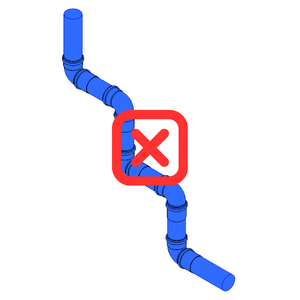
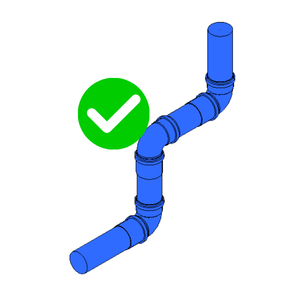
  • Viga no caminho do tubo vertical: desvio desenhado na mão — quando alguém lembra.

Com o Fluxor

  • Você seleciona o ambiente, confere a prévia e a rede sai conectada às peças.
  • Inclinação mínima da NBR 8160 aplicada em toda a rede — ou a da sua tabela.
  • Nova cota ou nova inclinação num comando: a rede se move, as peças ficam e as conexões não soltam.
  • O Desviar Viga lista cada interferência com a estrutura e resolve uma a uma.

Teste no seu projeto, não no nosso vídeo. Instale hoje, lance a rede do próximo banheiro e só depois decida.

Para quem é

Feito para quem entrega projeto hidrossanitário no Revit.

Projetista hidrossanitário

Menos horas traçando tubo, mais tempo para conferir o projeto. A rede sai conectada e com a inclinação da norma.

Escritório de instalações

Todo projetista lança a rede do mesmo jeito, com o template e as famílias da casa. O padrão não depende de quem modelou.

Quem compatibiliza

A revisão da arquitetura ou da estrutura vira comando: elevação, inclinação e desvio de viga sem remodelar.

O que é preciso ter Revit 2023 a 2027, as peças hidrossanitárias posicionadas no ambiente (no seu modelo ou no vínculo de arquitetura) e o Cadastro preenchido uma vez por template. As famílias são as suas; a Biblioteca Fluxor cobre o que faltar. Não tem template? Disponibilizamos um completo, incluso. Para o Desviar Viga, as vigas no modelo ou no vínculo estrutural do Revit.
Como funciona

Do template à rede lançada, em quatro passos.

Cadastre o template, uma vez

O Autodetectar reconhece as famílias do seu template — vaso, ralo, caixa sifonada, registro, conexão — e você completa o que faltar. Vale para todos os projetos desse template.

Selecione o ambiente

No seu modelo ou no vínculo de arquitetura — ou desenhe a região na planta. Marque os sistemas e o modo: pela parede ou pelo piso.

Confira na prévia e lance

A rede aparece em 3D antes de entrar no modelo. Ajuste o que quiser e lance: água fria, água quente e esgoto saem conectados às peças, com a inclinação aplicada.

Ajuste quando o projeto mudar

Nova cota, nova inclinação, viga no caminho: Ajustar Sanitário, Desviar Viga e Fluxor Works corrigem sem remodelar.

As ferramentas

Sete ferramentas, da rede lançada à rede compatibilizada.

Todas ficam na aba Fluxor do Revit e vêm completas no teste de 14 dias. Escolha uma para ver o que ela resolve.

A rede do ambiente inteiro num comando

Lançamento Automático — água fria, água quente e esgoto

Em vez de traçar tubo por tubo, você seleciona o ambiente — no seu modelo ou no vínculo de arquitetura — e os sistemas. O Fluxor lê as peças posicionadas e lança a rede já conectada: colunas, ramais, registros, transições de material, caixa sifonada, ralos e o ramal de descarga do vaso sanitário.

  • Água fria sozinha ou água fria + quente; o esgoto sai junto ou separado.
  • Modo pela parede ou pelo piso. Entre paredes molhadas sem continuidade, a travessia pelo piso é decidida pelo próprio lançamento.
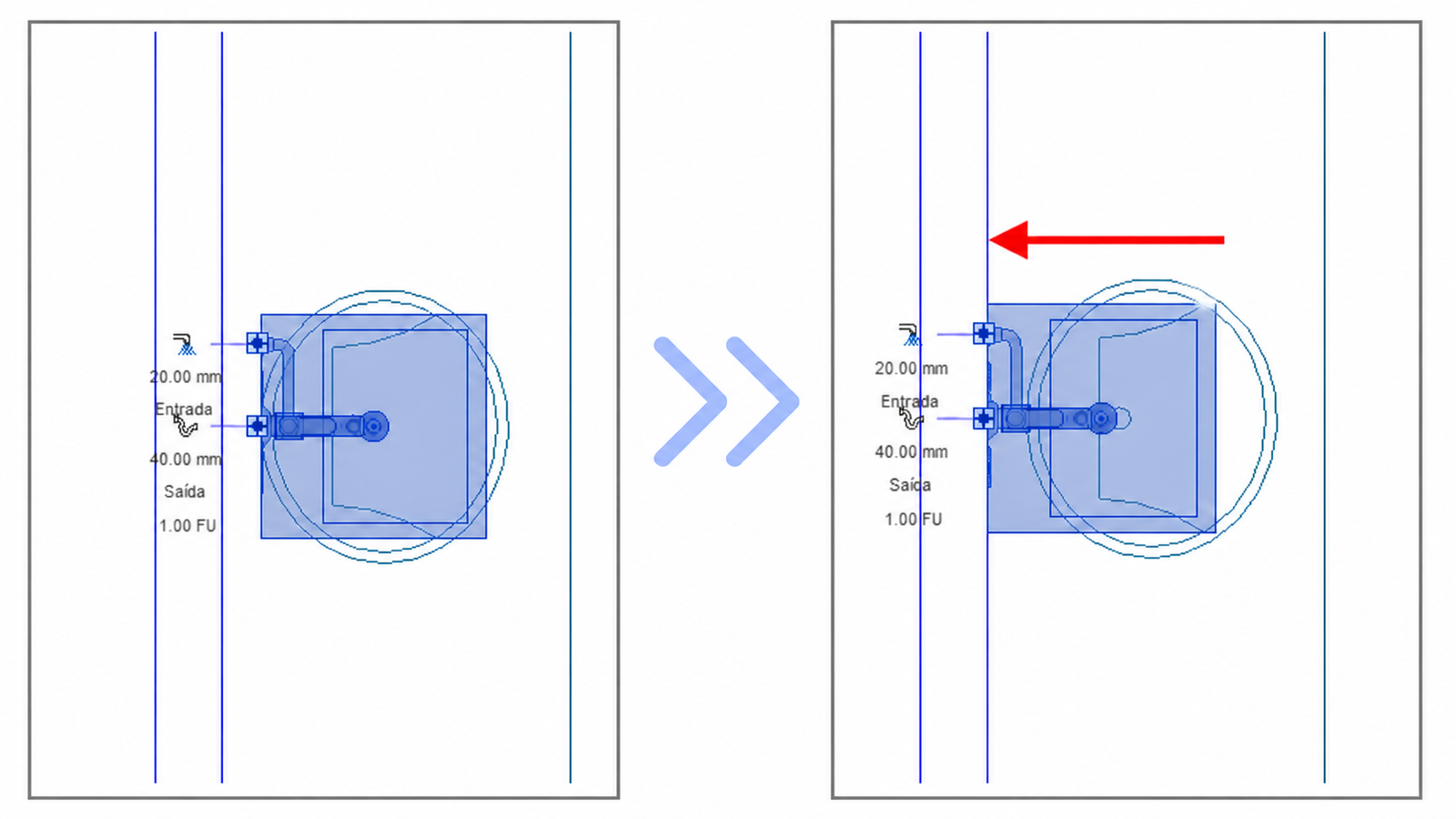
  • Prévia 3D editável Beta em planta, isométrico e elevação: suba ou desça o tubo, afaste da parede, defina cada parede molhada como Parede, Piso ou Forro e desenhe, apare, mova ou espelhe antes de lançar.
  • Aviso de famílias faltando antes de começar, com Carregar ou Buscar na Biblioteca.
  • Peças do vínculo: usar como estão ou substituir pelas famílias do seu template.
  • Registro de gaveta por coluna, registro de pressão do chuveiro, monocomando ou misturador e monocomando da ducha higiênica.
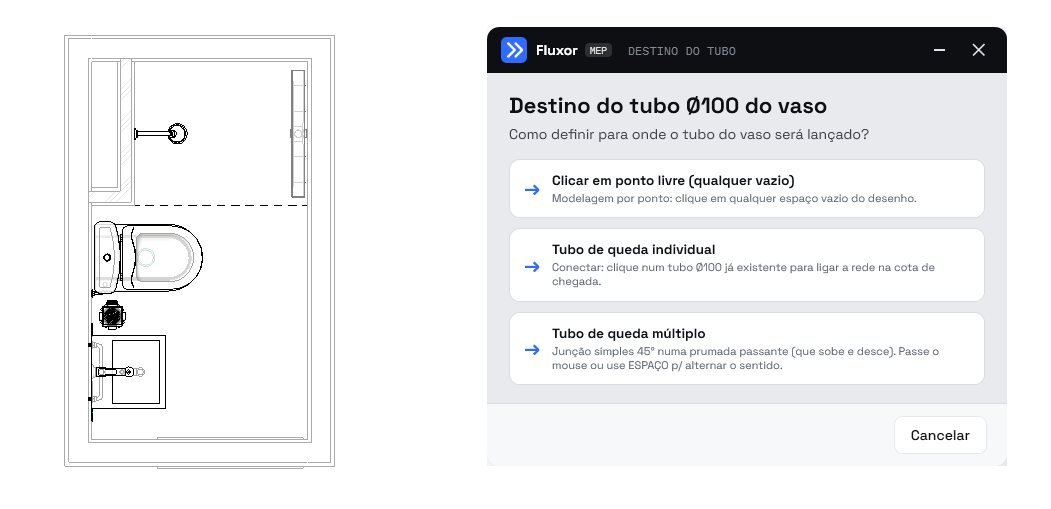
  • Destino do Ø100 do vaso: ponto livre, tubo de queda individual ou tubo de queda múltiplo com junção a 45°. Tudo pelo teclado: TAB alterna as rotas, R traçado reto, L traçado livre, C mira a coluna, 1–9 troca a peça.
  • Opcionais: sifão da máquina de lavar e saída da pia compatibilizada com a viga.
  • Sem Ambientes no projeto? Defina a região na planta sem sair do comando.
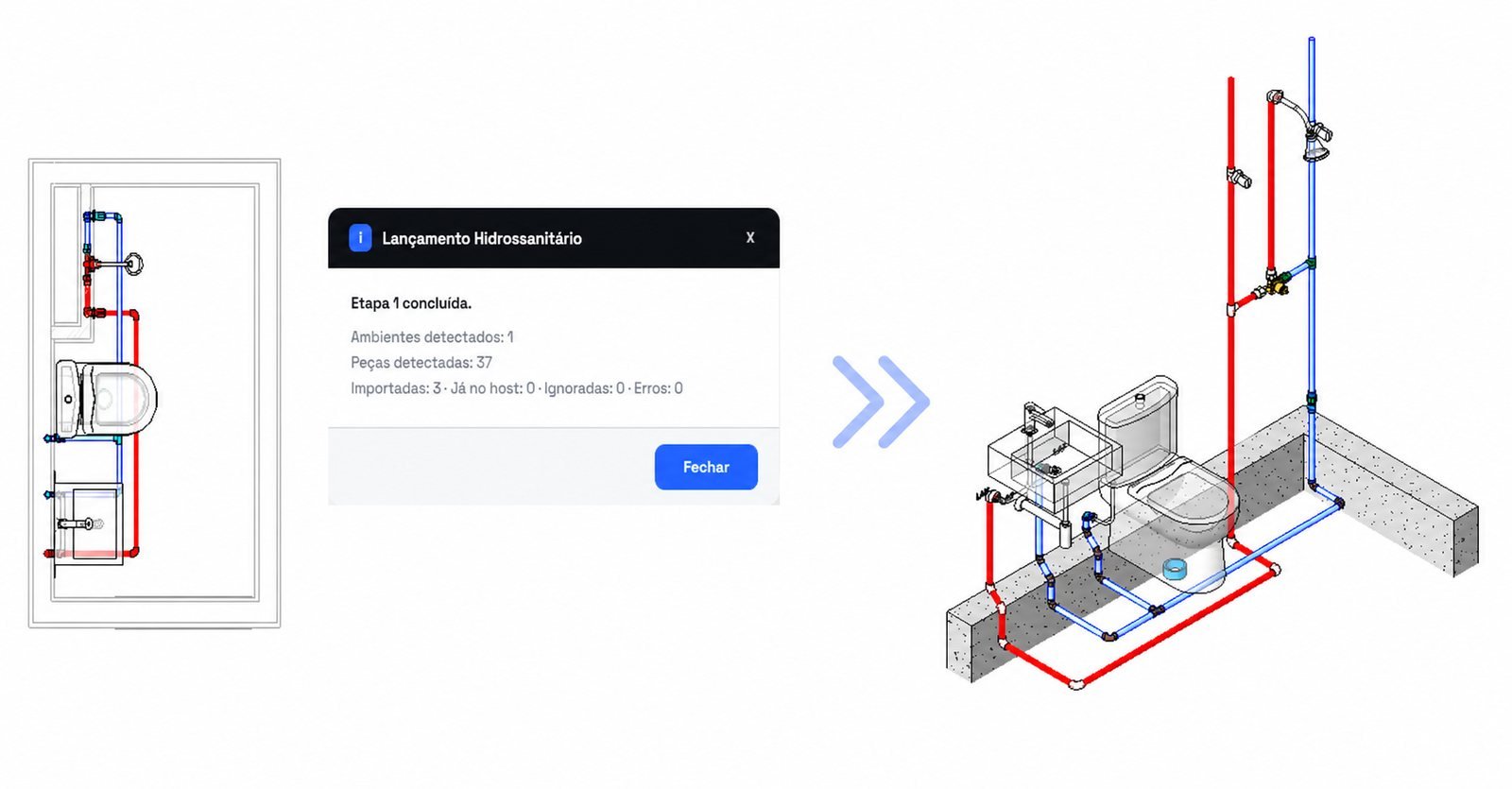
Banheiro em planta, o resumo do Lançamento Automático e a rede de água fria (azul) e quente (vermelha) em 3D
Planta, resumo e 3D: água fria em azul, quente em vermelho. Captura real.
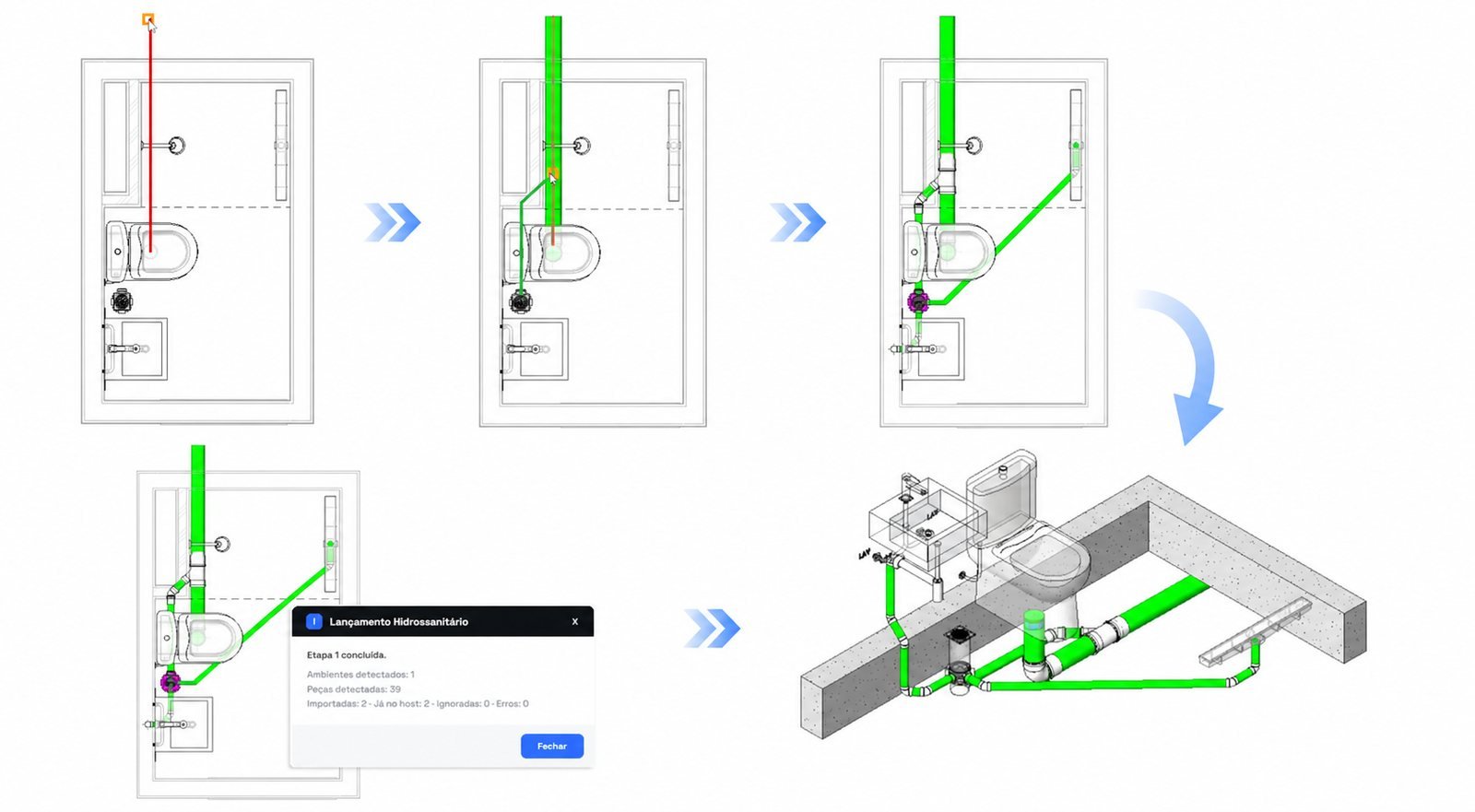
Sequência do lançamento de esgoto em planta até o resultado em 3D, com vaso, caixa sifonada, ralo linear e lavatório conectados
Esgoto: do destino do vaso à rede conectada em 3D. Captura real.
Para rede existente ou sem ambiente definido

Ramais de Esgoto

Precisa ligar peças a uma rede que já existe? Selecione uma ou várias peças e indique na planta o destino de cada ramal. O Fluxor cria a saída, a descida e o ramal de esgoto com a inclinação certa, ligado ao tubo que já está lá.

  • Várias peças de uma vez: cada peça nova enxerga a tubulação criada pelas anteriores.
  • Troque o Ø da saída na própria lista, antes de lançar.
  • Inclinação por peça: 2% até DN 50 e 1% no DN 100.
  • Funciona em cima de rede existente, inclusive a modelada na mão.
  • Opcionais: sifão na saída da máquina de lavar e Compatibilizar com o projeto estrutural, que desvia das vigas.
  • TAB troca a rota · R traçado reto · L ponto a ponto · Esc pula a peça.
Janela Destino do tubo Ø100 do vaso com as opções ponto livre, tubo de queda individual e tubo de queda múltiplo
Os três destinos do tubo Ø100 do vaso sanitário.
O caso que ninguém gosta de fazer na mão

Ventilação — Coluna, Alça e Tubo de queda

Selecione o ramal de esgoto e a coluna de ventilação. O Fluxor cria a conexão no esgoto, a subida e o ramal de ventilação com 1% de inclinação, já ligado à coluna.

  • Coluna: tê ou junção no esgoto a 45° ou 90°, subida vertical ou a 45° e o ramal de ventilação subindo com 1% até a coluna existente.
  • Ainda não há coluna? Criar prumada entre níveis cria a coluna de ventilação na hora.
  • Alça: sobe o tubo de ventilação e liga à coluna com junção a 45° acima da borda das peças — a cota sugerida é a borda + 15 cm.
  • Tubo de queda: clique no tubo de queda e na coluna; a ligação entra acima da conexão mais alta, com junção a 45°.
  • TAB alterna os caminhos antes de confirmar; Compatibilizar com o projeto estrutural contorna as vigas.
Tutorial completo ↗
Quando o projeto muda — e ele muda

Ajustar Sanitário

A revisão da arquitetura mudou a cota ou o traçado? Em vez de remodelar, selecione a rede e dê a nova elevação ou a inclinação. A rede se move; vaso, ralo e pia ficam parados e as conexões não soltam.

  • Ajustar Inclinação Sanitária parte do ponto final — detectado sozinho ou escolhido por você — e propaga a inclinação por toda a rede conectada.
  • Inclinação padrão pela NBR 8160: 2% abaixo de DN 100, 1% a partir de DN 100 e 1% na ventilação. A tabela de inclinação por diâmetro é editável, com o botão Restaurar padrão da norma.
  • Ajustar Elevação Sanitária leva tubos e caixas sifonadas para a nova cota e prolonga os tubos verticais — você vê a prévia antes de confirmar.
  • Inclinação + Elevação faz as duas correções de uma vez, e um único Ctrl+Z desfaz tudo.
  • Vale para esgoto, ventilação e águas pluviais. Água fria e quente não são tocadas.
Tutorial completo ↗
Compatibilização com a estrutura, sem redesenhar

Desviar Viga

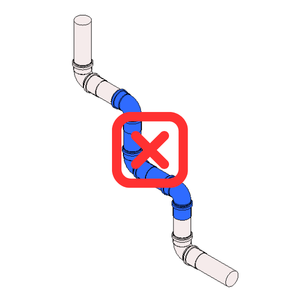
Nenhuma interferência esquecida para a obra descobrir. O Desviar Viga procura os tubos verticais que cruzam vigas — do seu modelo ou do vínculo estrutural do Revit — e lista cada uma. Você resolve item a item e confere cada desvio.

  • Filtro por sistema: água fria, água quente e esgoto.
  • Tolerância, deslocamento mínimo e ângulo do cotovelo ajustáveis.
  • Botão Resolver em cada item da lista: o desvio é criado ali, e você confere um por um.
  • No lançamento pelo piso, Resolver interferências automaticamente já desvia das vigas durante o traçado.
Tutorial completo ↗
Incluso no Fluxor Hidrossanitário

Fluxor Works — a modelagem manual, em cartões

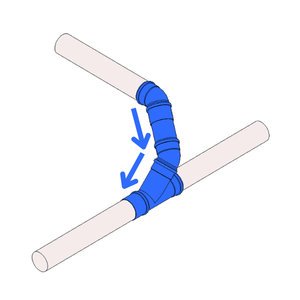
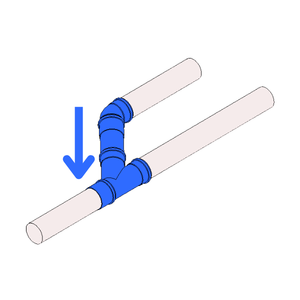
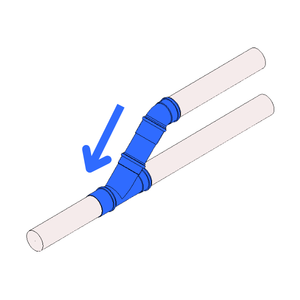
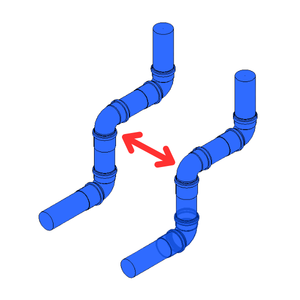
O que o lançamento não cobre, você monta em poucos cliques: alinhar, conectar, rotacionar, criar prumada, junção a 45°, trocar joelho por 2×45°, dividir tubos em barras. Escolha o cartão, clique na figura da montagem e depois nas peças.

  • Ferramenta primeiro, peças depois: não precisa selecionar nada antes.
  • O diâmetro vem da peça clicada; montagens horizontais refazem a inclinação do trecho seguinte.
  • Cada montagem é um único Ctrl+Z.
  • A seta do botão abre a Modelagem Rápida: as suas ferramentas numa barra flutuante perto do cursor.
Ver todas as ferramentas do Works ↓
Uma vez por template, não por projeto

Cadastro: o Fluxor trabalha com as suas famílias

Você não troca de template nem de família. O motor já sabe a hidráulica — onde vai tubo, joelho, registro e caixa. No Cadastro você diz qual família do seu template cumpre cada papel, e todo lançamento passa a sair com as suas peças.

  • Autodetectar varre o template e casa as famílias com os papéis sozinho. Verde é o que o Fluxor reconhece; o que falta cadastrar fica marcado.
  • Configurar a peça… em caixa sifonada e ralo: você clica na saída e o Fluxor descobre sozinho como a cota se resolve — sem abrir a família.
  • Faltou família? Importar família da Biblioteca Fluxor ou carregar um arquivo .rfa.
  • Vários templates, um para cada padrão do escritório; Usar no lançamento escolhe qual vale.
  • Abriu outra obra do mesmo template? O Fluxor já reconhece tudo.
  • Ainda não tem template? Disponibilizamos um template completo, incluso na assinatura e no teste grátis.
Tutorial completo ↗
Fluxor Works · incluso no Hidrossanitário

O que o lançamento não cobre, o Works monta em poucos cliques.

As montagens que você faria na mão — alinhar, conectar, rotacionar, criar prumada, junção a 45°, inspeção, sifão, dividir em barras — prontas num painel ancorado no Revit, cada uma com o desenho da montagem. Vem com o Fluxor Hidrossanitário, no mensal e no anual. Escolha um grupo e um cartão para ver as montagens.

12cartões de montagem
38montagens desenhadas
1 cliquena figura inicia a montagem
1 Ctrl+Zdesfaz a montagem inteira

Alinhar, conectar e rotacionar

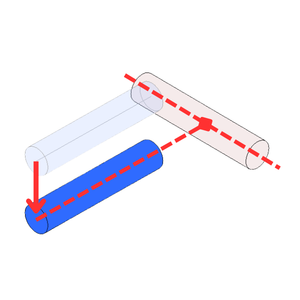
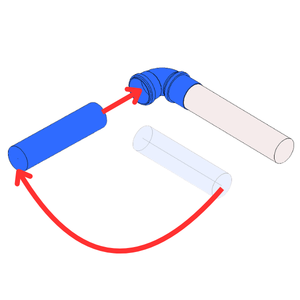
Alinhar — no Revit, um clique na figura já inicia a montagem; depois você clica nos tubos.

  • Figura: ramal alinhado em altura ao eixo do outro tuboAlinhar ramal
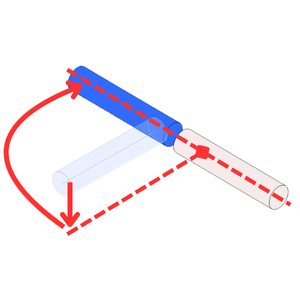
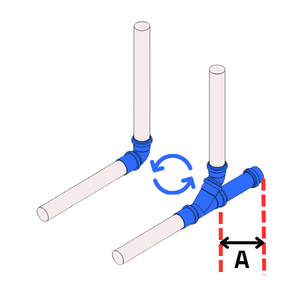
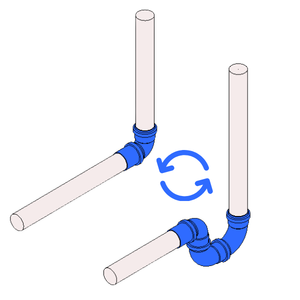
  • Figura: segundo tubo colocado na mesma direção e linha do primeiroAlinhar e rotacionar

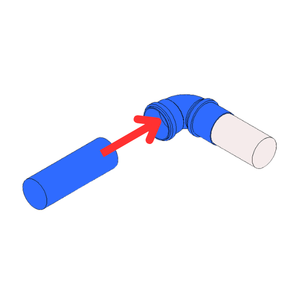
Conectar — o tubo estica até o bocal quando há folga; a variante rotaciona a peça para os bocais se alinharem.

  • Figura: dois bocais ligados com o tubo esticadoConectar
  • Figura: peça rotacionada para alinhar e conectar os bocaisRotacionar e conectar

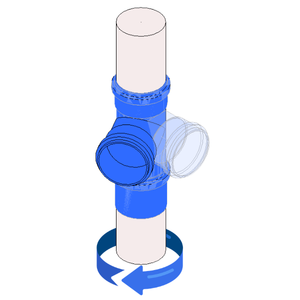
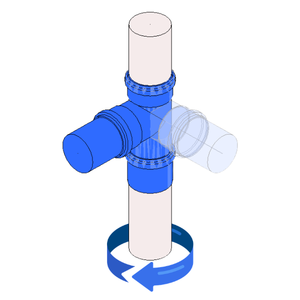
Rotacionar — gira em torno da ligação que fica parada; o resto da rede continua conectado.

  • Figura: conexão rotacionada para a posição desejadaRotacionar conexão
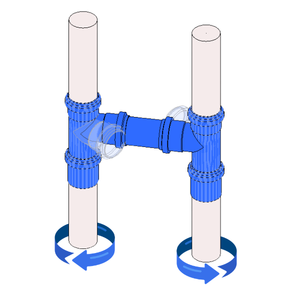
  • Figura: trecho com tê rotacionado em torno do tubo verticalRotacionar trecho

Criar

Criar tubulações — o diâmetro vem da peça clicada.

  • Figura: tubo criado na saída escolhida da peçaCriar tubo
  • Figura: tubo criado entre duas conexões com os bocais alinhadosTubulação entre conexões
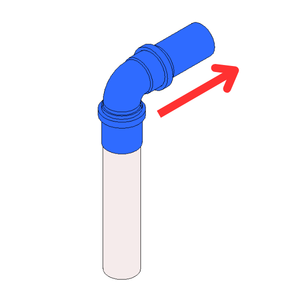
  • Figura: mudança de direção com joelho de 90 grausTubulação em 90°
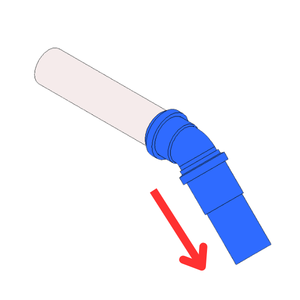
  • Figura: mudança de direção com joelho de 45 grausTubulação em 45°

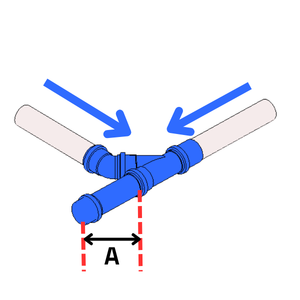
Criar horizontal × horizontal — montagens em planta entre dois tubos existentes: 2×45°, inspeção e seis junções a 45°, inclusive em níveis diferentes.

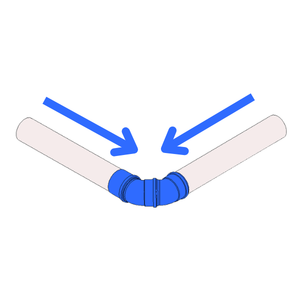
  • Figura: dois tubos unidos com dois joelhos de 45 grausCriar 2×45
  • Figura: dois tubos unidos com ponto de inspeçãoCriar inspeção
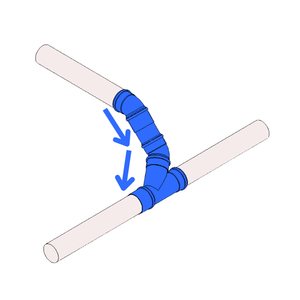
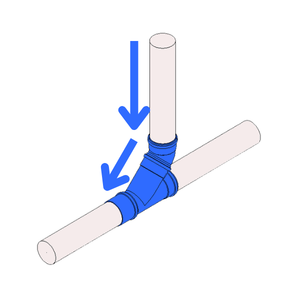
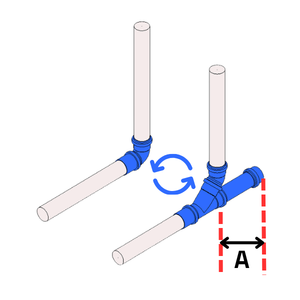
  • Figura: ramal descendo até o subcoletor com joelho de 45 graus e junçãoJunção 45° — níveis diferentes
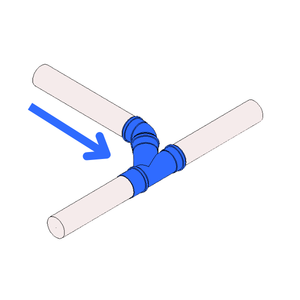
  • Figura: ramal alinhado com joelho encaixado direto na junçãoJunção 45° — níveis iguais
  • Figura: junção 45 composta, tipo 1Junção 45° — composta tipo 1
  • Figura: junção 45 composta, tipo 2Junção 45° — composta tipo 2
  • Figura: ramal paralelo ligado pela lateral com junção 45Junção 45° — lateral
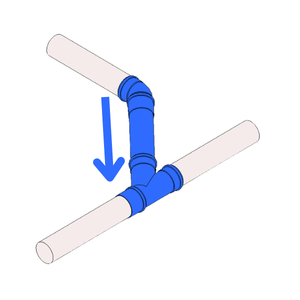
  • Figura: ramal paralelo descendo sobre o subcoletor com junção 45 superiorJunção 45° — superior

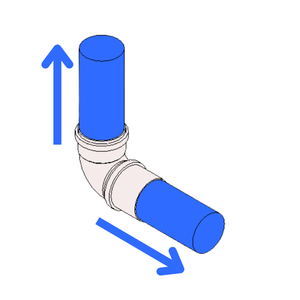
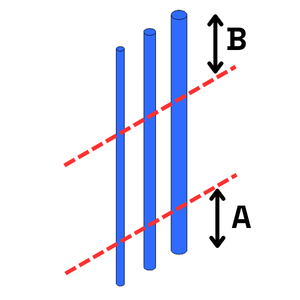
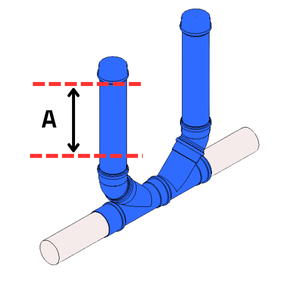
Criar Prumada — a figura mostra o recuo que cada montagem pede. A curva longa é uma peça só e escoa melhor.

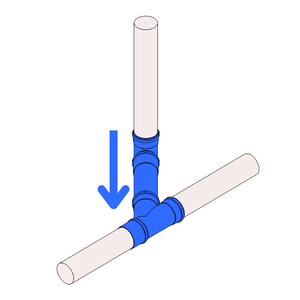
  • Figura: coluna criada entre a base e o topo escolhidosCriar prumada entre níveis
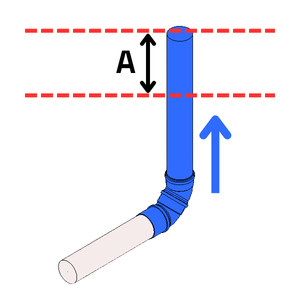
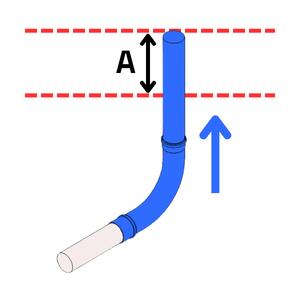
  • Figura: subida no tubo com dois joelhos de 45 graus e a cota do recuoCriar 2×45
  • Figura: subida no tubo com curva longa e a cota do recuoCriar curva longa

Criar vertical × horizontal — com eixos alinhados ou desalinhados: 2×45°, sifão Expert, inspeção e junções a 45°.

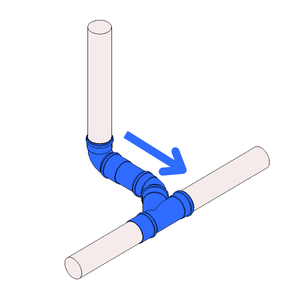
  • Figura: tubo vertical ligado ao horizontal com dois joelhos de 45 grausCriar 2×45
  • Figura: tubos ligados com um sifão ExpertCriar sifão Expert
  • Figura: tubo vertical ligado ao horizontal com ponto de inspeçãoCriar inspeção
  • Figura: junção 45 no subcoletor com joelho 45 na colunaJunção 45 + Joelho 45
  • Figura: coluna ligada ao subcoletor com tubo a 45 graus e junçãoJunção 45 + Tubo
  • Figura: coluna ligada por tubo perpendicular e joelho 45 encaixado na junçãoJunção 45 — composta tipo 1

Criar Inspeção — você informa a altura do tampão acima do tubo clicado. O tubo de inspeção sobe e recebe o tampão na cota certa.

  • Figura: ponto de limpeza com tampão acima do tuboCriar Clean Out

Converter conexões

Converter horizontal — o Fluxor mede o espaço antes de trocar a montagem existente.

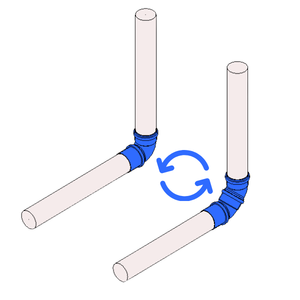
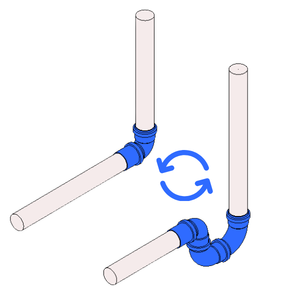
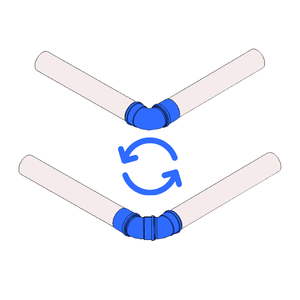
  • Figura: joelho substituído por dois joelhos de 45 grausConverter 2×45
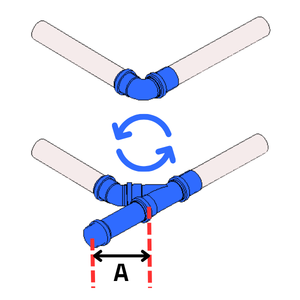
  • Figura: joelho substituído por conexão com inspeçãoConverter inspeção

Converter vertical × horizontal — troca a ligação entre o tubo vertical e o horizontal sem refazer a rede.

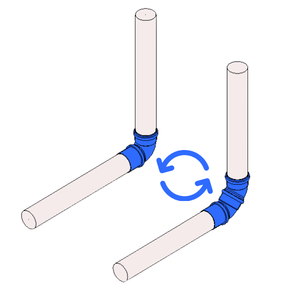
  • Figura: ligação substituída por dois joelhos de 45 grausConverter 2×45
  • Figura: ligação substituída por um sifão ExpertConverter sifão Expert
  • Figura: ligação substituída por conexão com inspeçãoConverter inspeção

Modificar

Apagar traçado — o conjunto fica destacado e só é apagado depois da sua confirmação.

  • Figura: conjunto de tubos e conexões destacado para apagarApagar traçado
  • Figura: caminho apagado entre duas conexões, pontas mantidasApagar entre conexões

Sistemas de tubulação — acerta o sistema de um trecho sem mexer na geometria.

  • Figura: sistema removido, tubos e conexões mantidosRemover sistema
  • Figura: sistema aplicado ao trecho destacadoAplicar sistema
  • Figura: sistema copiado de um tubo para outros trechosCopiar sistema

Dividir Tubos — ferramenta direta: abre uma janela com o alcance e a prévia das barras antes de dividir.

Criar Corte — ferramenta direta: clique no tubo e a vista de corte é criada ao longo dele.

Desconectar — ferramenta direta: clique na peça e as ligações dela são desfeitas; a peça fica no lugar.

Modelagem Rápida

A seta do botão Fluxor Works abre as mesmas ferramentas numa barra flutuante perto do cursor. Você escolhe quais ficam nela — as que mais usa — e modela sem ir e voltar ao painel.

Ferramenta primeiro, peças depois Diâmetro lido da peça clicada Cada montagem = um Ctrl+Z Esc cancela
Só no plano anual

No anual, o Fluxor Hidrossanitário vem com mais três ferramentas.

Sem custo adicional. No mensal elas aparecem na aba Fluxor, mas ficam travadas.

Bônus do anual · Revit e AutoCAD

Fluxor Blocks — do DWG do arquiteto às peças no Revit

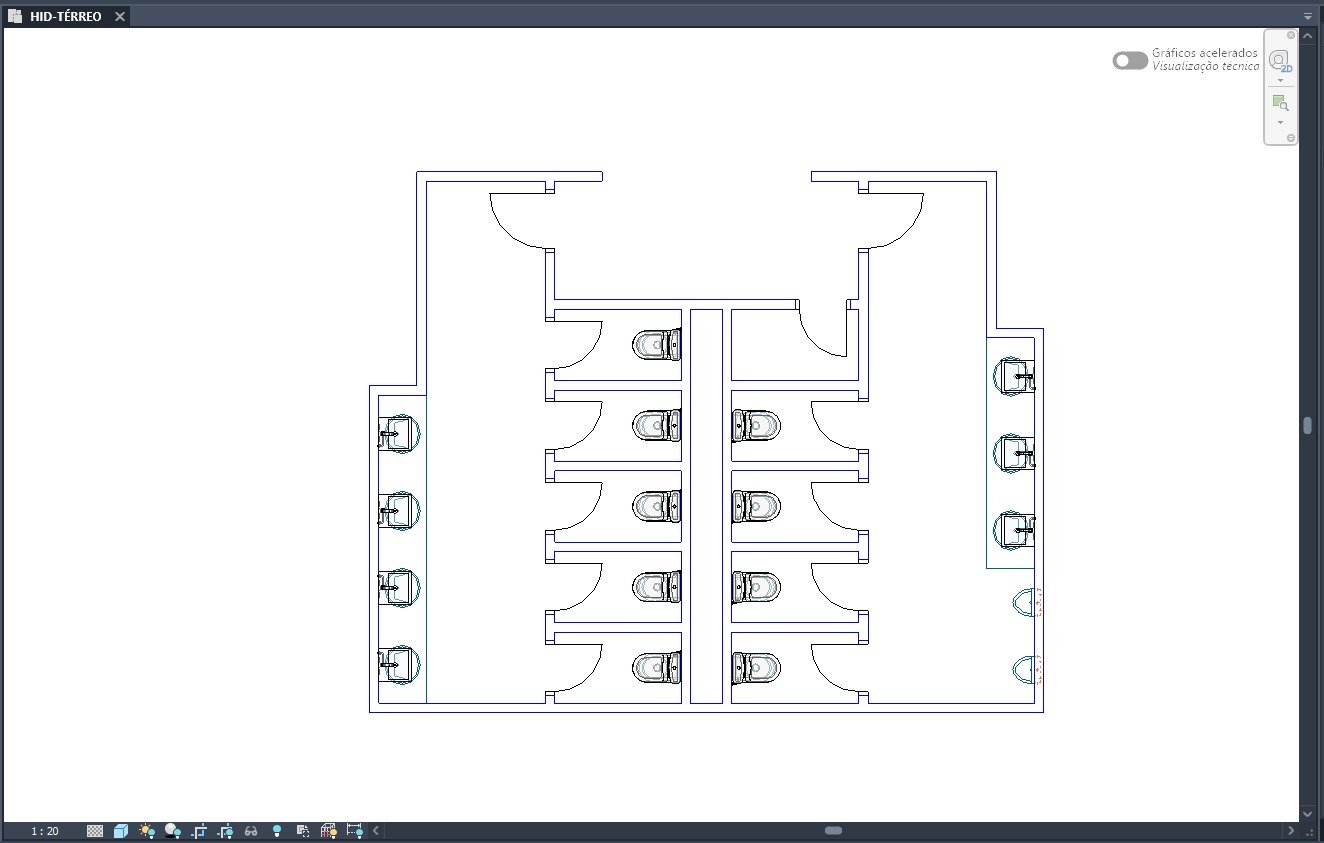
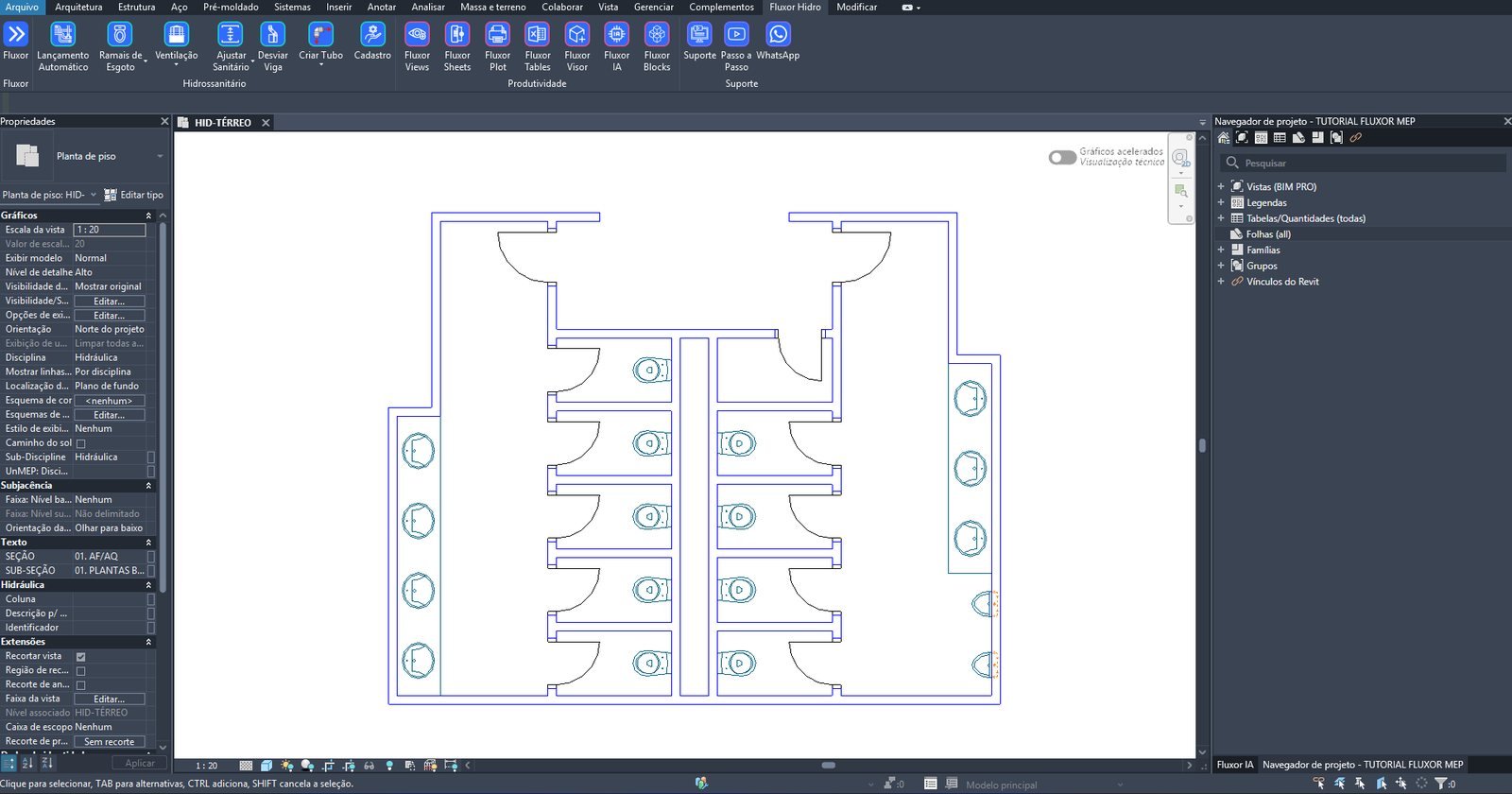
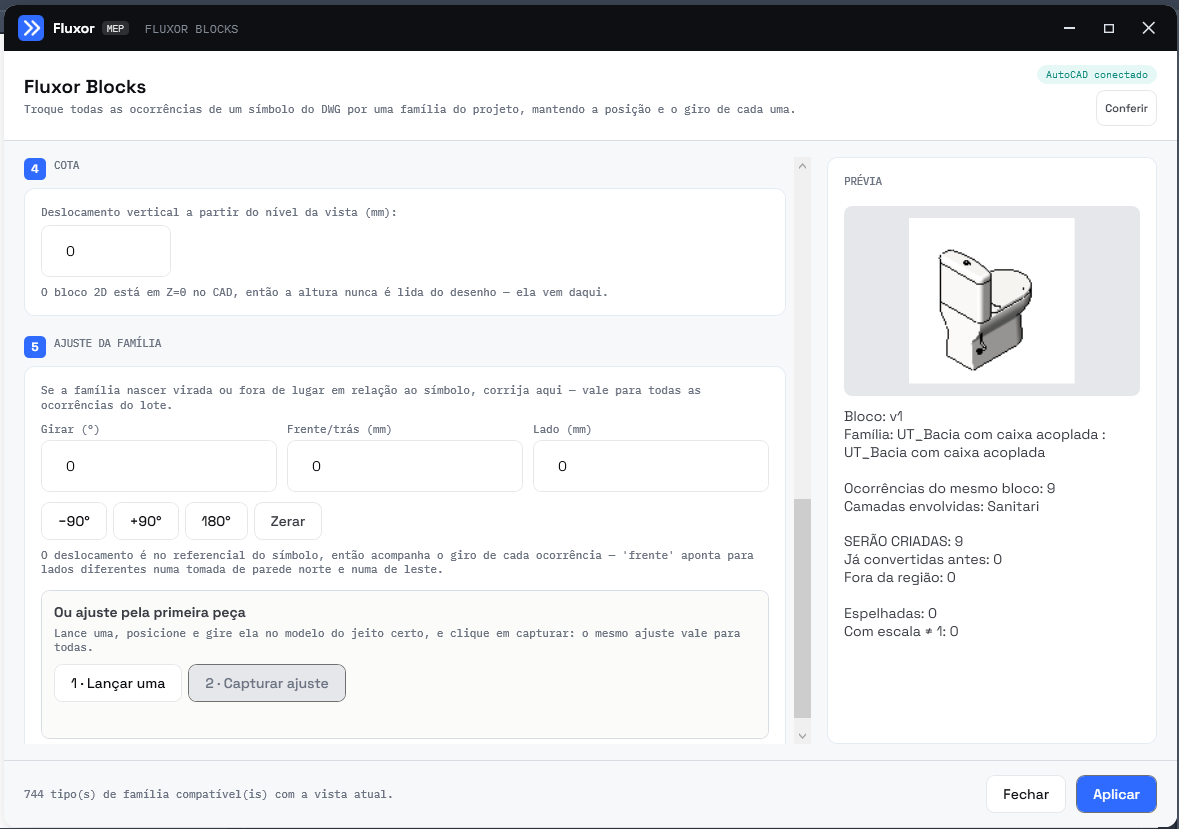
A planta chegou em DWG, com bacias e lavatórios em blocos. Você aponta um bloco e a família que o representa; o Fluxor encontra todas as ocorrências e posiciona a família em cada uma, com a posição e a rotação do desenho. As peças ficam no modelo, prontas para o Lançamento Automático.

  • Conta as ocorrências antes de criar qualquer coisa — e as peças espelhadas entram junto.
  • DWG inteiro ou só uma região; cota de instalação em milímetros.
  • Ajuste pela primeira peça: acerte uma no Revit e a correção vale para todas.
  • Complemento para AutoCAD 2023–2027 incluso, para blocos dinâmicos e seleção a dedo.
Ver o tutorial do Fluxor Blocks ↗
Planta de banheiro coletivo com as bacias sanitárias e os lavatórios do DWG já convertidos em famílias do Revit
Resultado: bacias e lavatórios do DWG viraram famílias do Revit. Captura real.
Planta do banheiro coletivo no Revit com o DWG do arquiteto importado: bacias e lavatórios ainda são blocos do CAD
1O DWG do arquiteto, com as peças em blocos.
Janela do Fluxor Blocks com cota, ajuste da família e a prévia: 9 ocorrências do mesmo bloco, 9 peças a criar
2Bloco e família escolhidos: a prévia conta as ocorrências.
Antes e depois do ajuste de um lavatório: a família é encostada na parede e a correção vale para todas as ocorrências
3Acerte a primeira peça; o ajuste vale para todas.
Planos

Teste 14 dias grátis. Decida depois.

O Fluxor Hidrossanitário completo, sem cartão, no seu template. No anual do Fluxor Hidrossanitário, o Fluxor IA vem grátis, junto com o Fluxor Blocks e o Fluxor Visor (Beta). Todos os planos incluem o Fluxor Documentação e as atualizações para o Revit 2023 a 2027.

Fluxor Documentação
Para quem quer parar de criar vista e prancha na mão, em qualquer disciplina.
R$ 0 /sempre
Sem cartão de crédito.
  • Fluxor Views — as vistas de todos os pavimentos, criadas de uma vez
  • Fluxor Sheets — pranchas montadas com a prévia do seu carimbo
  • Fluxor Plot — todas as pranchas exportadas juntas, em PDF, DWG e outros formatos
  • Fluxor Tables — tabelas do Revit no Excel, e planilhas do Excel no Revit
  • Sem limite de projetos · atualizações incluídas
Não vence e não pede renovação.
MELHOR VALOR · IA GRÁTIS NO ANUAL » Fluxor Hidrossanitário
Para quem projeta hidrossanitário e quer a rede modelada, conectada e ajustada sem refazer à mão.
R$ 1.116 /ano
= R$ 93/mês · R$ 528 mais barato que o mensal
Grátis no anual + Fluxor IA incluso Um plano de R$ 564/ano, sem pagar nada a mais.
  • Tudo do Fluxor Documentação
  • Água fria, água quente e esgoto lançados a partir do ambiente, já conectados
  • Ramais de esgoto e ventilação, com a inclinação mínima da NBR 8160
  • Mudou o projeto? Ajuste de inclinação e de elevação e Desviar Viga sem soltar conexão
  • Fluxor Works — 38 montagens prontas para a modelagem feita à mão
  • Roda no seu template depois do Cadastro das peças
  • Fluxor Blocks — blocos do DWG viram famílias do Revit
  • Fluxor Visor (Beta) — o 3D no celular, por QR Code na prancha
Sem cartão no teste. Assinou e não serviu? 14 dias de garantia.
Fluxor IA
Para quem quer operar o Revit conversando com um assistente de IA.
R$ 564 /ano
= R$ 47/mês · R$ 120 mais barato que o mensal
  • Tudo do Fluxor Documentação
  • Peça em português e o assistente executa no Revit
  • Funciona com Claude, ChatGPT e outros assistentes instalados no computador
  • Mais de 300 ferramentas dentro do Revit
  • Nada muda no modelo sem a sua confirmação
  • Não inclui o Fluxor Hidrossanitário
  • Fluxor Blocks — blocos do DWG viram famílias do Revit
  • Fluxor Visor (Beta) — o 3D no celular, por QR Code na prancha
14 dias de garantia. Não serviu, devolvemos 100%.
Antes de assinar

Entre no grupo do WhatsApp e receba os cupons de desconto antes de todo mundo — além dos avisos de versão nova e das ferramentas que estão saindo.

Entrar no grupo do WhatsApp

Ver a tabela completa, ferramenta por ferramenta →

Perguntas

O que perguntam antes de começar.

Funciona com o meu template e as minhas famílias?

Funciona. Você não precisa trocar de template nem usar famílias nossas. No Cadastro você diz qual família do seu template cumpre cada papel — vaso, ralo, caixa sifonada, registro, conexão — e o Autodetectar faz a maior parte sozinho. É feito uma vez por template, não por projeto.

Se faltar alguma peça, o Lançamento Automático avisa antes de começar e oferece carregar a família ou buscá-la na Biblioteca Fluxor. Usar a Biblioteca é opcional.

Vocês disponibilizam um template?

Sim. Disponibilizamos um template hidrossanitário completo para Revit, incluso na assinatura e também no teste de 14 dias: água fria em PVC soldável, água quente em CPVC, tubos, conexões, registros e preferências de rota já configurados.

Usar o nosso template é opcional. Se o seu escritório já tem um, o Fluxor trabalha com ele.

O Fluxor segue a NBR 8160 e a NBR 5626?

No esgoto e na ventilação, o Fluxor aplica por padrão a inclinação mínima da NBR 8160: 2% abaixo de DN 100, 1% a partir de DN 100 e 1% na ventilação. A tabela de inclinação por diâmetro é editável e tem o botão “Restaurar padrão da norma”.

Na água fria e na água quente, você define no assistente o tipo de tubo e os diâmetros do ramal e da coluna, e o Fluxor sugere o diâmetro conforme o material. O dimensionamento continua sendo decisão do projetista: o Fluxor modela a rede, não assina o projeto.

Funciona num projeto que já está modelado?

Funciona. O Lançamento Automático cria rede nova a partir do ambiente. O Ramais de Esgoto, o Ajustar Sanitário, o Desviar Viga e o Fluxor Works trabalham em cima da tubulação que já existe, inclusive a que você modelou na mão.

Preciso de um vínculo de arquitetura?

Não é obrigatório. O Lançamento Automático precisa de um ambiente e das peças posicionadas nele, e as duas coisas podem estar no vínculo de arquitetura ou no seu próprio modelo. Se as peças vierem do vínculo, você escolhe usar como estão ou substituir pelas famílias do seu template. Se o projeto não tiver Ambientes, você desenha a região na planta sem sair do comando.
Para ligar peça a peça, sem ambiente nenhum, existe a ferramenta Ramais de Esgoto.
Quais materiais o lançamento usa?

Os tipos de tubo do seu template. O comum é PVC soldável na água fria e CPVC ou PPR na água quente. O Fluxor insere a transição onde o material da rede muda. No esgoto, PVC esgoto.
Em quais versões do Revit funciona? Como instalo?

Revit 2023, 2024, 2025, 2026 e 2027. Um único instalador coloca a aba Fluxor no Revit; no teste, você entra com o login que recebe por e-mail. Se assinar depois, a mesma licença é estendida — nada para reinstalar.

O Fluxor Works está incluso?

Está. O Fluxor Works vem com a licença do Fluxor Hidrossanitário, no mensal e no anual, e está liberado no teste de 14 dias.

Posso testar antes de pagar?

Pode. O teste libera o Fluxor Hidrossanitário completo por 14 dias, sem cartão de crédito: você instala e usa no seu próprio projeto, com o seu template ou com o template completo que disponibilizamos.

E se assinar e não servir, ainda há 14 dias de garantia: devolvemos 100% do valor.

O que acontece quando os 14 dias acabam?

O Fluxor Hidrossanitário volta a ficar travado até você assinar. Nada é cobrado automaticamente, porque o teste não pede cartão. As ferramentas do Fluxor Documentação continuam funcionando, e o que você modelou no teste fica no seu projeto.

Posso cancelar quando quiser?

Pode. No mensal, você cancela quando quiser e continua usando até o fim do período já pago. Em qualquer plano, se não servir nos primeiros 14 dias depois de assinar, devolvemos 100% do valor.

E se eu travar em alguma coisa?

Cada ferramenta tem tutorial em texto ou vídeo na Central de Ajuda. Para dúvidas do seu projeto, escreva para suporte@fluxormep.com ou fale no grupo do WhatsApp, onde também saem os avisos de versão nova.

O Fluxor IA está incluso?

No ciclo anual, sim — junto com o Fluxor Blocks e o acesso ao beta do Fluxor Visor. No mensal, não: o Fluxor IA é assinado à parte.

Ver todas as perguntas frequentes →

Comece agora

Lance a primeira rede ainda hoje.

Instale, selecione o ambiente do próximo banheiro e veja a rede sair conectada. São 14 dias com o Fluxor Hidrossanitário completo, no seu template (ou no nosso, completo) e no seu projeto — sem cartão de crédito. Se não servir, você simplesmente não assina.

Ver planos

Sem cartão · Revit 2023–2027 · template completo incluso · 14 dias de garantia se assinar